Nákupní košík
Obsah
Potřebujete více prostoru, další e-mailové schránky nebo pokročilejší funkce pro svůj web? Ve WebAdminu můžete změnit balíček a upravit parametry hostingu, Business Mailu i Website Builderu. V tomto návodu vám ukážeme, jak postupovat.
Před přechodem na nižší balíček zkontrolujte, zda vaše aktuální využití nepřekračuje jeho limity, například velikost úložiště nebo počet přiřazených domén. V opačném případě nebude možné změnu provést.
Snížením balíčku se platnost služby neprodlužuje a v souladu s platnými VOP se rozdíl v ceně za zbývající část zaplaceného období nevrací.
Jak navýšit hosting ?
U hostingu si můžete navýšit velikost úložného prostoru. Pokud máte vyšší balíček, zvýšíte si i počet doménových přiřazení – tedy kolik domén k hostingu připojíte. Nejde o nákup nebo registraci nových domén. Možnosti navýšení závisí na vašem balíčku:
| Balíček | Úložný prostor | Počet přiřazených domén |
|---|---|---|
| Simple | 1–3 GB, po 1 GB | vždy 1 doména |
| Smart | 20–50 GB, po 5 GB | 3–5 domén, po 1 |
| Super | 100–300 GB, po 10 GB | 10–100 domén, po 2 |
Pokud vám současný balíček nestačí, můžete přejít na vyšší a upravit jeho parametry podle svých potřeb. Cenu pro požadovanou kapacitu a počet doménových přiřazení si můžete vypočítat pomocí kalkulačky na stránce Webhosting. Aktuální cena se vám zobrazí také přímo při změně balíčku ve WebAdminu.
Jak na to?
- Přihlaste se do WebAdminu.
- Přejděte do části Služby.
- Vyberte hosting, jehož parametry chcete navýšit.
- V části Hlavní parametry a jejich využití klikněte na Změnit balíček.
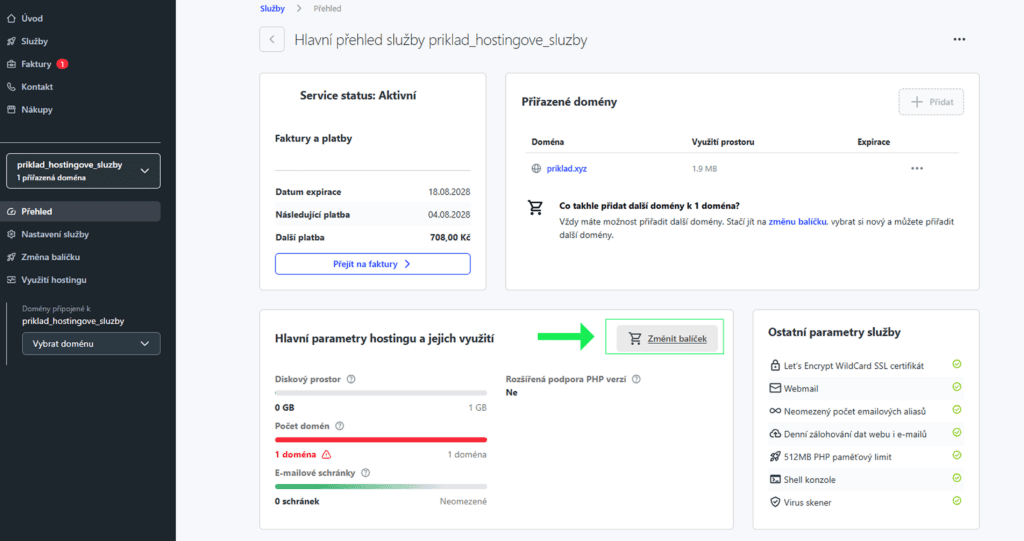
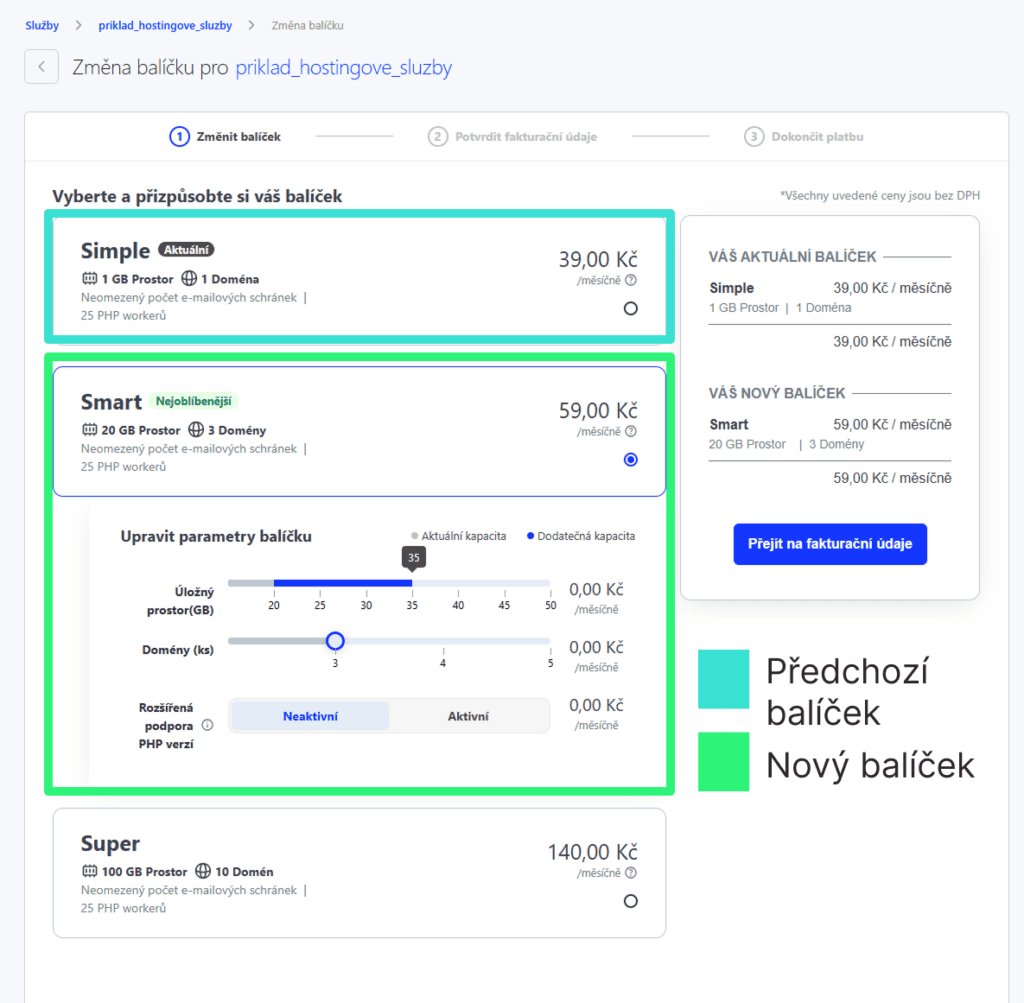
5. Vyberte si balíček a nastavte si jeho parametry, například velikost úložného prostoru nebo počet doménových přiřazení.
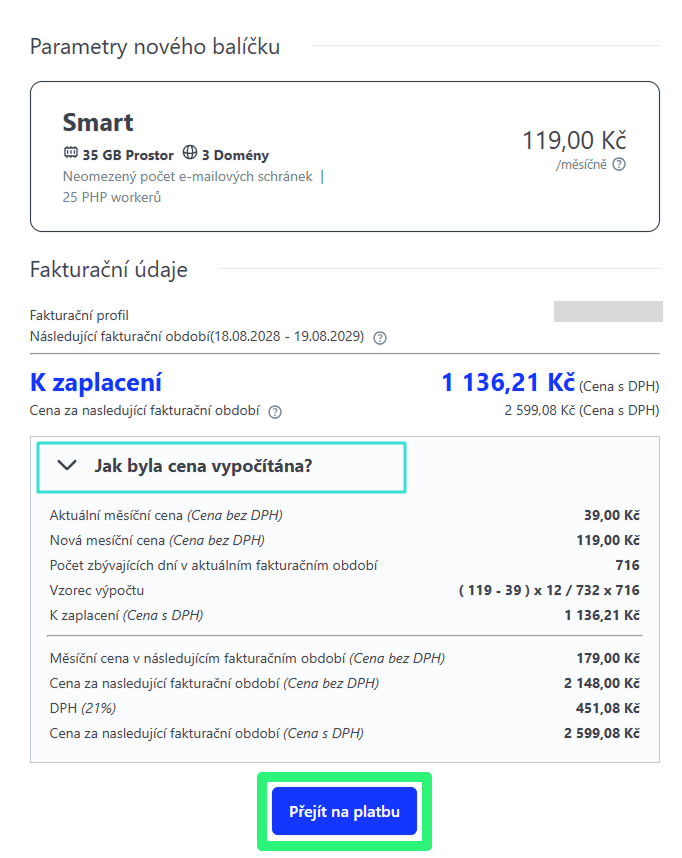
6. Zkontrolujte parametry nového balíčku a částku k zaplacení. Kliknutím na možnost „Jak byla cena vypočítána?“ zobrazíte podrobný rozpis ceny. Pokud vše souhlasí, zvolte „Přejít na platbu“.
7. Po dokončení objednávky vám zašleme výzvu k platbě e-mailem. Najdete ji také ve WebAdminu v části Faktury. Parametry hostingu navýšíme po přijetí platby.
Před úhradou doporučujeme zkontrolovat fakturační údaje. Pokud je potřebujete upravit, postupujte podle návodu Změna fakturačních údajů na vystavené výzvě k platbě / faktuře.
Jak navýšit počet licencí Business Mailu
Potřebujete vytvořit další e-mailové schránky nebo změnit jejich parametry? Upravte si počet jednotlivých licencí Business Mailu. Jedna licence odpovídá jedné e-mailové schránce. Její kapacita a dostupné funkce závisí na zvoleném typu licence.
| Licence | Kapacita | Měsíčně bez DPH | Měsíčně s DPH |
|---|---|---|---|
| Basic | 1 GB | 49 Kč | 59,29 Kč |
| Advanced | 3 GB | 89 Kč | 107,69 Kč |
| Premium | 30 GB | 179 Kč | 216,59 Kč |
Celková cena služby závisí na výsledném počtu a typu licencí. Při změně nastavíte, kolik licencí Basic, Advanced a Premium chcete používat.
Podrobné porovnání funkcí najdete v článku Business Mail – balíčky a služby.
Postup změny licencí:
1. Přihlaste se do WebAdminu.
2. Přejděte do části Služby.
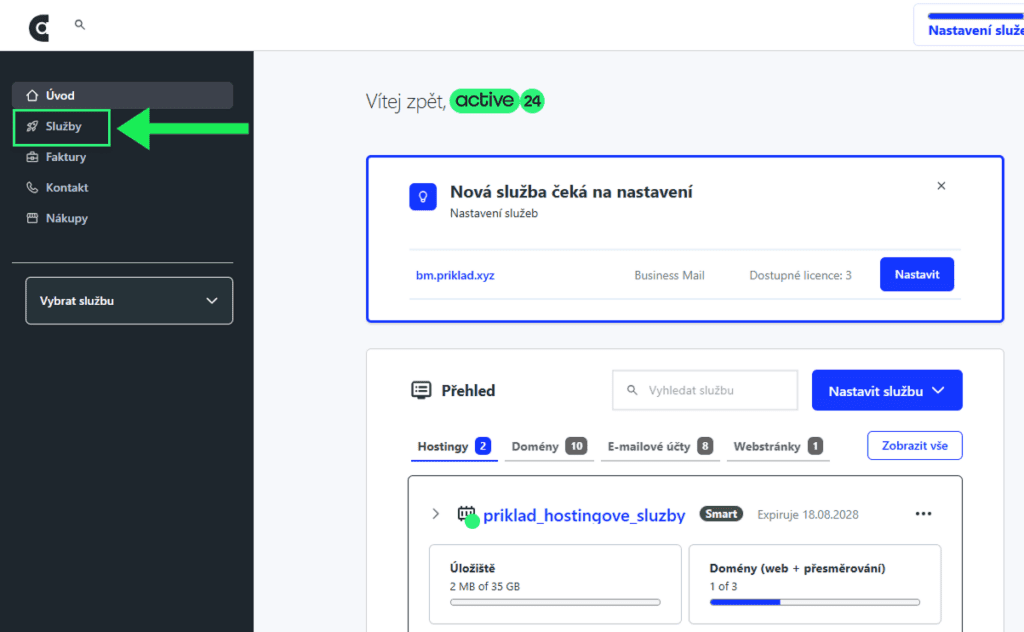
3. Vyberte službu Business Mail, u které chcete navýšit počet licencí.

4. V přehledu služby klikněte na Změnit balíček.
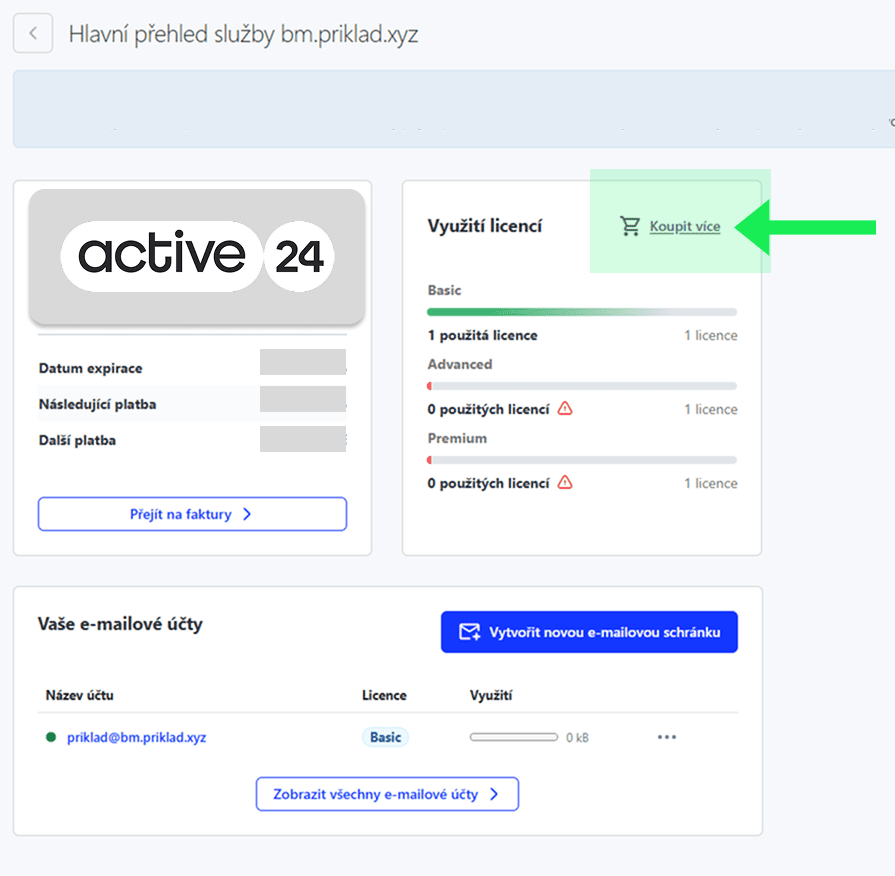
5. U jednotlivých typů nastavte požadovaný počet licencí. Uvedená hodnota představuje celkový počet licencí, které budete po změně používat, nikoliv pouze počet nově přidaných licencí.
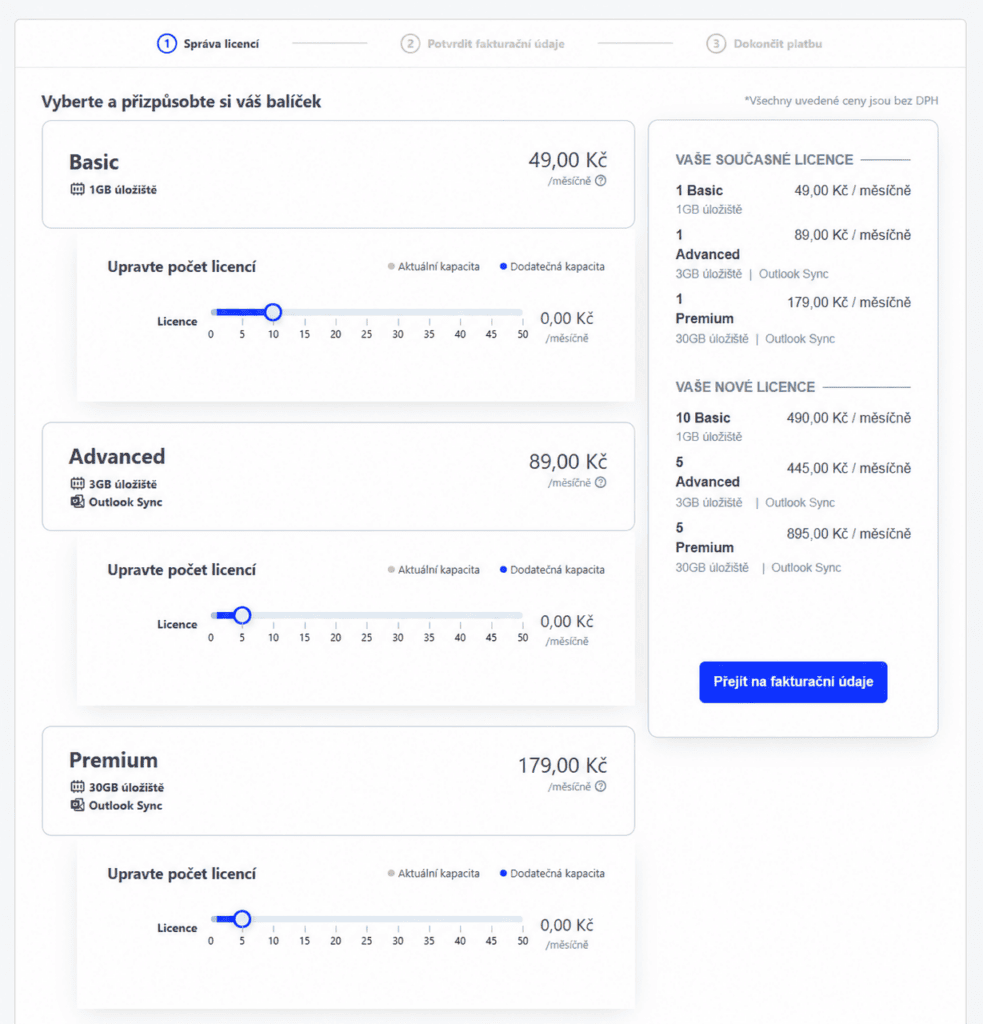
6. Pokračujte na fakturační údaje.
7. Zkontrolujte přehled stávajících a nových licencí a pokračujte tlačítkem Zpracovat změnu.
8. Tím se vystaví výzva k platbě, kterou vám zašleme e-mailem nebo ji také najdete ve WebAdminu v části Faktury. Před úhradou doporučujeme zkontrolovat fakturační údaje
Nové licence zpřístupníme po přijetí platby.
Navýšením počtu licencí je pouze objednáte a přidáte ke službě. K konkrétní schránce se licence nepřipíše automaticky. Po zaplacení ji musíte aktivovat ručně.
Jak změnit licenci e-mailové schránky?
Jakmile máte novou licenci k dispozici, přiřaďte ji konkrétní schránce:
1. V detailu služby Business Mail přejděte do sekce Přehled.
Pokud se již nenacházíte v detailu služby Business Mail, zopakujte nejprve kroky 1–3 předchozího postupu.
2. V části Vaše e-mailové účty klikněte u vybrané schránky na tři tečky.
3. Vyberte Upravit nastavení.
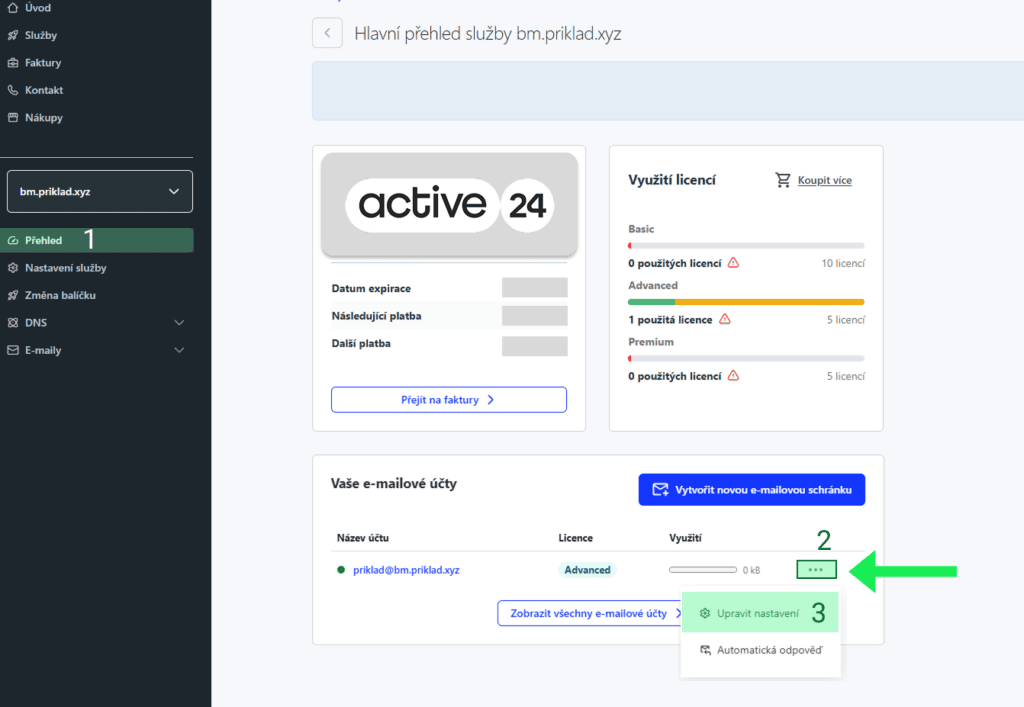
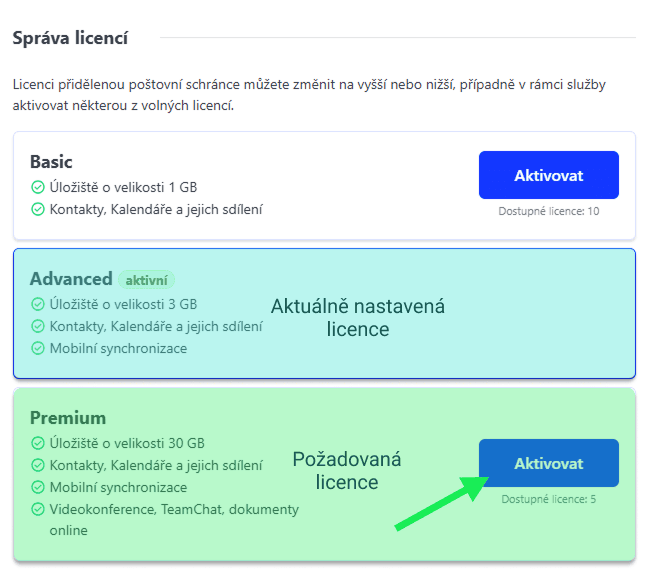
4. Přejděte do části Správa licencí.
5. U požadované licence klikněte na Aktivovat.
Jak změnit balíček Website Builderu
Website Builder nabízíme ve třech balíčcích. Liší se hlavně počtem podstránek, kapacitou úložiště a dostupnými funkcemi:
| Balíček | Ve zkratce | Měsíčně bez DPH |
|---|---|---|
| Small | Jednoduchý web s 1 podstránkou a 1 GB úložištěm | 89 Kč |
| Medium | Až 10 podstránek, 2 GB úložiště, AI průvodce a pokročilé funkce | 149 Kč |
| Large | Neomezený počet podstránek, 15 GB úložiště a funkce pro e-shop | 339 Kč |
Ke všem balíčkům si můžete přikoupit e-mailové úložiště. V balíčcích Medium a Large pak můžete zapnout prémiové zabezpečení stránek a automatické zálohy. Funkce pro e-shop najdete pouze v balíčku Large.
Postup změny balíčku Website Builderu:
- Přihlaste se do WebAdminu.
- Přejděte do části Služby.
- Vyberte službu Website Builder, u které chcete změnit balíček.
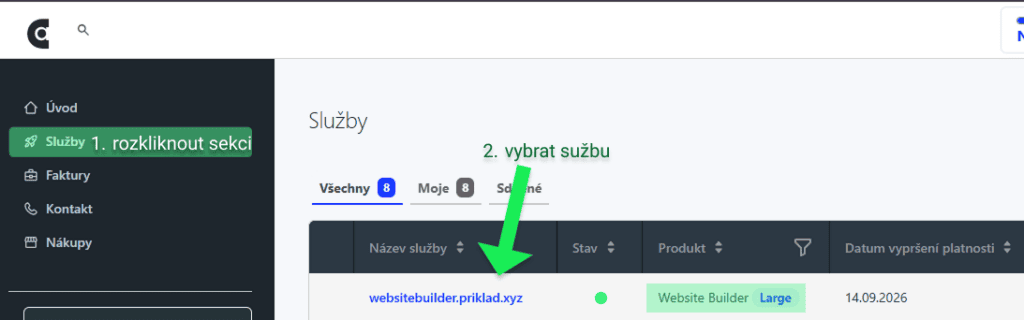
4. V přehledu služby klikněte na Změnit balíček.
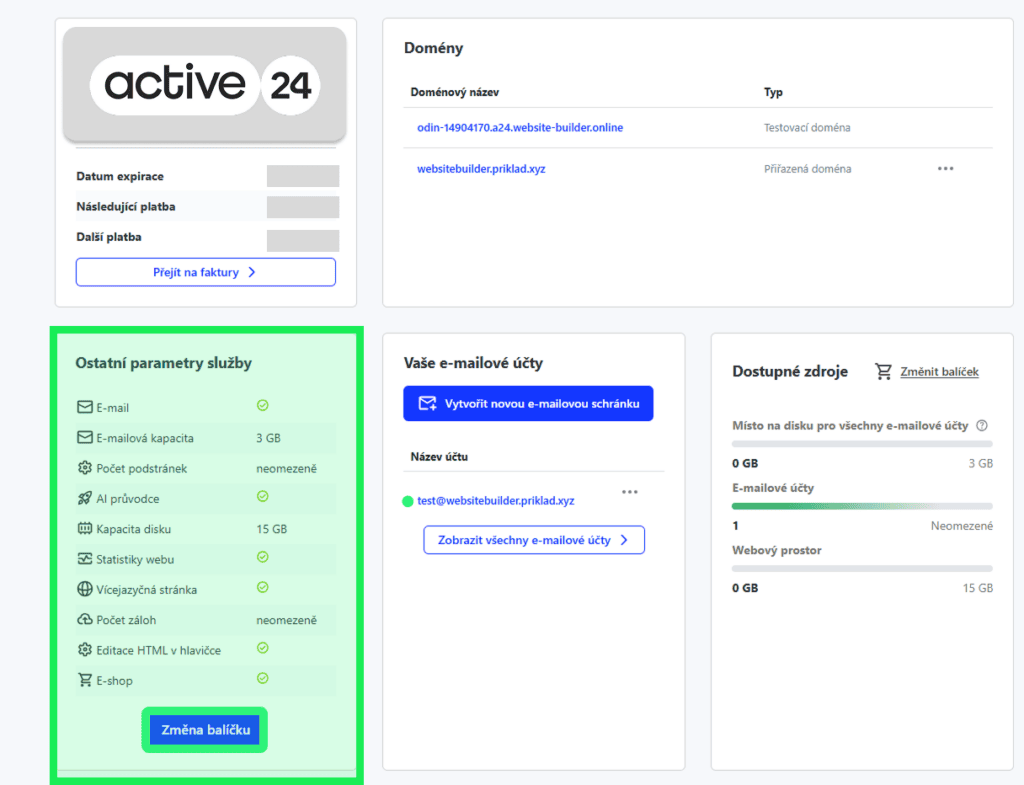
5. Vyberte požadovaný balíček a nastavte jeho parametry, například velikost e-mailového úložiště, prémiové zabezpečení stránek nebo automatické zálohy.
6. Poté klikněte na Přejít na fakturační údaje.
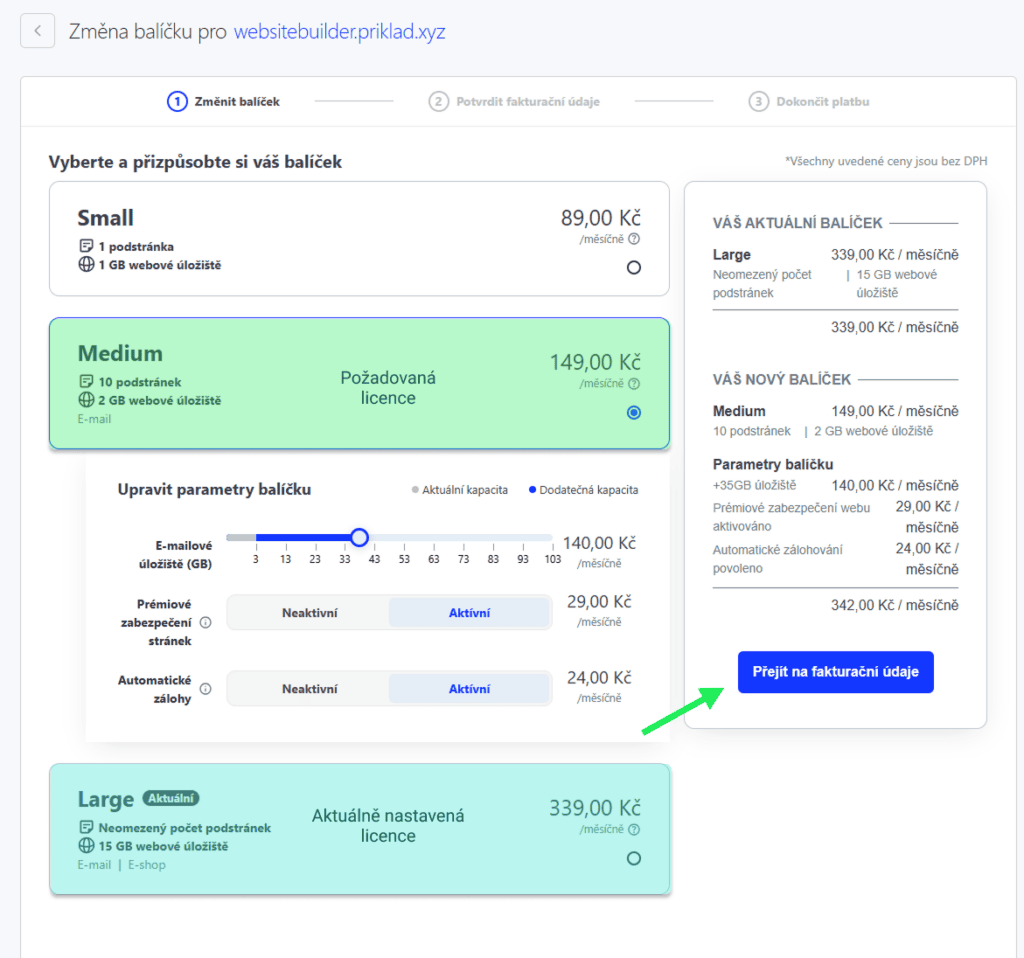
7. V přehledu zkontrolujte vybraný balíček, jeho parametry a částku k zaplacení. Pokud vše souhlasí, klikněte na Zpracovat změnu. Následně vystavíme výzvu k platbě, kterou můžete uhradit z doručeného e-mailu nebo ve WebAdminu v části Faktury. Změnu provedeme po přijetí platby.