Nákupní košík
Obsah
V našem nástroji Cookie & GDPR manager máte možnost pro automatické nastavení cookie banneru, stejně jako mnoho dalších nástrojů na zabezpečení chodu vaší stránky v souladu s mezinárodními zákony.
Po otevření aplikace naskenujte vaši stránku přes tlačítko „Proskenujte tuto webovou stránku„
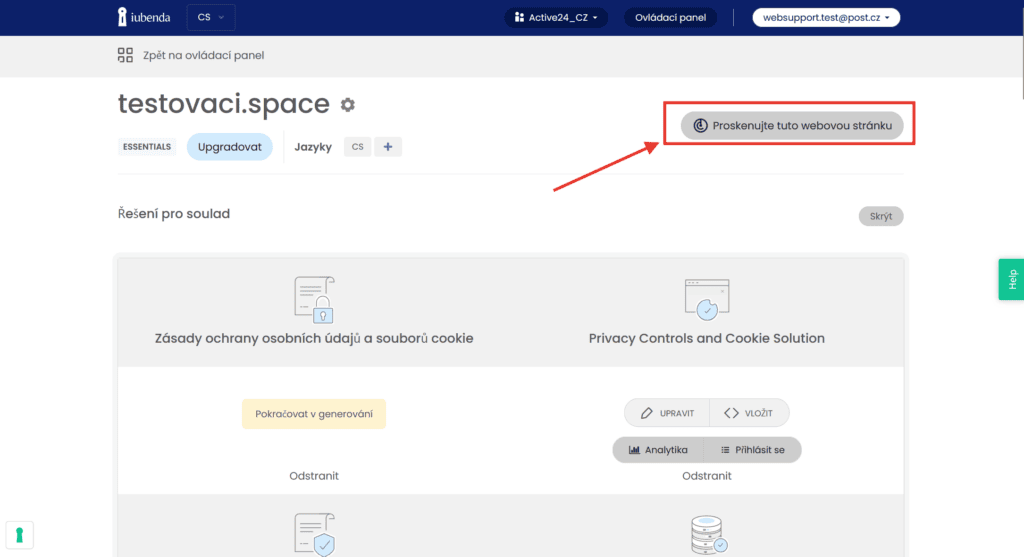
Pokud se jedná o nový projekt, nástroj vás provede prvními kroky, kde vyplníte veškeré potřebné informace, jako je název stránky, země, jazyk, cíloví uživatelé a další. Po vyplnění se spustí samotné skenování a po chvíli se zobrazí výsledek s doporučeními pro vaši stránku.
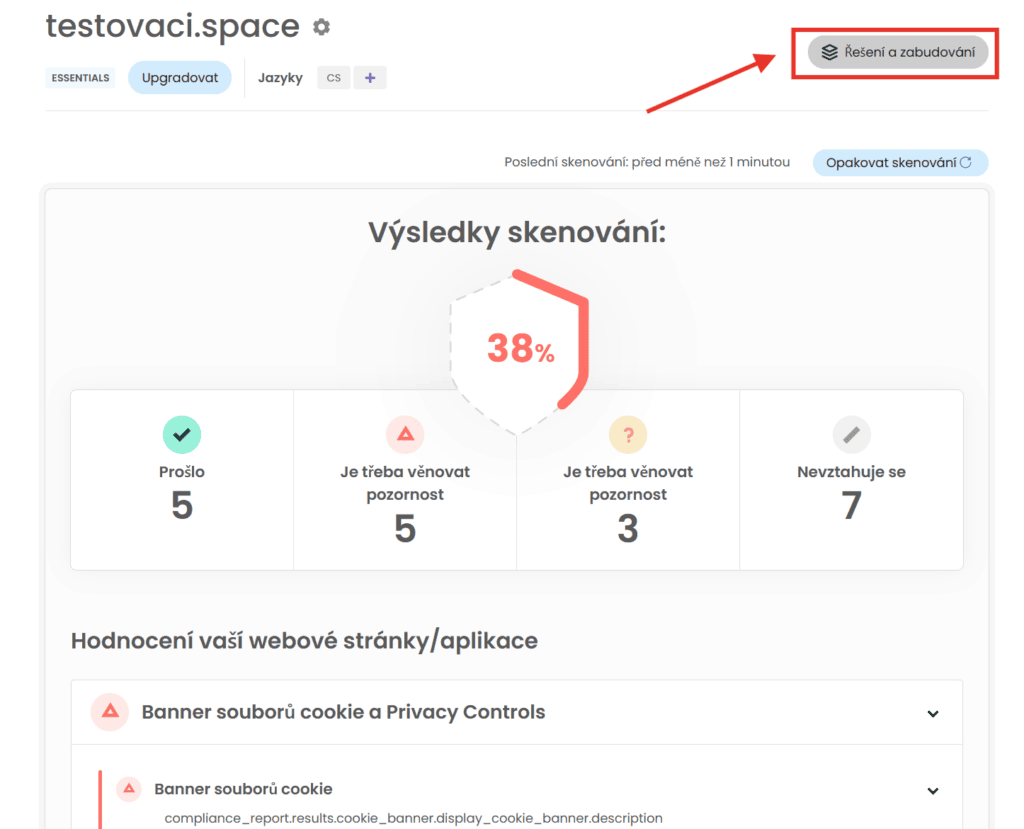
Následně klikněte na tlačítko „Řešení a zabudování“ v pravé horní čísti stránky.
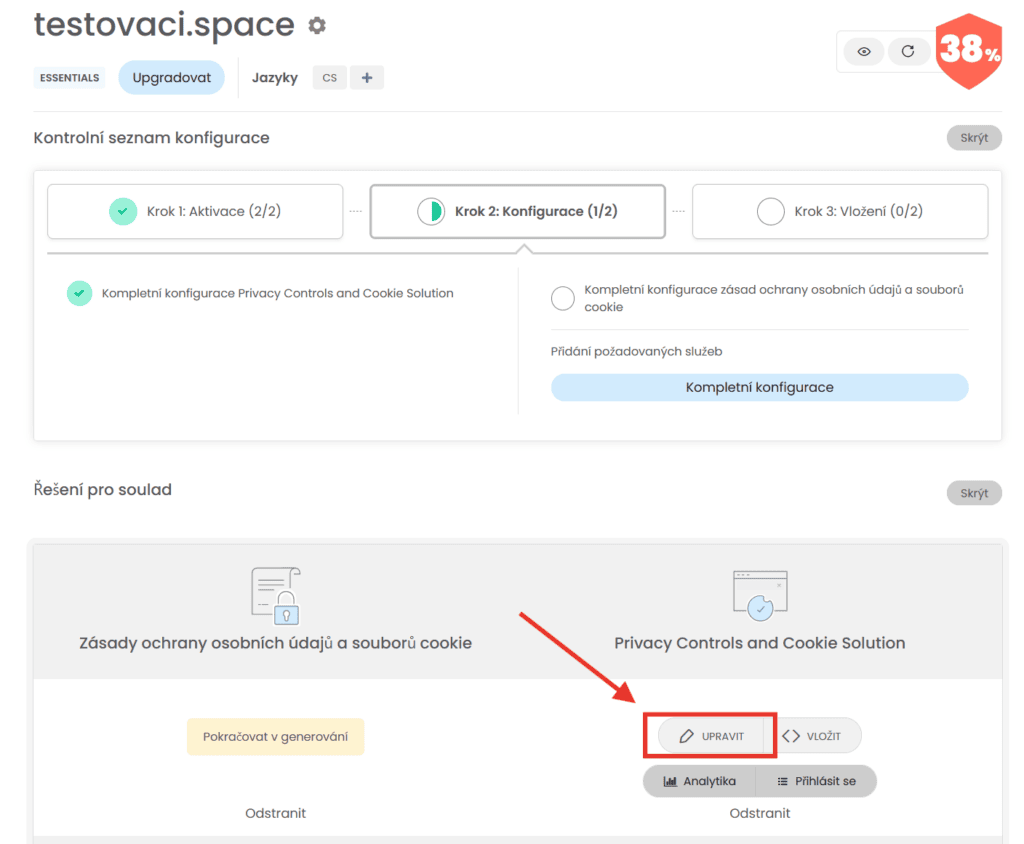
V sekci „Privacy controls and Cookie Solution“ (Správa soukromí a souhlas s cookies) klikněte na tlačítko „Upravit“.
Rozsah podle lokality
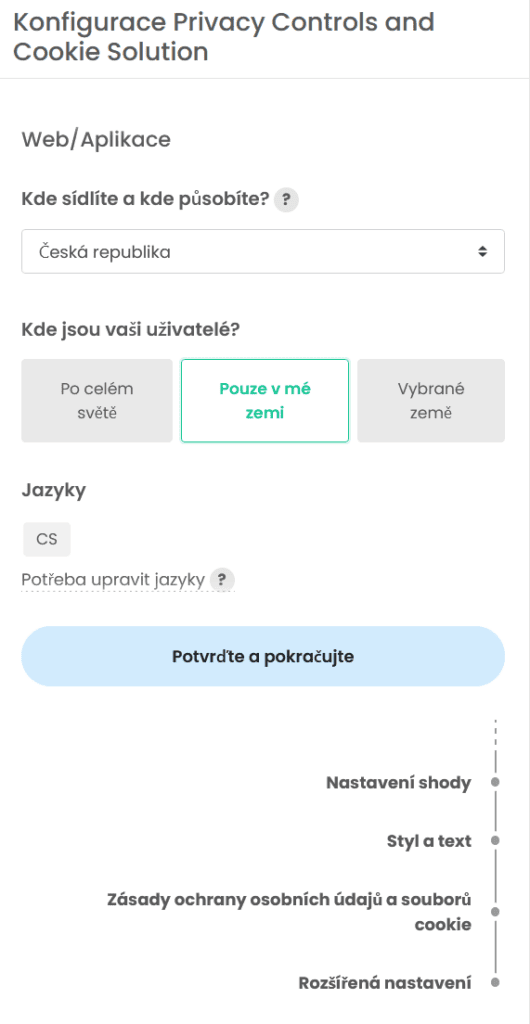
Konfigurátor vás vyzve, abyste vybrali své sídlo a působnost za účelem nastavení územního rozsahu vašeho webu/aplikace.
Vyberte si z předdefinovaných možností anebo si vytvořte vlastní seznam.
Po dokončení nastavení klikněte na „Potvrďte a pokračujte“.
Nastavení zásad pro cookies
Náš konfigurátor přednastaví nastavení zásad podle Vašich preferencí, ale stále je můžete upravit kliknutím na „Pokračovat“ a přepnutím jednotlivých možností.
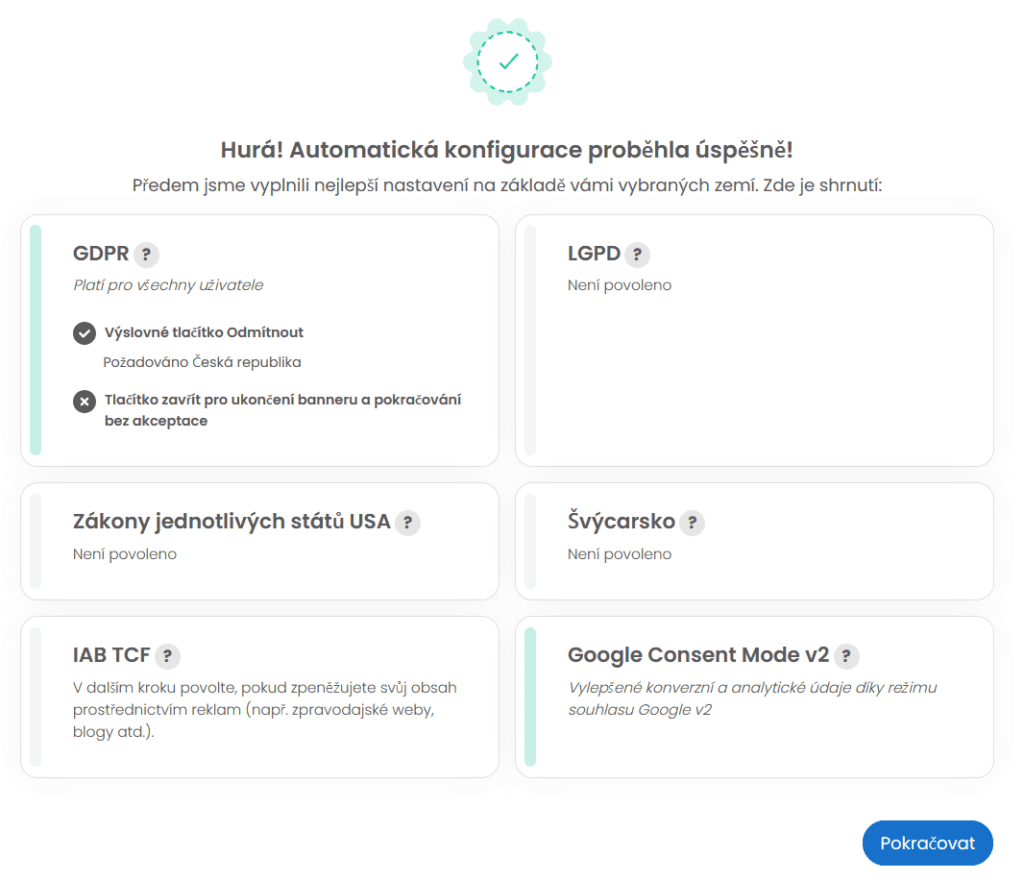
Náš systém poskytuje vysvětlení a doporučení, které vám pomohou zajistit soulad s předpisy na základě Vašeho předcházejícího výběru.
Pokud se Vy nebo Vaši uživatelé nachází v Evropě, nezapomeňte zvolit GDPR nastavení, abyste se vyhnuli problémům s dodržováním předpisů.
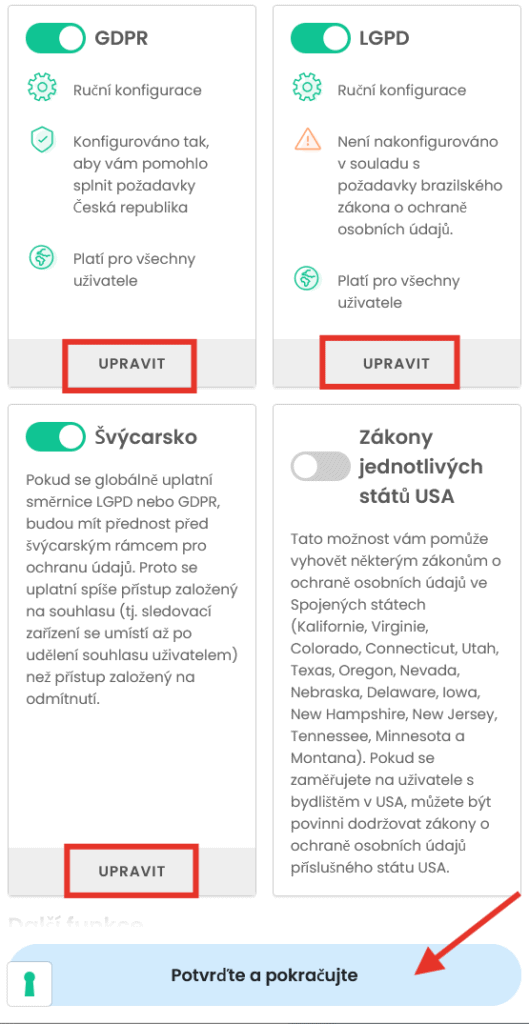
Jakékoli nastavení můžete upravit kliknutím na „UPRAVIT“ ve spodní části každého bloku. Jakmile budete spokojeni se svým výběrem, klikněte na „Potvrďte a pokračujte“ dole pod bloky.
Přizpůsobení stylu a textu
V této sekci můžete upravit vzhled a grafické prvky vašeho cookie banneru. Všechny vykonané změny jsou okamžitě vidět po pravé straně stránky v náhledu.
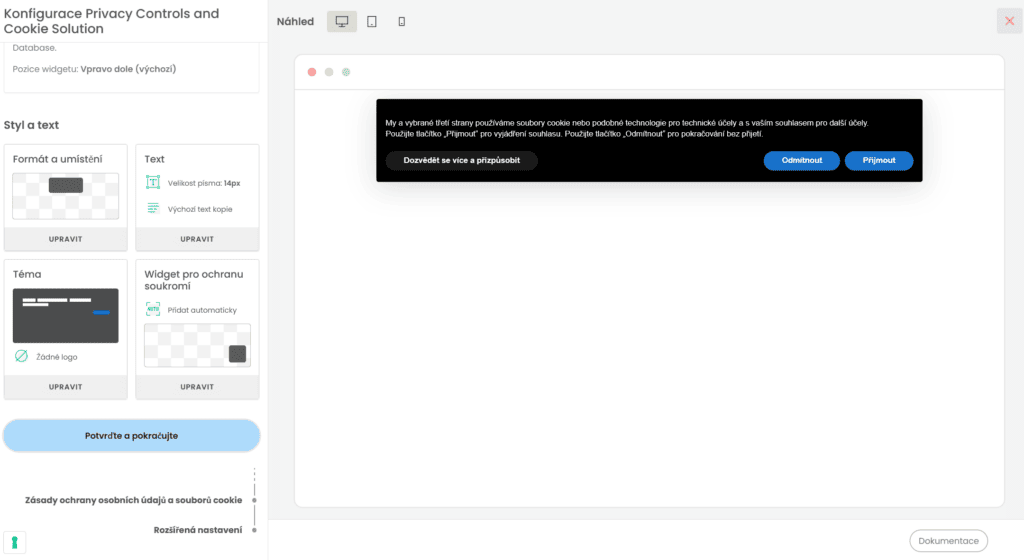
Pro správu a úpravu různých prvků a stylu vždy klikněte na „Upravit“ ve spodní části každého bloku.
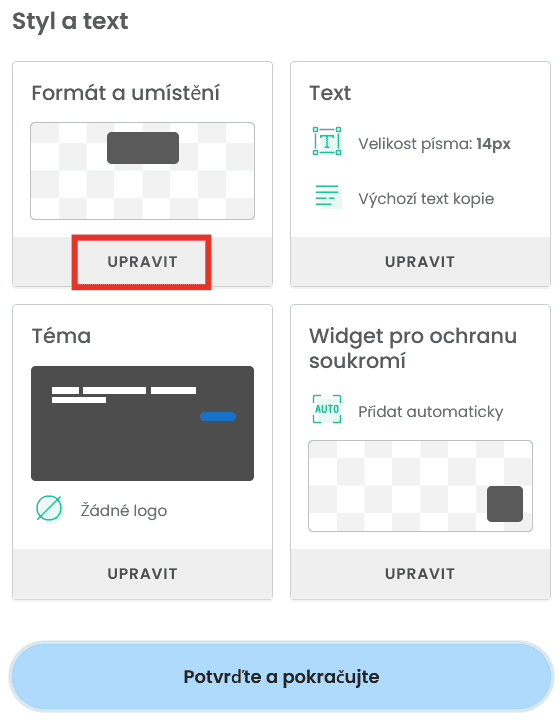
Změňte vizuální vzhled banneru, např. barvy a téma, přizpůsobte hlavičku na barvy Vaší značky a loga v nastavení tématu.
Odstraňte logo Iubendy v upravovaných oknech Zásad Cookies a Preferencí souhlasu pomocí volby „White label“ (Pro více informací kontaktujte náš Customer success tým autorizovaným požadavkem.
Upravte widget ochrany soukromí a jeho umístění anebo poskytněte odkaz, který uživatelům umožní jednoduchý přístup a úpravu jejich nastavení ochrany soukromí.
Pokud jste ještě nevygenerovali Zásady cookies, konfigurátor vás provede návodem pro jednoduché přidání. Doporučujeme vytvořit zásady ochrany soukromí a cookies a propojíte je s Privacy Controls a Cookie Solution.
Jakmile budete spokojeni s vašimi volbami, klikněte na „Potvrďte a pokračujte“
Naučte se, jak vytvořit zásady ochrany osobních údajů pomocí našeho návodu: https://www.websupport.sk/podpora/kb/tvorba-zasad-ochrany-osobnych-udajov/
Pokročilé nastavení cookie banneru
Kliknutím na „Rozšířené nastavení“ otevřete kompletní seznam pokročilých nastavení pro další úpravy.
Můžete upravit například animace banneru, text odkazu na zásady cookies, tlačítka a obsah banneru, CSS banneru, dobu platnosti cookies a zpětná volání.
Na závěr klikněte na „Dokončení konfigurace“.
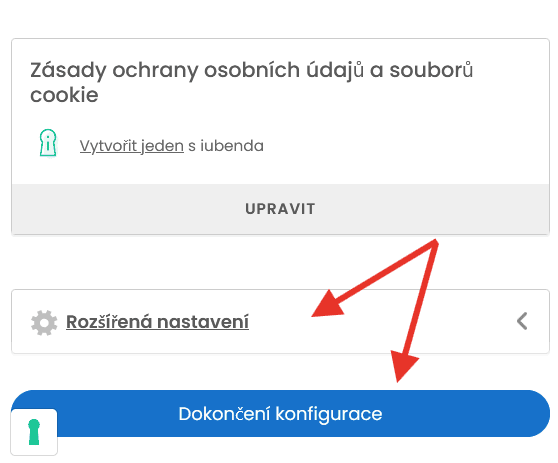
Po kliknutí budete přesměrovaní na stránku s implementačním kódem, kde můžete zkopírovat kód pro Privacy Controls a Cookie Solution.
Pokud potřebujete další pomoc s vložením Privacy Controls a Cookie solution, doporučujeme se podívat na následující článek, ve kterém vás můžeme nasměrovat na další kroky podle typu vaší webové prezentace: Návod k instalaci Privacy Controls a Cookie Solution na vašem webu