Nákupní košík
Obsah
Kategorie ↓
- 01. A začínáme
- 02. Zákaznický účet a přístupy
- 03. Platby a fakturace
- 04. Domény a DNS
- 05. E-mail a poštovní schránky
- 06. Webhosting
- 07. WordPress
- 08. Macaly - AI sitebuilder
- 09. Website Builder
- 10. Website Builder – starší verze
- 11. SSL certifikáty a HTTPS
- 12. Servery a cloud
- 13. Cookies a GDPR
- 14. SEO a online marketing
- 15. Přechod na novou platformu
- 16. Blog, novinky a zajímavosti
- 17. Stav služeb a výpadky
Každý projekt v Macaly AI má vlastní konverzaci. Vlevo chatujete s agentem, vpravo najdete pracovní prostor, kde si web prohlížíte a upravujete. V obrázku se můžete rychle zorientovat v jeho hlavních částech.
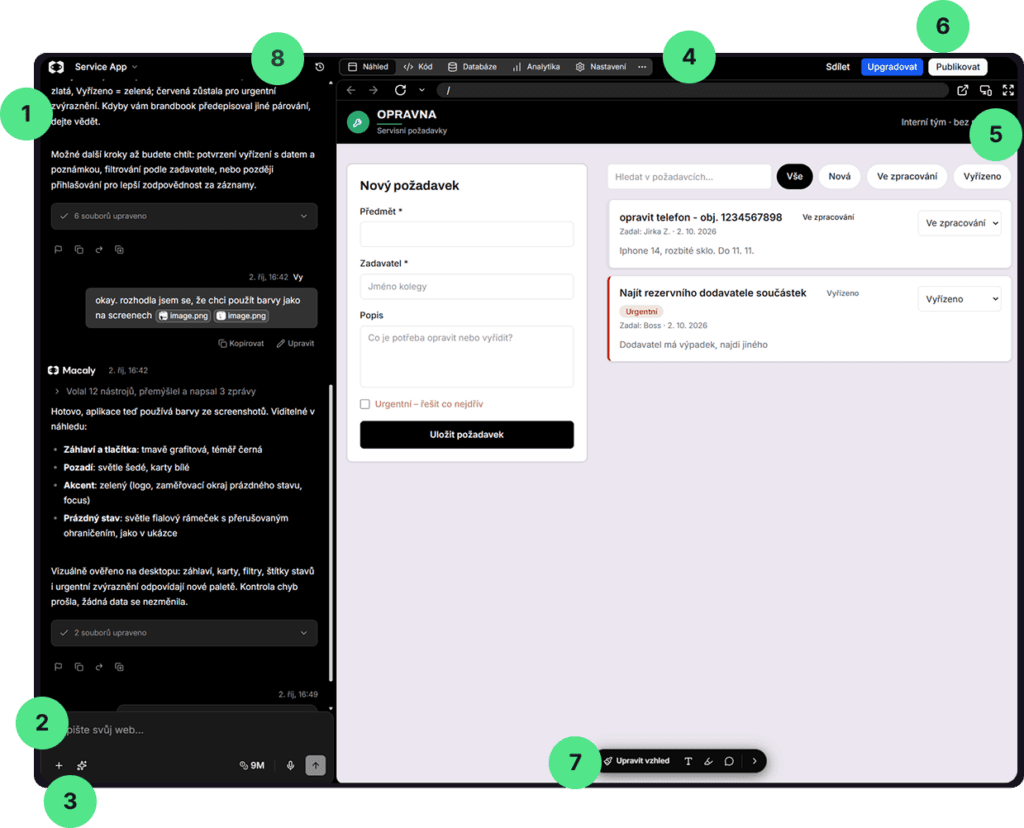
| 1 | Chat a zprávy | Sledujte konverzaci a průběh práce agenta. |
| 2 | Pole pro zadání | Popište, co má Macaly vytvořit nebo upravit. |
| 3 | Podklady | Přidejte soubory pro tvorbu projektu. |
| 4 | Nástroje projektu | Soubory, databáze, analytika a další nastavení. |
| 5 | Náhled a zařízení | Prohlédněte web a přepněte jeho zobrazení. |
| 6 | Sdílení a publikování | Odtud web nasdílíte nebo zveřejníte. |
| 7 | Vizuální úpravy | Drobné změny vzhledu provedete přímo v náhledu. |
| 8 | Historie verzí | Prohlédněte si starší verze projektu a obnovte tu, ke které se chcete vrátit. |
Čísla odpovídají označení jednotlivých prvků na obrázku rozhraní.
Horní lišta pracovního prostoru: co zde najdete
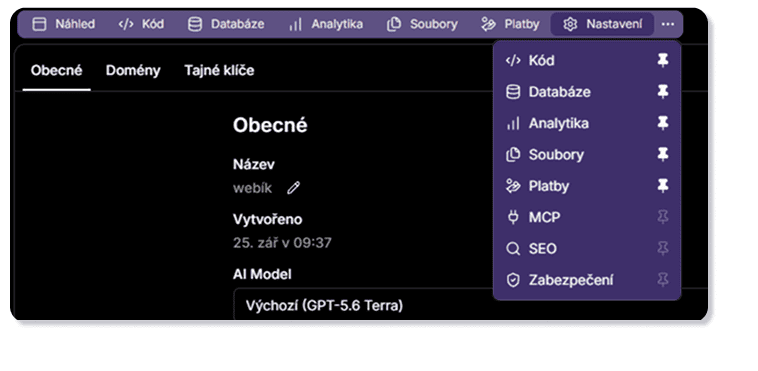
- Náhled – tady uvidíte svůj web. Nahoře přepínáte mezi responzivním, počítačovým a mobilním zobrazením, nebo si náhled otevřete v nové záložce.
- Kód – zobrazí zdrojový kód projektu.
- Soubory – místo pro fotografie, loga a ostatní soubory, které v projektu používáte.
- Databáze – tady najdete data z webu, například odeslané formuláře nebo rezervace.
- Platby – zde napojíte platby přes Stripe.
- MCP – umožňuje propojit aplikaci s AI asistenty, jako je Claude nebo ChatGPT.
- Analytika – ukáže vám návštěvnost vašeho zveřejněného webu.
- SEO – nastavení pro vyhledávače (titulky, popisky) a SEO audit.
- Nastavení – zde upravíte název projektu, domény, sdílení nebo tajné klíče. Najdete tu sekce Obecné, Domény a Tajné klíče.
- Zabezpečení – přehled bezpečnostních kontrol projektu.
Záložky, které v liště nevidíte, najdete pod ikonou tří teček. Pomocí špendlíku si je můžete do lišty připnout nebo z ní odebrat.
Práce v chatu
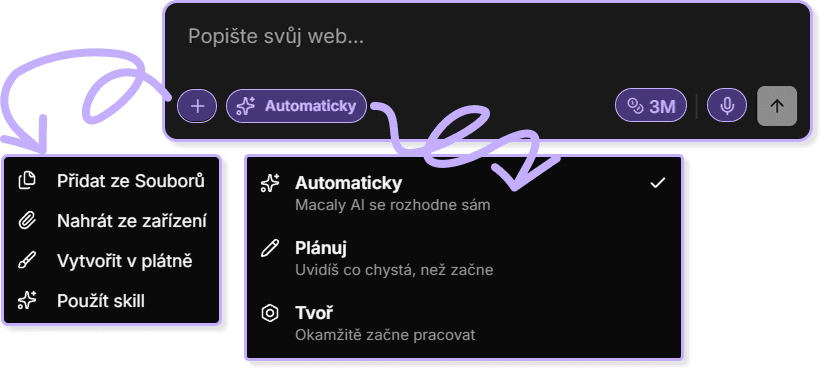
- Tlačítkem + vedle pole pro zprávu přidáte soubor ze zařízení, vyberete dříve nahraný soubor ze sekce Soubory, otevřete Plátno nebo použijete skill.Soubor můžete také přetáhnout přímo do chatu.Ikonou mikrofonu nadiktujete zadání; Macaly ho převede na text.V nabídce vedle pole vyberete režim Automaticky, Plánuj nebo Tvoř. Jejich rozdíly najdete v sekci Režimy Automatický, Plánuj a Tvoř.
- Vpravo dole vidíte zůstatek kreditů. Dobití kreditů a změnu tarifu provedete přes WebAdmin
Vizuální úpravy
Drobné změny můžete provést přímo v náhledu webu pomocí Vizuálních úprav. Klikněte na text, obrázek nebo část rozvržení, kterou chcete upravit, a změňte ji přímo na stránce. Větší změny popište agentovi v chatu. Visual edits umožňují upravovat obsah a vzhled bez zásahu do kódu.
Nad náhledem najdete panel se třemi nástroji:
- Upravit vzhled – kliknutím na prvek změníte jeho vzhled, obrázek nebo rozložení.
- Upravit text – kliknete na upravitelný text a přepíšete ho přímo na stránce.
- Anotace – označíte část stránky a v další zprávě agentovi popíšete, co chcete upravit.
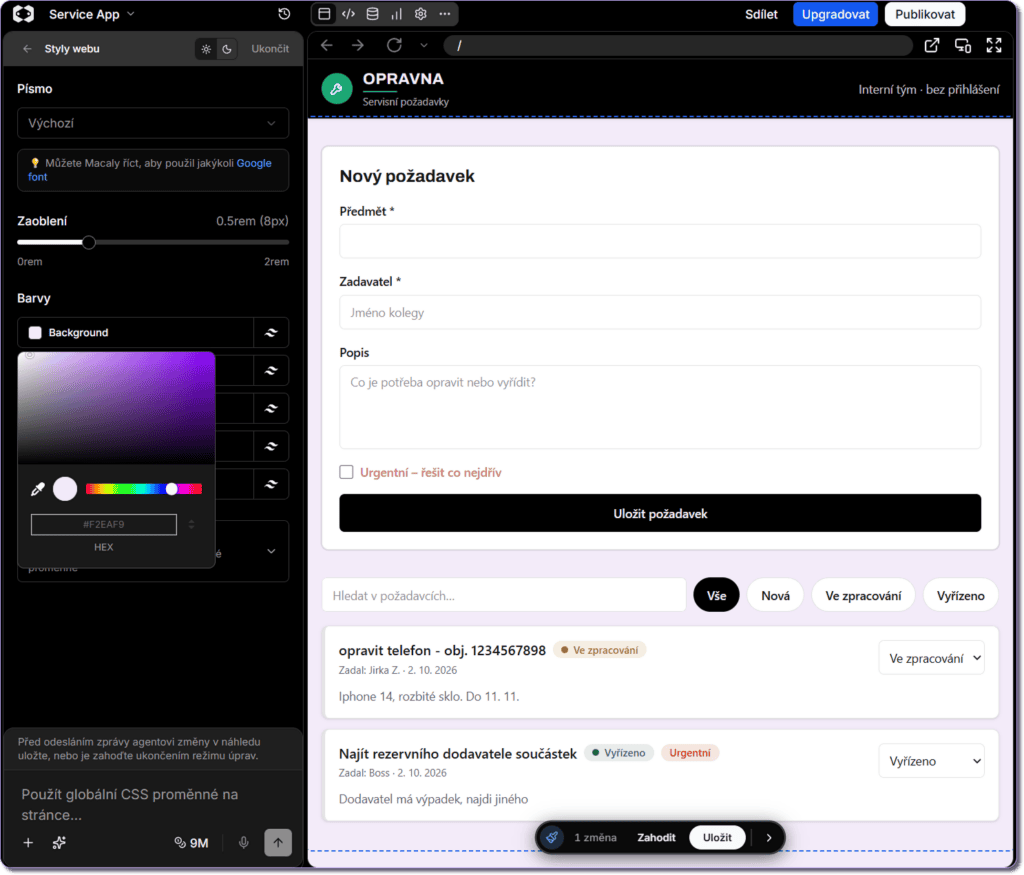
Ruční úpravy vzhledu a textů uložíte tlačítkem Uložit. Zapíšou se přímo do projektu, bez zapojení agenta a bez spotřeby kreditů. Úpravy pomocí AI tlačítek nebo zadáním pro agenta kredity spotřebovávají.
Vizuální úpravy jsou dostupné ve všech plánech, ale fungují pouze na počítači. Na telefonu ani v úzkém okně prohlížeče se panel nástrojů nezobrazí.
Varianty projektu
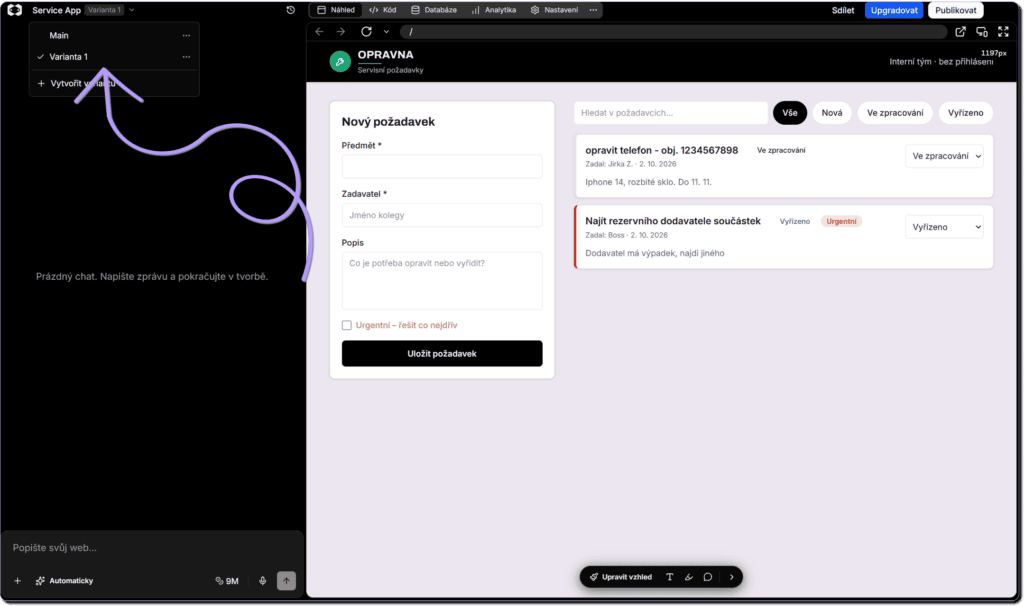
Varianta je samostatná verze projektu s vlastním kódem a konverzací. Můžete v ní vyzkoušet jiný design nebo větší změny, aniž byste zasáhli do původní verze.
Novou variantu vytvoříte kliknutím na název varianty v horní liště. Macaly zkopíruje kód a otevře nový chat. Mezi variantami můžete přepínat nebo je přejmenovat. Každá má sice vlastní náhled, ale databáze a nahrané soubory jsou pro všechny společné.
Publikováním varianty nahradíte stávající web na společné adrese. Publikovanou variantu proto nesmažete, dokud nepublikujete jinou.
Varianty najdete ve všech plánech u projektů s podporou Gitu. Pokud je v horní liště nevidíte, váš projekt tuto podporu zatím nemá.
Jak se vrátit k dřívější verzi
Pokud se vám něco nezdá, prostě agentovi napište, co je špatně a jak by výsledek měl vypadat. U složitějších úprav doporučujeme zadávat změny postupně, jednu po druhé.
Historie verzí
Po každé odpovědi agenta se automaticky uloží nová verze projektu. Historii najdete pod ikonou hodin v horní liště.
- Klikněte na ikonu hodin a otevřete Historii verzí.
- Vyberte verzi, ke které se chcete vrátit. Uvidíte u nich i označení Publikovaná nebo Nejnovější.
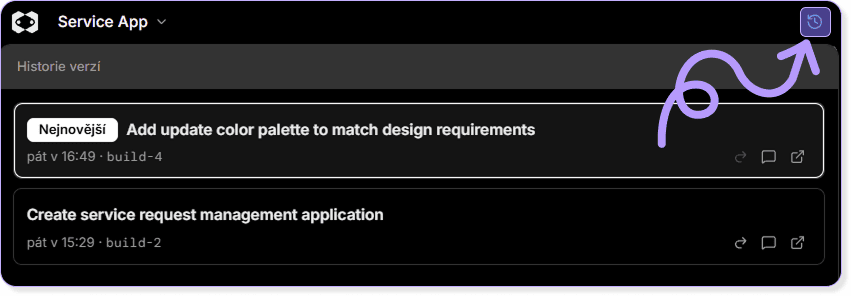
3. Verzi si prohlédněte a pokud je to ta pravá, klikněte vpravo nahoře na Obnovit tuto verzi.

Pozor: Obnovením starší verze zmizí všechny změny, které jste provedli poté. Veřejný web se aktualizuje až poté, co znovu kliknete na Publikování.
Další možnosti
- Zeptejte se agenta. Napište, co se vám nezdá a jak má výsledek vypadat. Nejrychlejší postup, funguje nejlépe, když jste změny zadávali po jedné.
- Upravit dřívější zprávu: V chatu změňte starší zadání. Macaly se vrátí ke stavu před touto zprávou a projekt znovu sestaví podle upraveného zadání.
- Duplikovat chat: U poslední zprávy agenta otevřete nabídku … → Duplikovat Duplikování ale samo o sobě předchozí verzi neobnoví.
Sdílení náhledu
Projekt je ve výchozím nastavení soukromý. V tarifu Pro ho ale můžete zpřístupnit lidem mimo váš workspace. Stačí kliknout na Sdílet vedle tlačítka Publikovat nebo jít do Nastavení → Obecné → Sdílení.
Zvolte možnost Všichni s odkazem a odkaz zkopírujte. Kdo ho otevře, uvidí náhled projektu i bez účtu v Macaly. Historie chatu zůstane soukromá a sdílení náhledu nijak neovlivní viditelnost vašeho publikovaného webu.
Teď už víte, kde v editoru najdete hlavní nástroje pro práci s projektem. Podrobné postupy k publikování a připojení vlastní domény najdete v samostatném návodu.