Nákupní košík
Kategorie ↓
- 01. A začínáme
- 02. Zákaznický účet a přístupy
- 03. Platby a fakturace
- 04. Domény a DNS
- 05. E-mail a poštovní schránky
- 06. Webhosting
- 07. WordPress
- 08. Macaly - AI sitebuilder
- 09. Website Builder
- 10. Website Builder – starší verze
- 11. SSL certifikáty a HTTPS
- 12. Servery a cloud
- 13. Cookies a GDPR
- 14. SEO a online marketing
- 15. Přechod na novou platformu
- 16. Blog, novinky a zajímavosti
- 17. Stav služeb a výpadky
Web v Macaly AI máte hotový a nastavený podle sebe. Teď už ho můžete pustit do světa na bezplatné subdoméně Macaly. A pokud používáte tarif Pro nebo Hosting Only, můžete k projektu připojit i svou vlastní doménu.
Jak web zveřejnit?
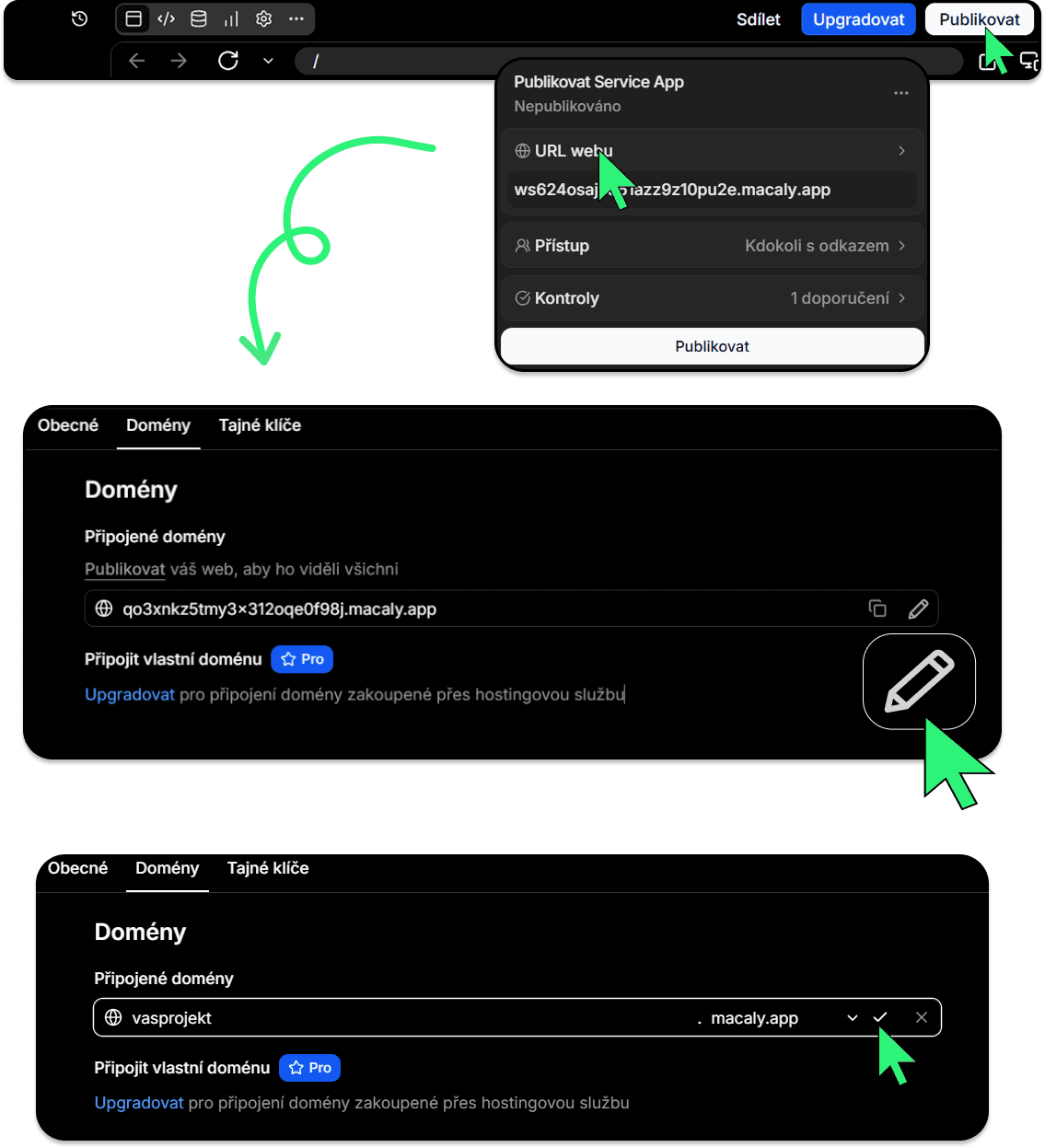
Otevřete si v editoru projekt, který chcete zveřejnit, a vpravo nahoře klikněte na Publikovat. Web pak najdete na bezplatné adrese ve tvaru vasprojekt.macaly.app. Pro samotné zveřejnění webu tedy vlastní doména vůbec není potřeba.
Mějte na paměti, že další změny z editoru se na webu neprojeví hned – musíte je znovu publikovat. Po každé úpravě tedy projekt znovu publikujte a výsledky si zkontrolujte na veřejné adrese.
Jak změnit náhodnou adresu na vlastní subdoménu Macaly
Když web poprvé publikujete, dostane adresu …macaly.app s náhodně vygenerovaným názvem. Ten ale můžete snadno přepsat na něco srozumitelnějšího, například vasprojekt.macaly.app.
- V editoru klikněte vpravo nahoře na Publikovat.
- V okně, které se otevře, vyberte URL webu. Tady uvidíte aktuální adresu svého projektu.
- Teď otevřete URL webu.
- U té automatické adresy klikněte na ikonku tužky.
- Náhodnou část adresy přepište názvem, který chcete, a potvrďte změnu fajfkou.
Teď už můžete používat svou novou adresu vasprojekt.macaly.app. Nezapomeňte, že jde o subdoménu od Macaly. Pokud chcete použít úplně vlastní doménu (třeba mojefirma.cz), připojte ji samostatně podle popisu níže v článku.
Jak připojit svoji vlastní doménu?
Vlastní doménu si nastavíte v tarifu Pro nebo Hosting. Doména musí být zaregistrovaná. Pořídit si ji můžete u nás v Active24 nebo u jiného registrátora.
Máme pro vás tip: V rámci akce k tarifu Pro můžete získat doménu s koncovkou .online, .store nebo .site na jeden rok zdarma (podmínkou je registrace na rok). Pokud ji chcete využít, stačí se ozvat podpoře Active24 . Ověříme váš nárok a řekneme vám, jak dál.
Postup
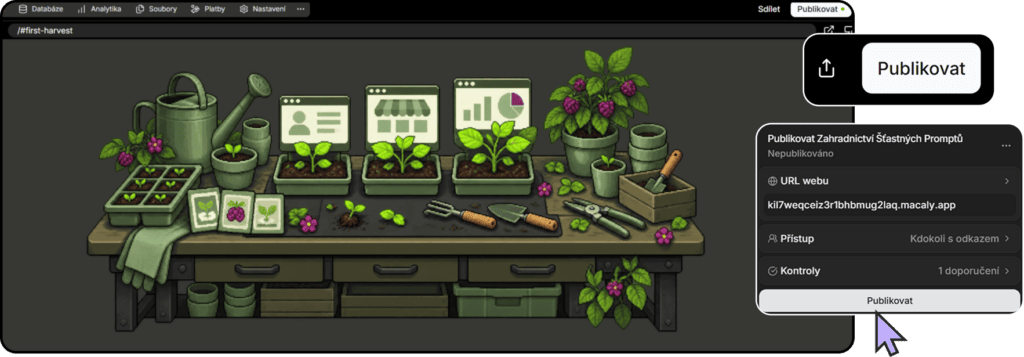
- Zveřejněte web v Macaly: Nejdřív web publikujte. V editoru klikněte vpravo nahoře na Publikovat a potvrďte zveřejnění projektu. Po publikaci můžete pokračovat s připojením vlastní domény.
- Přidejte vlastní doménu: Otevřete URL webu → Domény. Do pole Připojit vlastní doménu napište doménu nebo subdoménu, kterou chcete používat, a klikněte na Připojit.
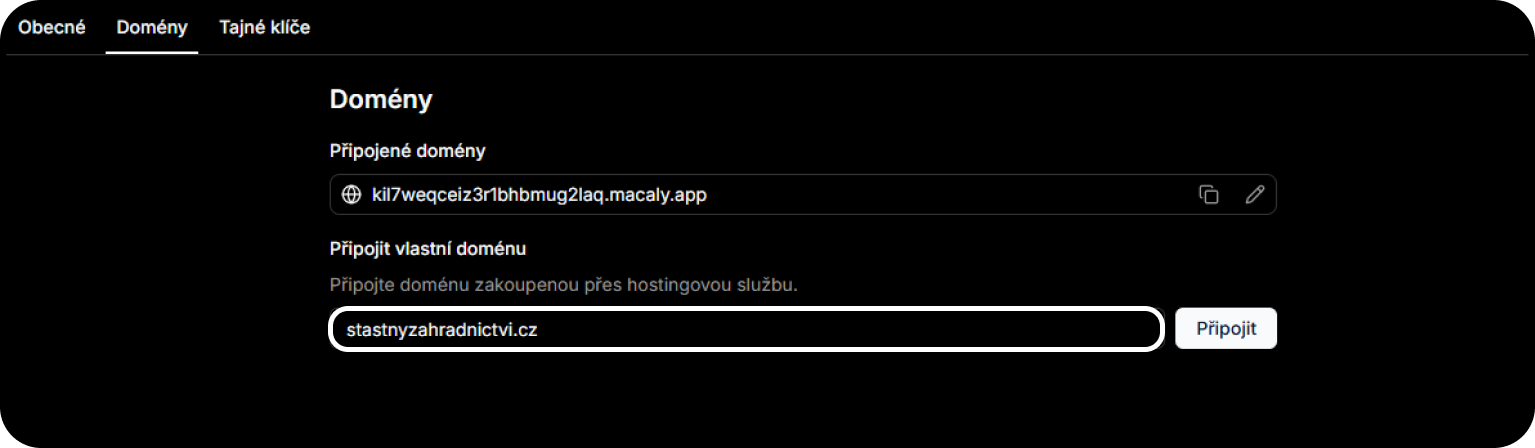
Vlastní doména nemusí být jen ta hlavní. Pro názornost používáme v screenshotech doménu stastnyzahradnictvi.cz, výsledný projekt si ale můžete prohlédnout na subdoméně digitalni.stastnyzahradnictvi.cz. Postup je ale v obou případech stejný – stačí se držet DNS hodnot z Macaly.
- Poznamenejte si DNS hodnoty: Macaly po připojení domény zobrazí DNS záznamy, které je potřeba nastavit u poskytovatele DNS. Hodnoty si zkopírujte nebo nechte Macaly otevřené v dalším okně.
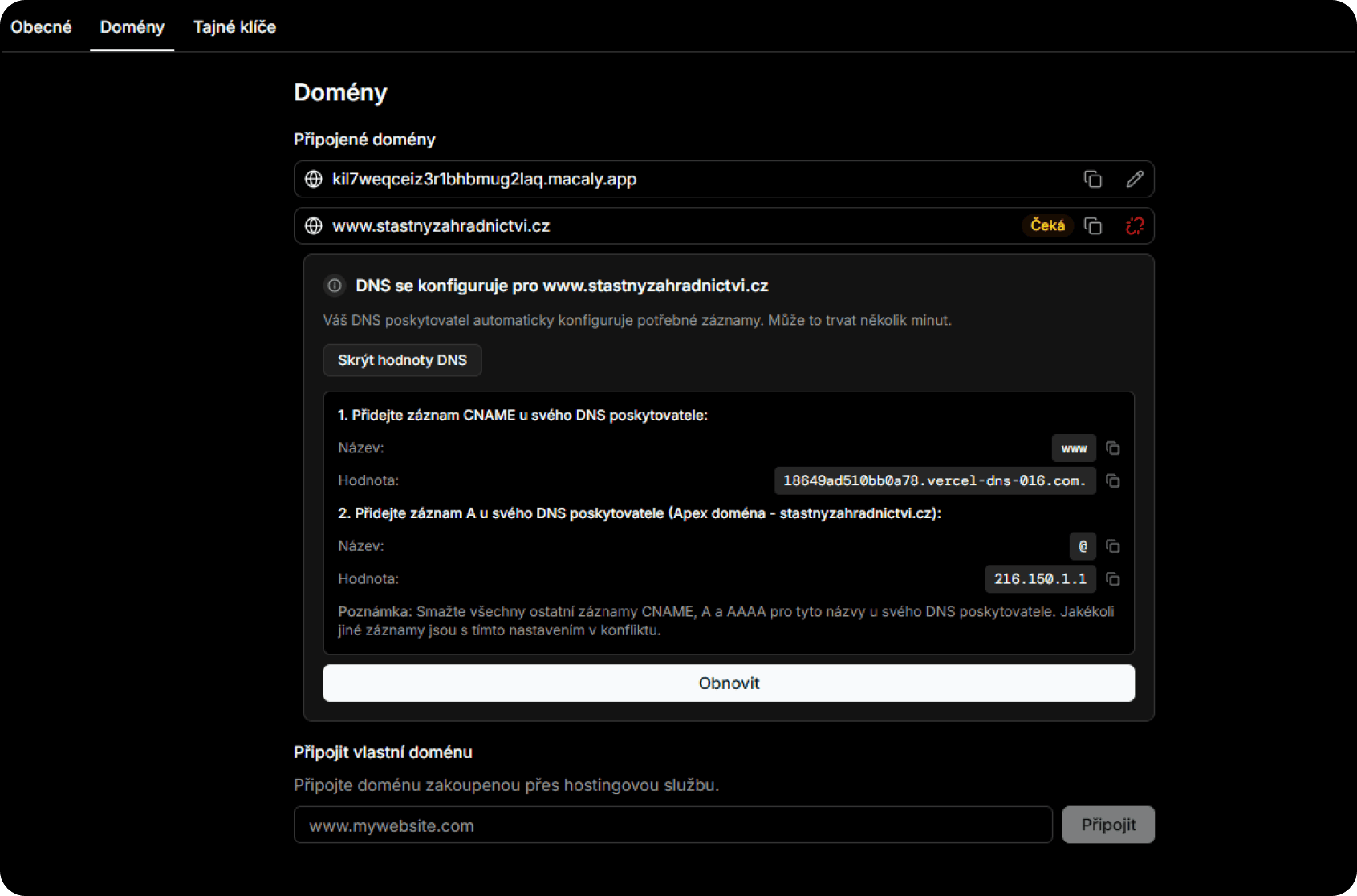
V případě subdomény:
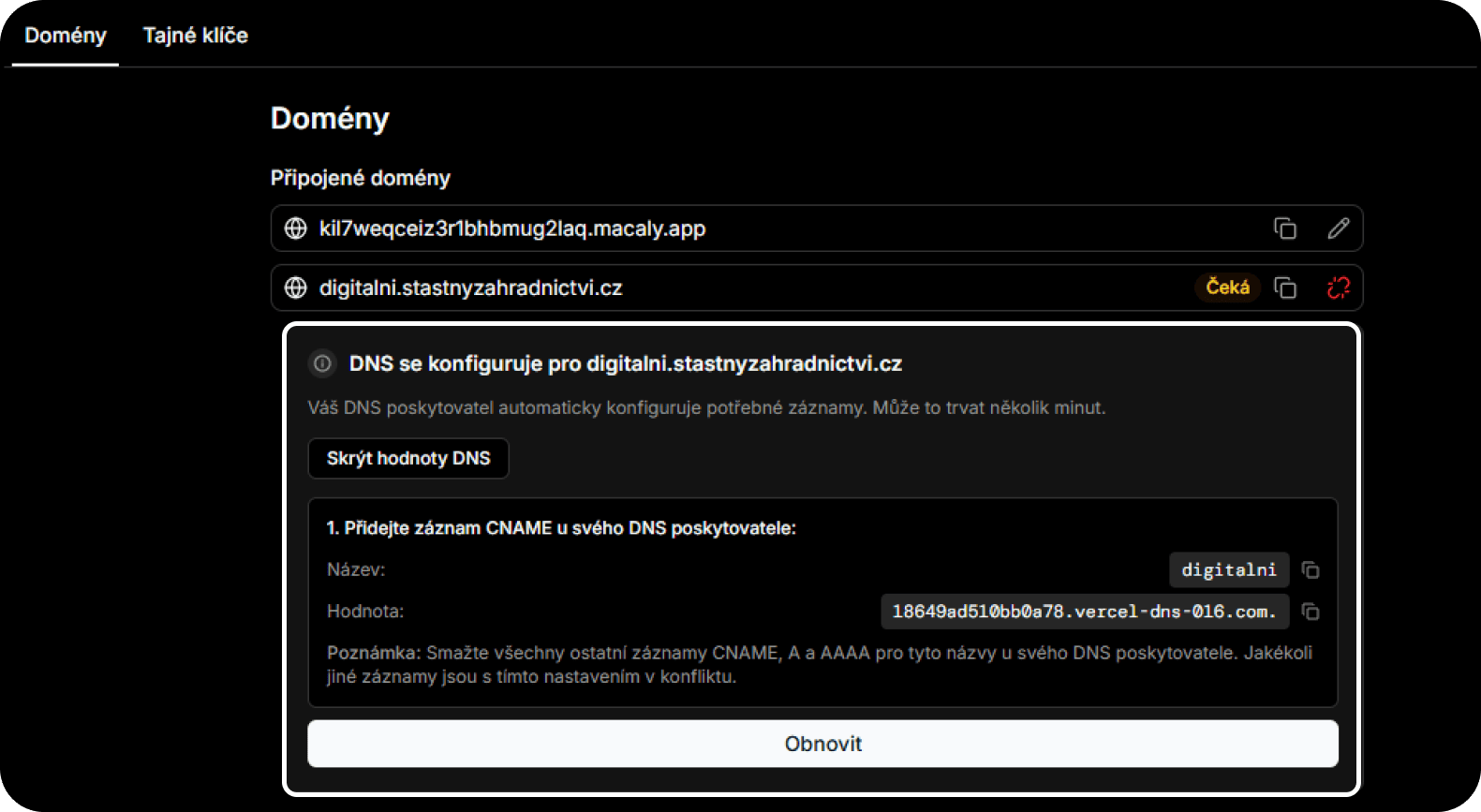
- Nastavte DNS v Active24: Přihlaste se do WebAdminu, otevřete svou doménu a v levém menu vyberte DNS. Záznamy nastavte podle hodnot, které vám zobrazilo Macaly.
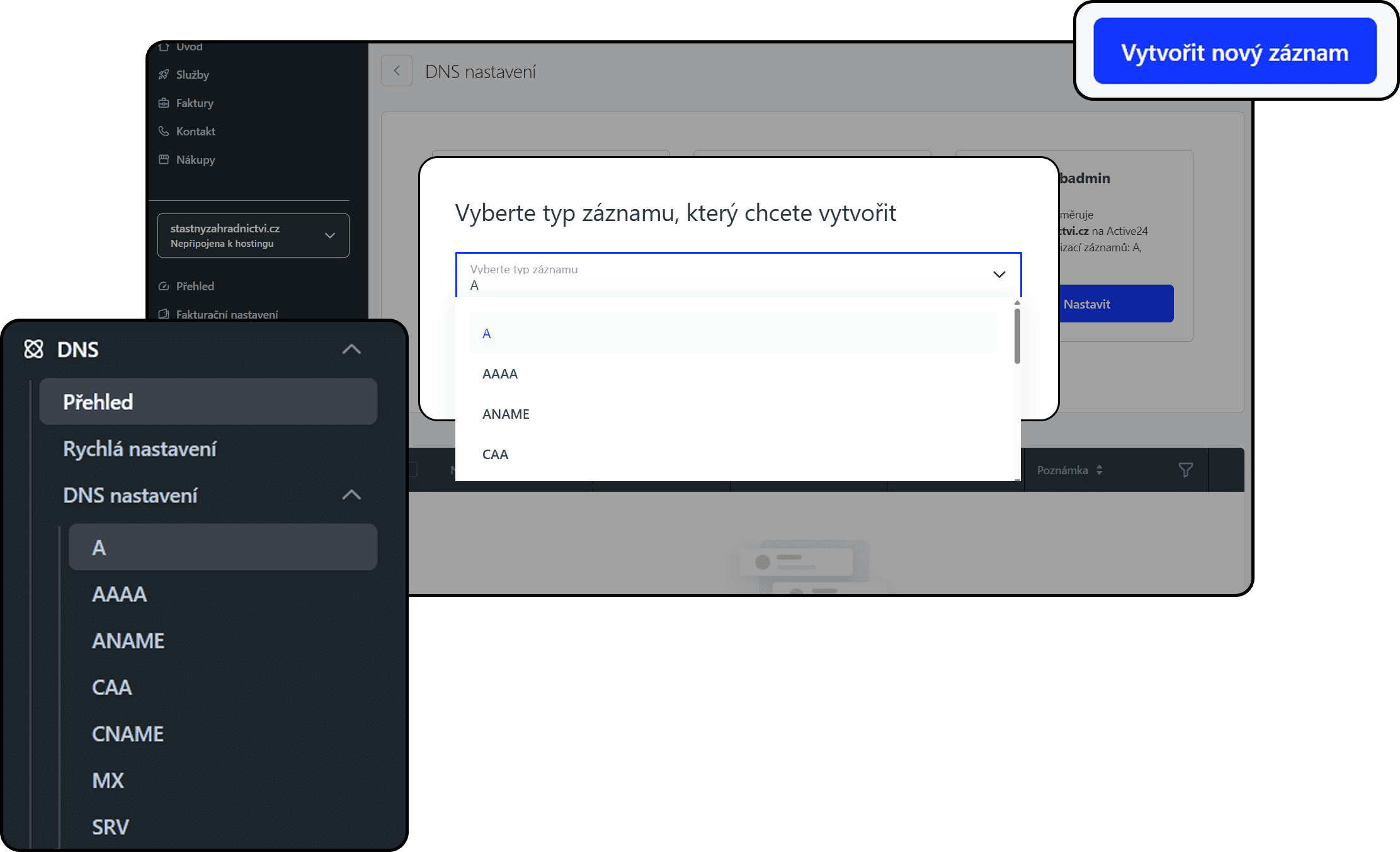
- Otevřete záložku A. Pole Pro adresu nechte prázdné a do pole Cílová IP zkopírujte adresu z Macaly. Detailní návod na nastavení A záznamů najdete ZDE.
- Otevřete záložku CNAME. Do pole Pro adresu napište www do pole Cílová adresa vložte hodnotu z Macaly. Detailní návod na nastavení CNAME záznamu najdete ZDE.
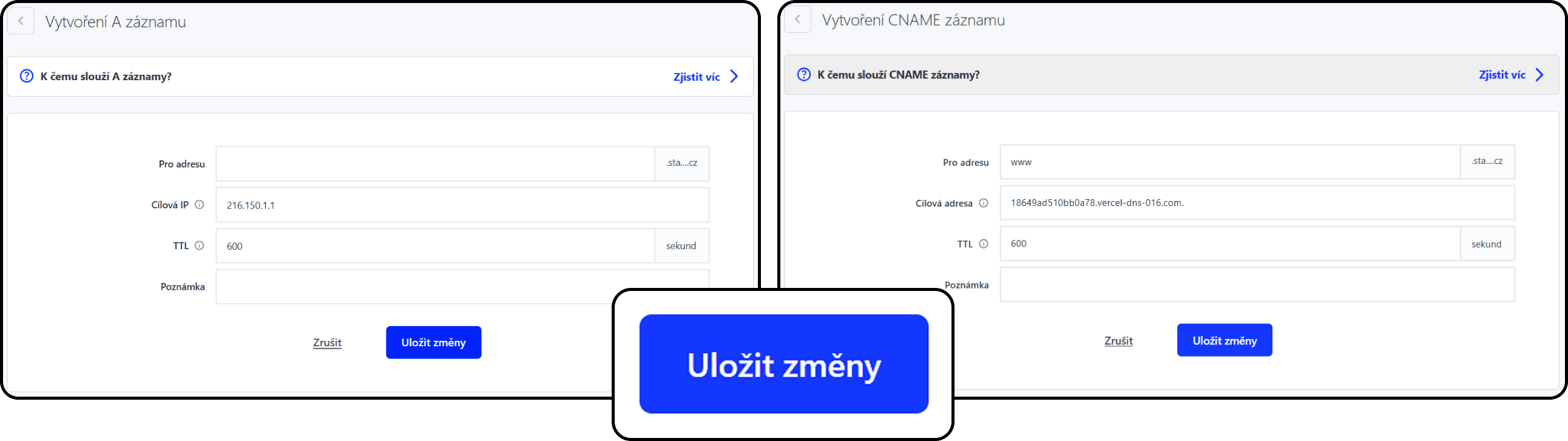
Změny DNS se mohou projevit až za 2–24 hodin. Během této doby nemusí být web na nové adrese ještě dostupný.
A váš web je na světě!
Jakmile se změny DNS projeví a Macaly doménu ověří, najdete svůj web na vlastní adrese. Otevřete si ho, zkontrolujte, jestli vše sedí, a v klidu pošlete odkaz prvním návštěvníkům.
Web můžete dál v editoru vylepšovat. Jen nezapomeňte změny vždy znovu publikovat, aby je viděli i ostatní.