Nákupní košík
Návod vhodný pro začátečníky
Přesměrování vám pomůže přivést návštěvníky z vícerých domén na jednu konkrétní. Sami zvolíte, či přesměrování bude viditelné (nemaskované) nebo skryté (maskované).
Pokud si přejete přesměrovat obsah svojí domény na jinou cílovou adresu, v rámci Active24 na to můžete použít hosting nebo službu Webforward. Prvním krokem tedy bude výběr správné služby pro Vás. Pokud si v tomto kroku nejste jistí, kontaktujte naši podporu, rádi Vám s výběrem pomůžeme.
- Webforward je samostatná služba poskytovaná v rámci registrace domény. Jedná se jen o přesměrování na cílovou URL, neobsahuje žádné další možnosti jako např. emaily.
- Přesměrování v rámci Hostingu umožňuje přesměrovat web a používat plnohodnotné emailové adresy, přičemž můžete využít směrování do konkrétního adresáře
Nastavení Webforwardu
- Přihlaste se do WebAdminu
- Přejděte do sekce Služby a vyberte doménu, kde si přejete Webforward nastavit.
- Přejděte do sekce Webforward a klikněte na modré tlačítko Vytvořit
- Nastavte webforward pro doménu či subdoménu
- Do pole Cílový web zadejte URL adresu cílové domény, na kterou chcete doménu přesměrovat.
- Uložte změny
Podrobný návod můžete najít v tomto článku.
Nastavení přesměrování na Hostingu
Po přiřazení domény na Hosting je možné zadat přesměrování z nastavení Služby. To je možné provést jak při přiřazení jako Přesměrování, tak i jako přiřazení jako Web či WordPress. Nastavení je stejné pro všechny tři typy přiřazení.
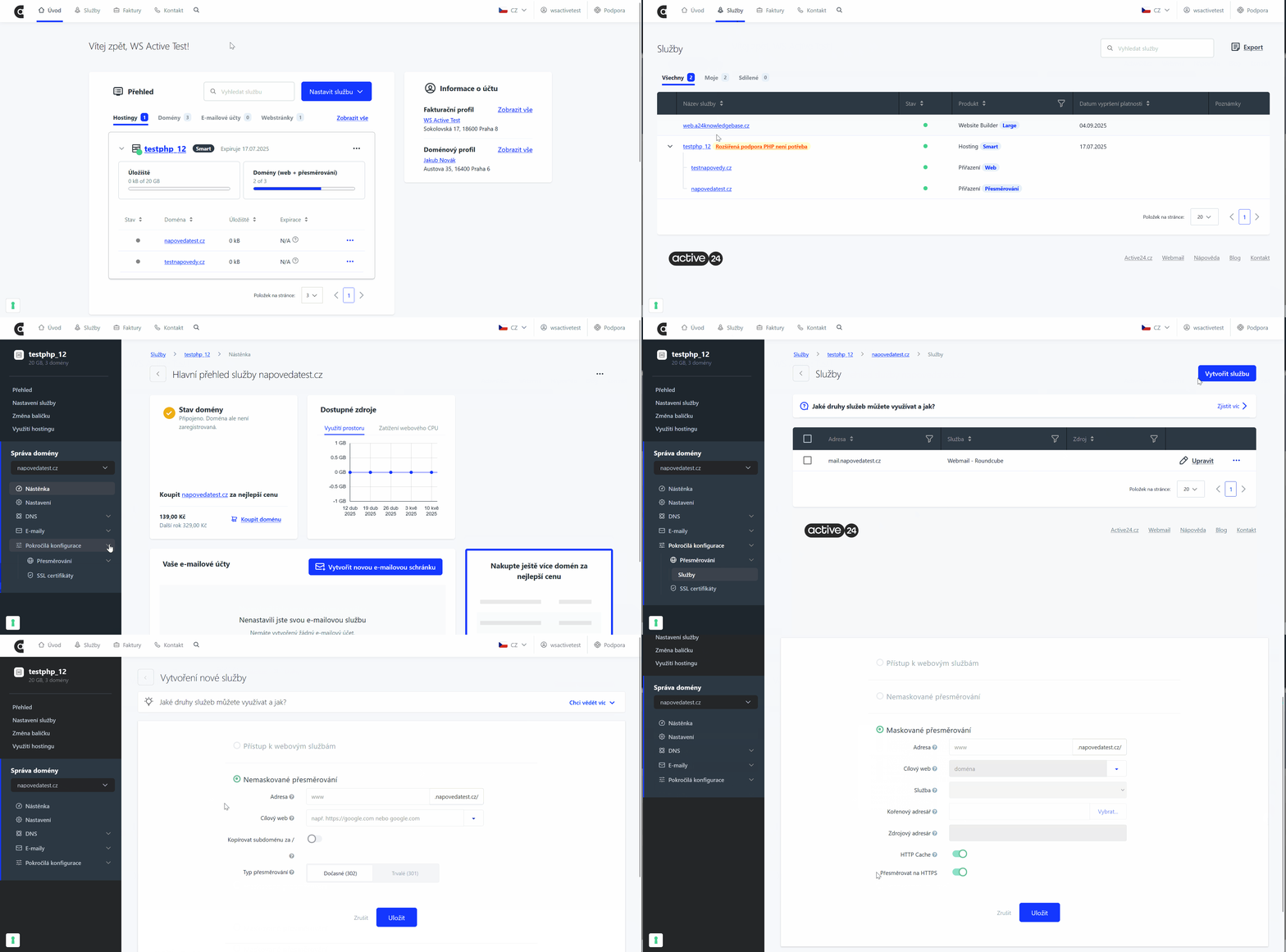
- Přihlaste se do WebAdminu
- Pokud ještě doména není přiřazená k hostingu, tak je doménu nutné nejprve přiřadit k hostingu jako přesměrování.
- Ve Službách vyhledejte a klikněte na vaši doménu
- V menu vlevo klikněte na Pokročilá konfigurace > Přesměrování
(Pokud je doména přiřazená jako Web/Wordpress, klikněte místo Přesměrování na položku Web v levém menu) - Vyberte možnost „Vytvořit novou službu“ nebo Upravte současnou službu pro zobrazení webu.
- Vyberte z možností buď nemaskované nebo maskované přesměrování.
- Zadejte cílovou adresu, kam potřebujete doménu nasměrovat. Maskované přesměrování (k dispozici jen u přiřazení jako Přesměrování) umožní nastavit i maskování do adresáře u domény
- Klikněte na tlačítko Uložit
Maskované přesměrování
- po zadaní maskovanadomena.cz server pošle prohlížeči obsah z cilovadomena.cz
- v prohlížeči uvidí uživatel stále doménu, kterou tam sám napsal – maskovanadomena.cz
- cilovadomena.cz musí být umístěná na našich serverech
Maskované přesměrování je k dispozici jen u domény přiřazené jako Přesměrování
Nemaskované přesměrování
- po zadaní adresy nemaskovadomena.cz server přesměruje prohlížeč na cilovadomena.cz
- v prohlížeči uvidí uživatel adresu, kam byl přesměrovaný – cilovadomena.cz
- cilovadomena.cz se nemusí nacházet na našich serverech
Další možnosti přesměrování
Pro další způsoby nastavení přesměrování – přes. htaccess., můžete dohledat v separátním článku Další možnosti přesměrování stránky