Nákupní košík
Nastavení emailového účtu v Outlooku na zařízení MacOS není nikterak složité. V tomto článku si popíšeme základní nastavení pro propojení s naším serverem.
Užívání Outlooku na MacOS má svá úskalí, jelikož se nejedná o nativní emailový klient. Z tohoto důvodu dokáže synchronizovat poštu, ale nedokáže synchronizovat kalendáře či kontakty bez dalších doplňků třetích stran.
Pro plnou podporu bychom doporučili využít nativní emailový klient Mac Mail, jehož nastavení můžete též nalézt v naší nápovědě.
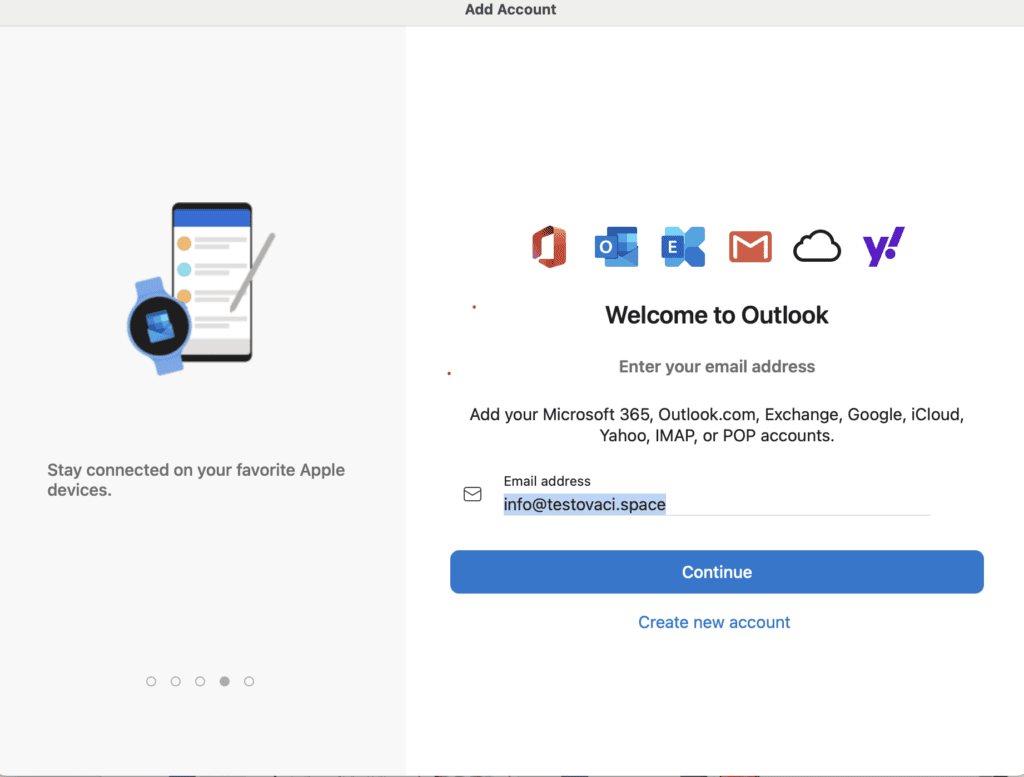
1. Pro přidání nového účtu stačí zapnout Outlook na vašem zařízení. V případě prvního emailového konta, které přidáváte, vás Outlook vybídne automaticky.
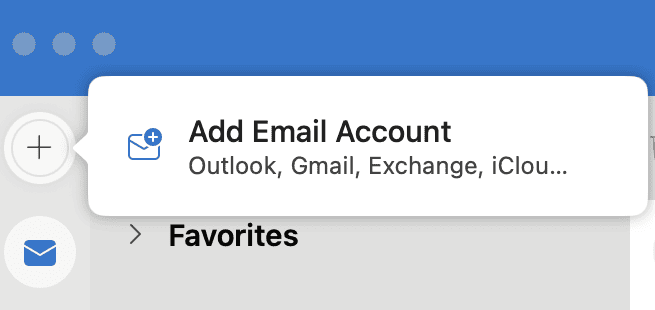
Alternativně je možné přidat nový emailový účet přes tlačítko + po levé straně a vybrat možnost Přidat účet (Add Email Account).
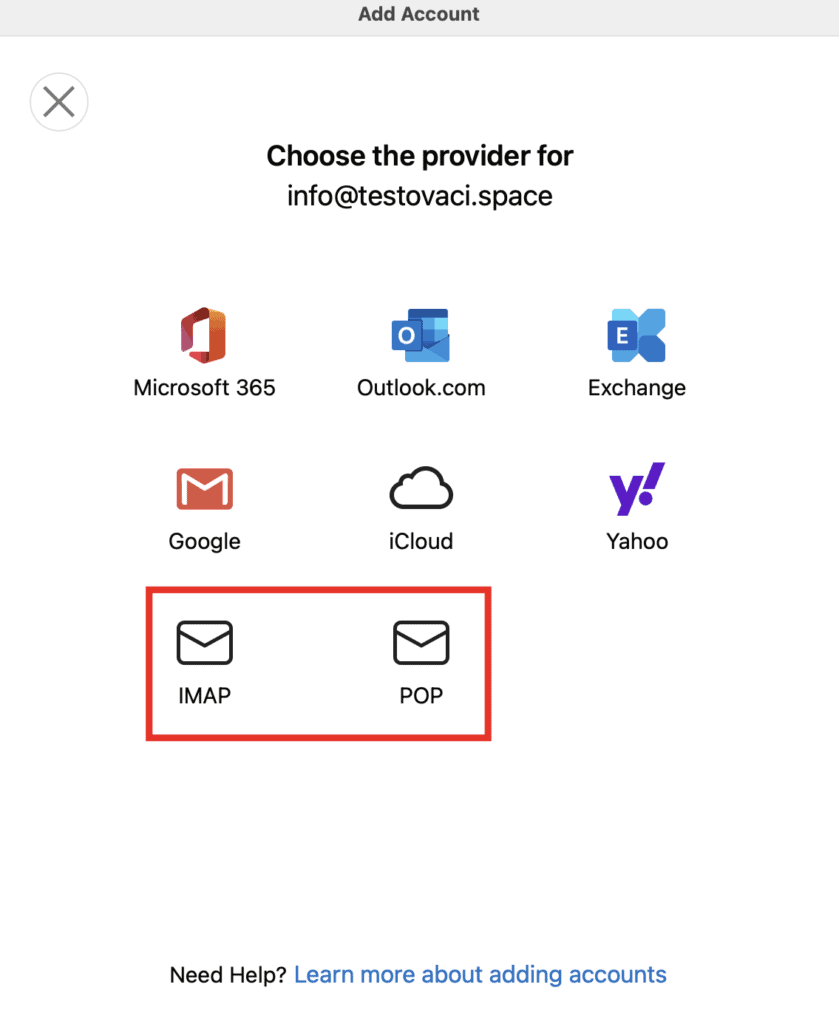
V další nabídce vyberte účet IMAP (doporučujeme) nebo POP. Pro další informace mezi těmito nastaveními si můžete přečíst článek Poštovní protokoly.
V dalším kroku máte možnost synchronizovat email s Microsoft Cloudem. Pro připojení s naším serverem přejdeme na možnost synchronizace nám zvoleného poštovního protokolu (IMAP/POP).
Vyberte možnost Synchronizovat přímo
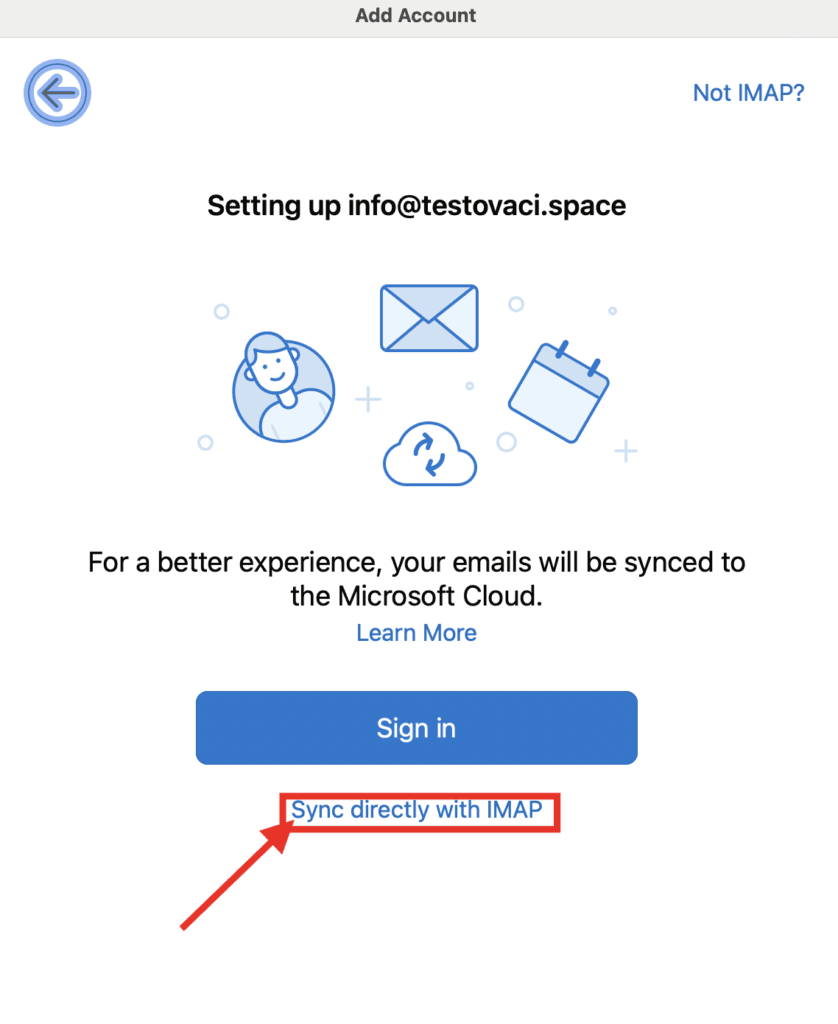
Zobrazí se vám formulář, do kterého doplníte informace o vašem účtu.
Emailová adresa = váš email
Uživatelské jméno = váš email
Heslo IMAP (POP) = heslo do vašeho emailu
Server příchozí pošty = imap.websupport.cz (pro IMAP) nebo pop3.websupport.cz (pro POP)
Port 993 pro IMAP (995 pro POP), zabezpečení SSL
Server odchozí pošty (SMTP) = smtp.websupport.cz
Port 465, zabezpečení SSL
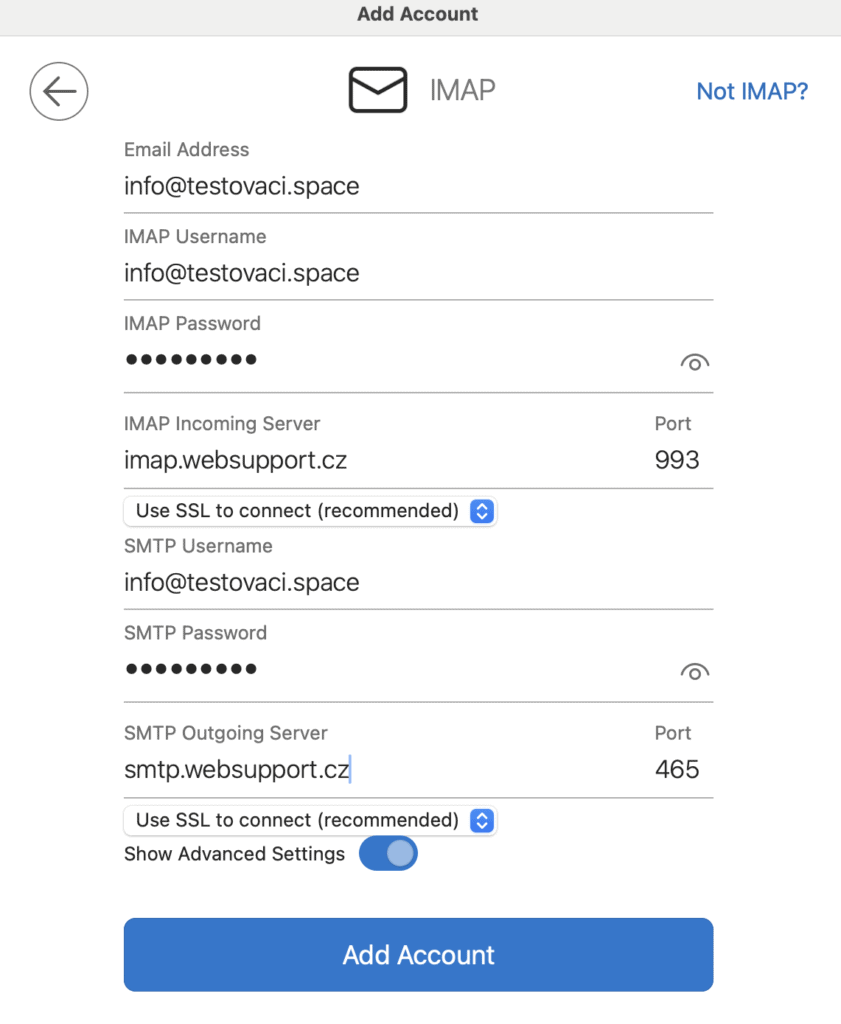
Po vyplnění informací klikněte na Přidat účet (Add account).
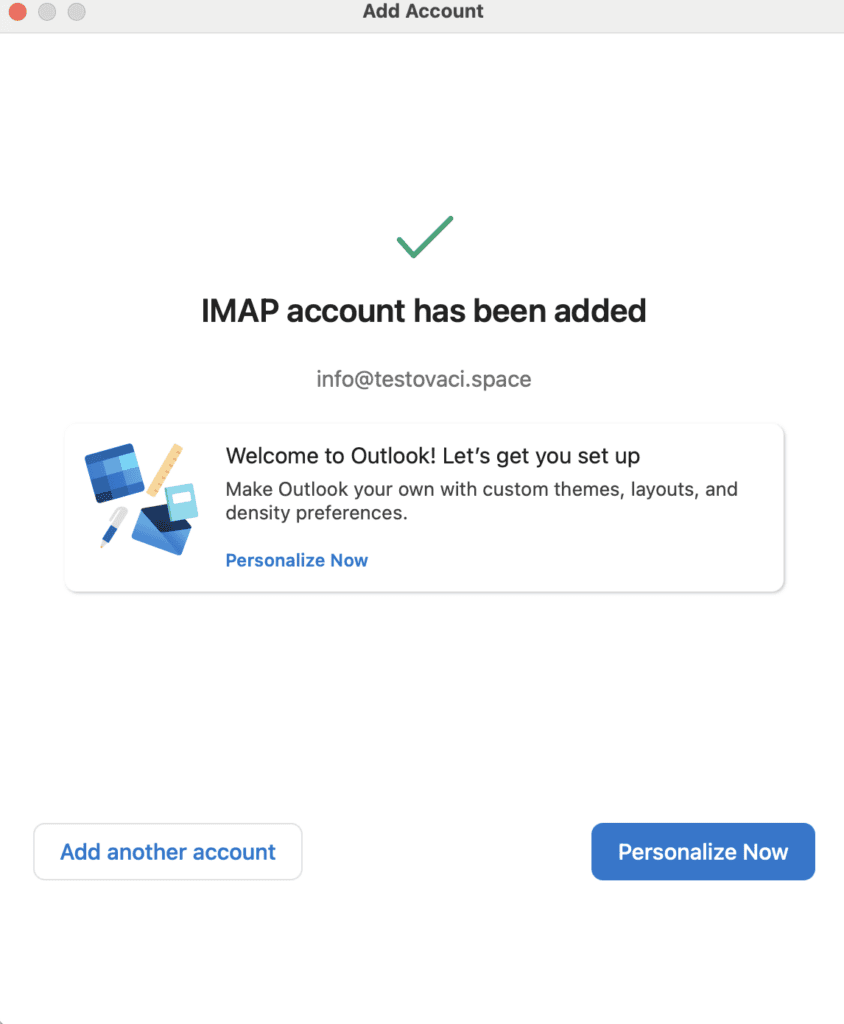
Pokud je vše v pořádku, účet se přidá během okamžiku. Dále si můžete účet dále přizpůsobit nebo přidat další schránku.