Nákupní košík
Na správu e-mailových účtů na zařízeních s operačním systémem macOS (MacBook, iMac, …) můžete využít e-mailového klienta Mail, který je nativní aplikací na emaily přímo od společnosti Apple.
Manuální nastavení
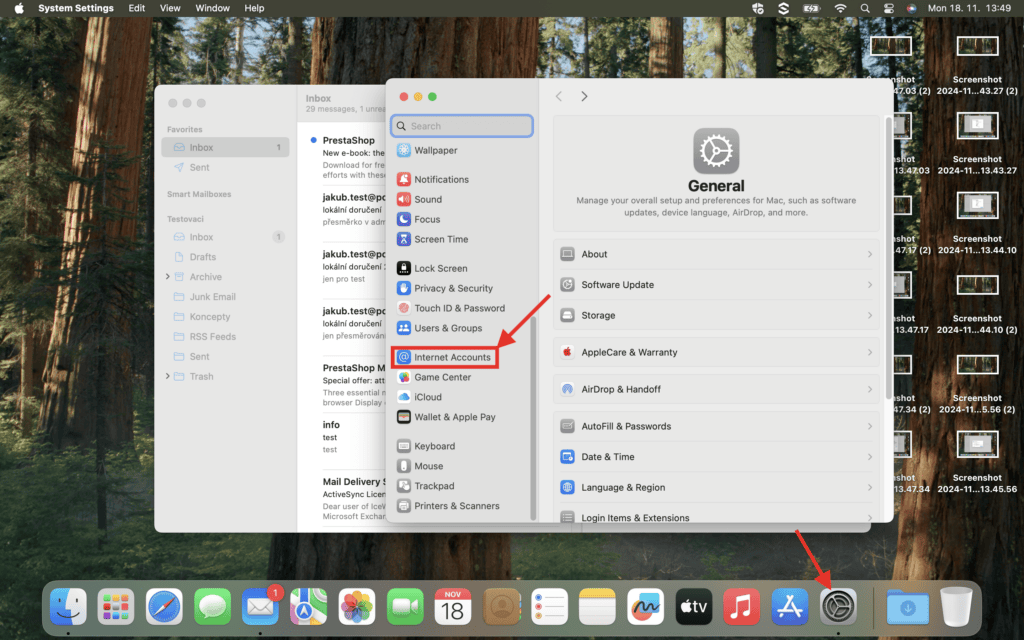
1. Ze spodní nabídky vyberte Nastavení (System settings).
V nastavení přejděte do sekce Internet Accounts (Internetové účty)
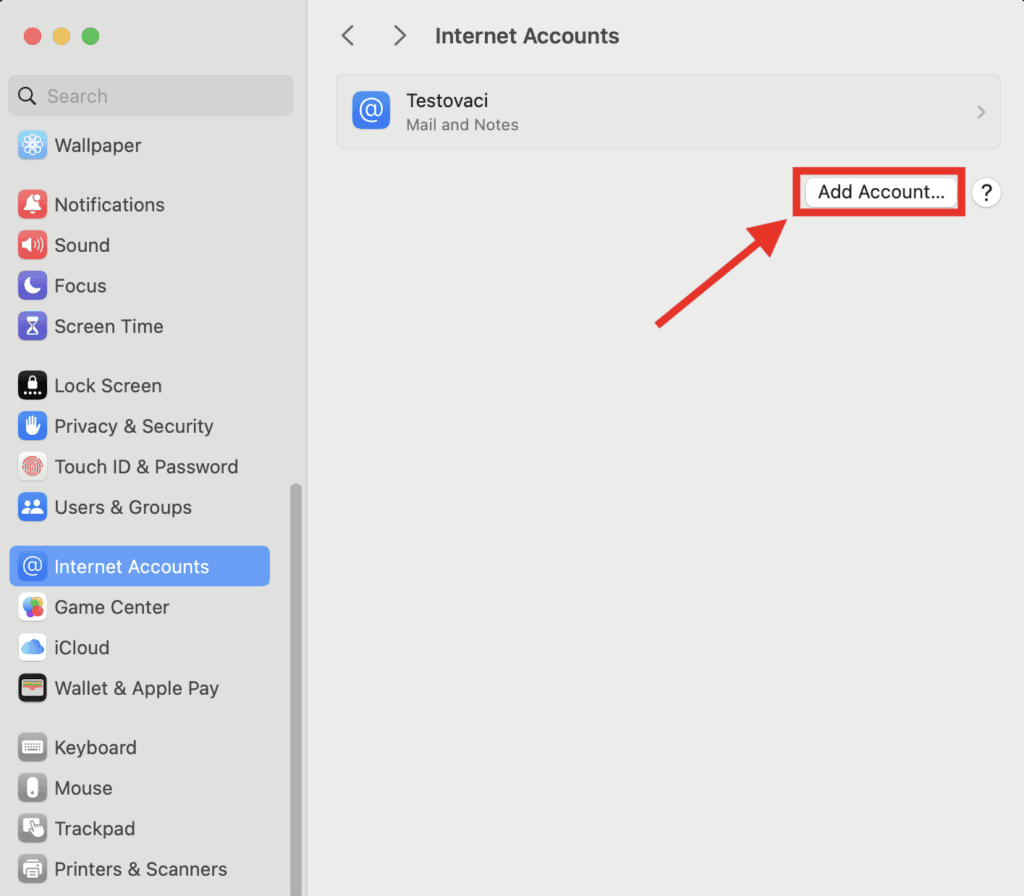
2. V sekci Internet Accounts přidáte účet přes tlačítko Add Account… (Přidat účet)
3. Zobrazí se možnost vybrání účtu. Vyberte možnost Mail account (Emailový účet).

4. Zobrazí se základní nastavení emailového účtu. Vyplňte název (name) podle vašich preferencí.
Dále vyplňte emailovou adresu (email address) a heslo (password) do vašeho emailu.
Pak klikněte na přihlásit (sign in)

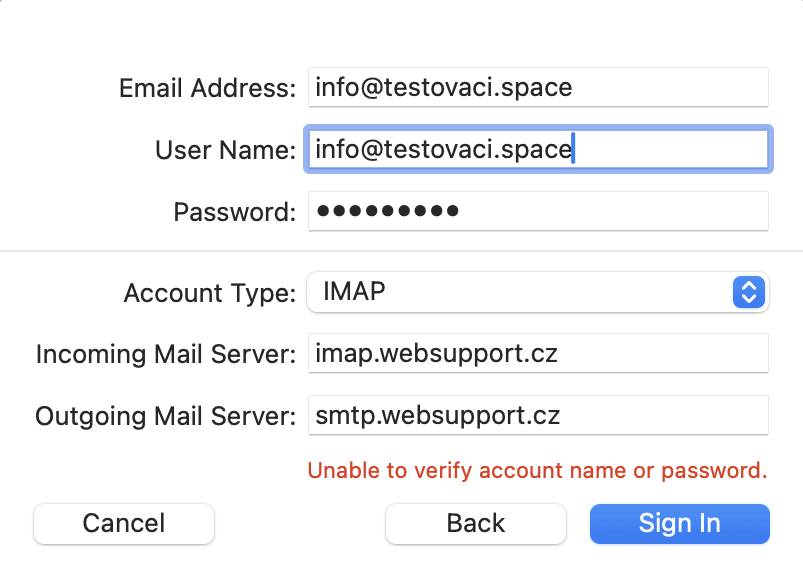
5. Přihlášení k emailu neprojde automaticky a zobrazí se vám chybová hláška a další nastavení.
Vyplňte nastavení podle údajů níže. Jako typ účtu (account type) zvolte IMAP (doporučeno) nebo POP. Rozdíly typů účtu můžete najít popsané v tomto článku.
Server příchozí pošty (Incoming mail server)
pro IMAP: imap.websupport.cz
pro POP3: pop3.websupport.cz
Server odchozí pošty (Outgoing mail server)
server: smtp.websupport.cz
6. V případě správného nastavení se vám zobrazí možnost synchronizace jednotlivých prvků. Vyberte Mail (ostatní jsou volitelné).

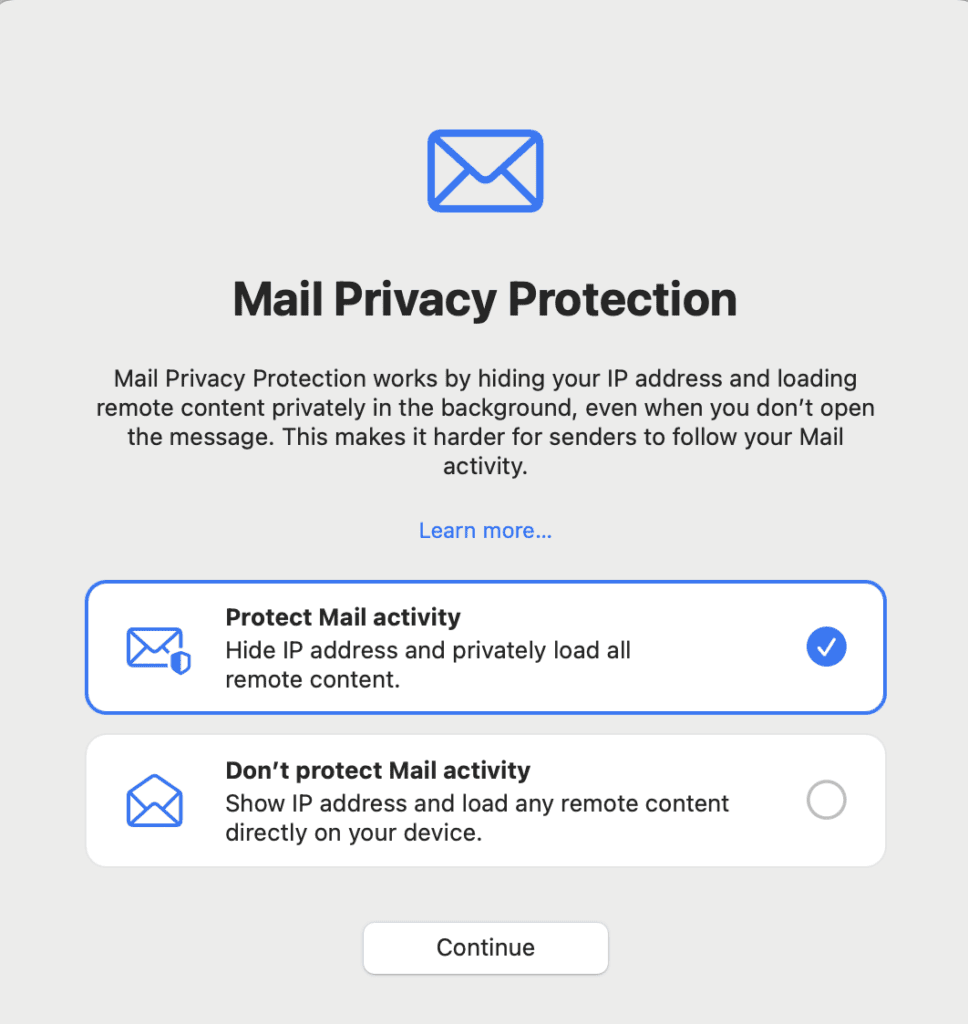
7. Následně se vám zobrazí možnost přistupovat k emailům zabezpečeně. Toto je nastavení MacOS, které nemá vliv na synchronizaci emailů. Vyberte si možnost dle vlastních preferencí.
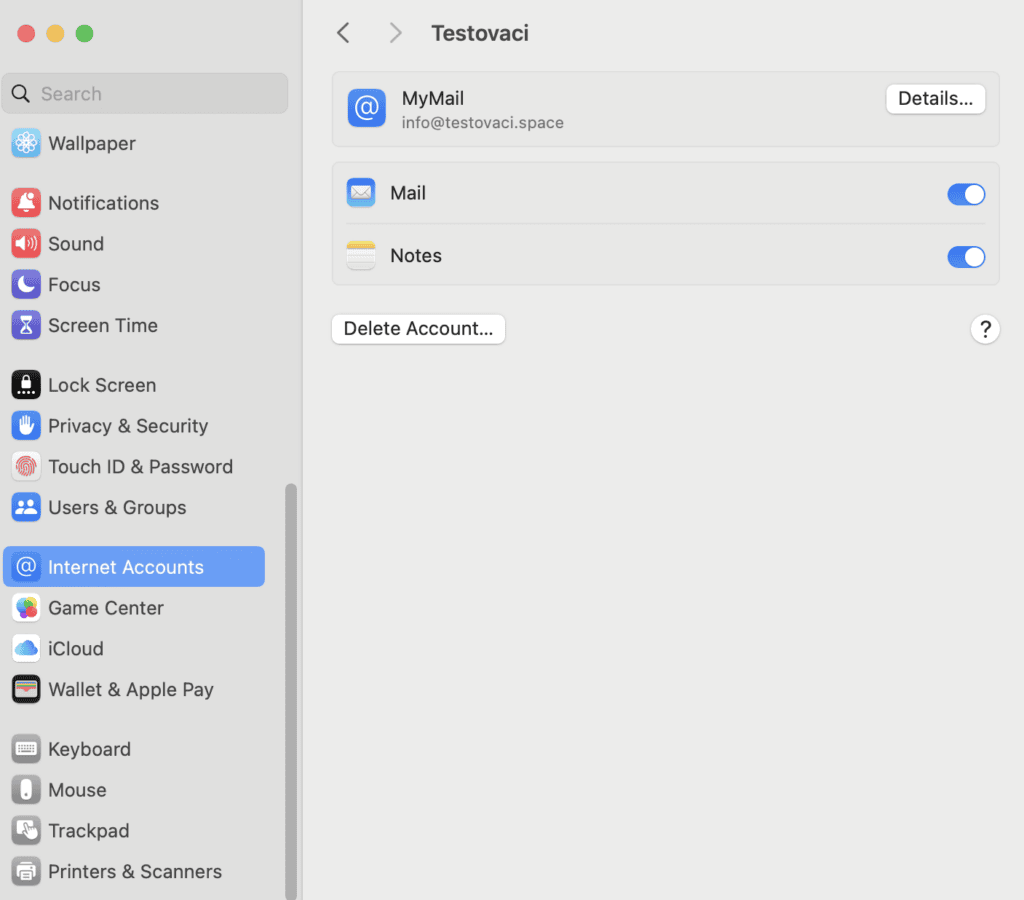
8. Po zvolení jakékoli možnosti se dostanete zpět do nastavení, kde uvidíte váš emailový účet přidaný. V tuto chvíli již můžete přejít do služby Pošta (Mail), kde postupně uvidíte vaše emaily.
U většího obsahu schránky může trvat až desítky minut, než se zprávy plně synchronizují.
Při správném dodržení všech kroků je Váš účet úspěšně konfigurovaný. Blahopřejeme!