Nákupní košík
Obsah
Kategorie ↓
- 01. A začínáme
- 02. Zákaznický účet a přístupy
- 03. Platby a fakturace
- 04. Domény a DNS
- 05. E-mail a poštovní schránky
- 06. Webhosting
- 07. WordPress
- 08. Macaly - AI sitebuilder
- 09. Website Builder
- 10. Website Builder – starší verze
- 11. SSL certifikáty a HTTPS
- 12. Servery a cloud
- 13. Cookies a GDPR
- 14. SEO a online marketing
- 15. Přechod na novou platformu
- 16. Blog, novinky a zajímavosti
- 17. Stav služeb a výpadky
Dochází vám na Windows VPS nebo APS místo? V tomto návodu vám ukážeme, jak zkontrolovat volnou kapacitu, jak disk navýšit a jak nový prostor v systému Windows Serveru aktivovat – buď rozšířením stávajícího oddílu, nebo vytvořením nové jednotky.
Kde zjistíte volné místo?
- Připojte se k serveru přes vzdálenou plochu.
- Na serveru otevřete Průzkumníka souborů (File Explorer) a vlevo vyberte Tento počítač (This PC).
- V části Zařízení a jednotky (Devices and drives) najděte disk C:. Pod ukazatelem využití uvidíte volné místo i celkovou velikost jednotky. Pokud máte více jednotek, zkontrolujte také tu, na které ukládáte svá data.
Údaj o volném místě nevidíte? Klikněte na příslušný disk pravým tlačítkem a vyberte Vlastnosti (Properties). Zobrazí se využité místo, volné místo a celková kapacita.
Navýšení kapacity serveru
Velikost disku zvětšíte přímo v zákaznické administraci u svého serveru.
01
Otevřete parametry serveru
Přihlaste se do WebAdminu a v přehledu služeb vyberte svůj Windows VPS nebo APS. V detailu serveru najděte kartu Parametry VPS a klikněte na Upravit parametry.

02
Vyberte novou velikost disku
U diskového prostoru nastavte požadovanou kapacitu. Zkontrolujte přehled nového balíčku a klikněte na Přejít na fakturační údaje.

03
Zkontrolujte údaje a dokončete platbu
Zkontrolujte fakturační údaje a částku k zaplacení. Pokračujte tlačítkem Přejít na platbu a dokončete úhradu podle pokynů v administraci.

Po dokončení změny se připojte k serveru přes vzdálenou plochu. Nový prostor pak můžete ve Windows přiřadit ke stávajícímu oddílu nebo z něj vytvořit novou jednotku.
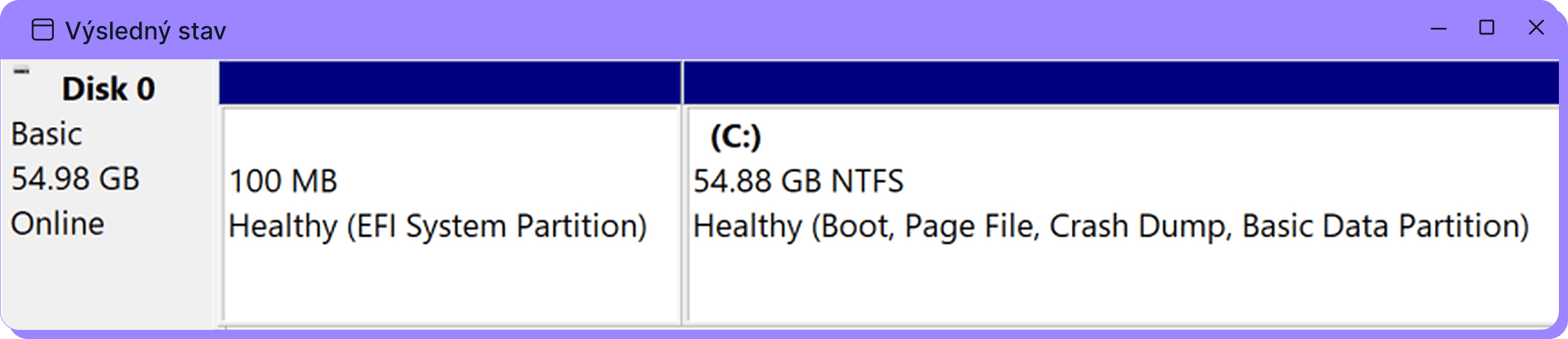
Pokud si navýšíte kapacitu disku, nový prostor se nemusí automaticky přidat k systémovému oddílu C:\. Ve Windows Serveru se pak může zobrazit jako nepřiřazený prostor (Unallocated).
Začněte otevřením Správy disků
Na vzdáleném serveru klikněte pravým tlačítkem na Start a vyberte Správa disků (Disk Management). Tady můžete nový prostor přidat k oddílu C: nebo z něj vytvořit samostatnou jednotku.
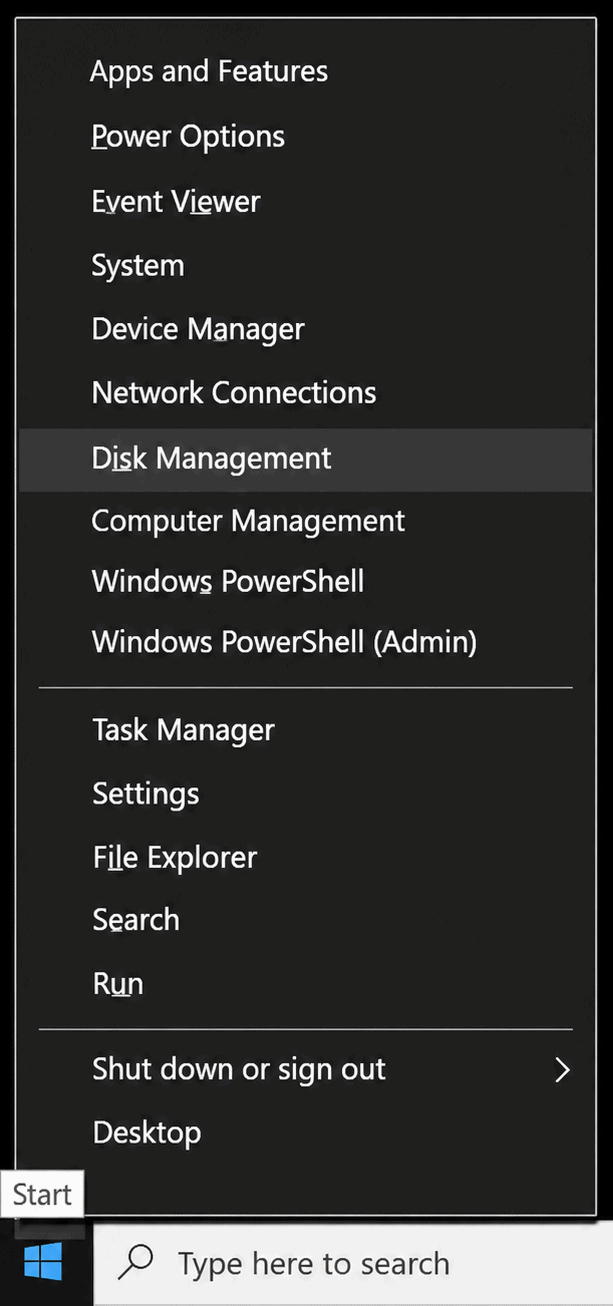 Zvětšit obrázek ↗
Jak chcete nový prostor využít?
Rozšířit disk C: ↓
Zvětšíte prostor pro operační systém, aplikace a soubory.
Vytvořit nový oddíl D: ↓
Získáte samostatnou jednotku například pro ukládání dat.
Navýšení hlavního disku (C:\)
Nový prostor přidáte ke stávajícímu oddílu C:. Získáte tak více místa pro operační systém, aplikace i soubory.
Než začnete, zálohujte si důležitá data.
K serveru se připojte přes vzdálenou plochu účtem s oprávněním správce.
K serveru se připojte přes vzdálenou plochu účtem s oprávněním správce.

01
Spusťte rozšíření oddílu C:
Klikněte pravým tlačítkem na oddíl C: a vyberte Rozšířit svazek (Extend Volume).

Záleží i na umístění volného prostoru.
Pro tento postup musí být nepřiřazený prostor na stejném disku bezprostředně vpravo za oddílem C:.
Pro tento postup musí být nepřiřazený prostor na stejném disku bezprostředně vpravo za oddílem C:.
02
Projděte průvodcem rozšíření
Vyberte, kolik prostoru chcete k oddílu C: přidat, a potvrďte změnu.
A · Spuštění
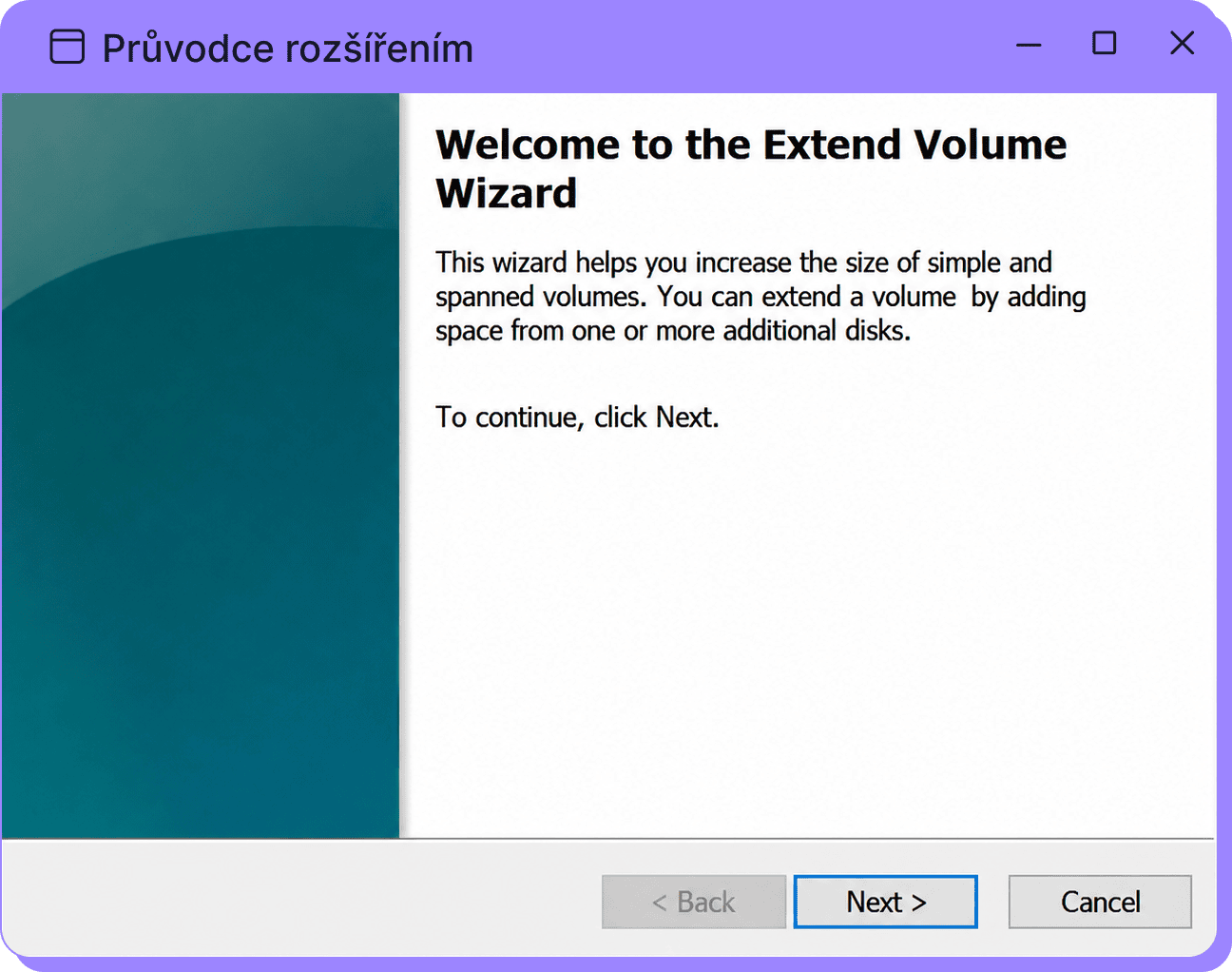
Na úvodní obrazovce klikněte na Next.
B · Velikost
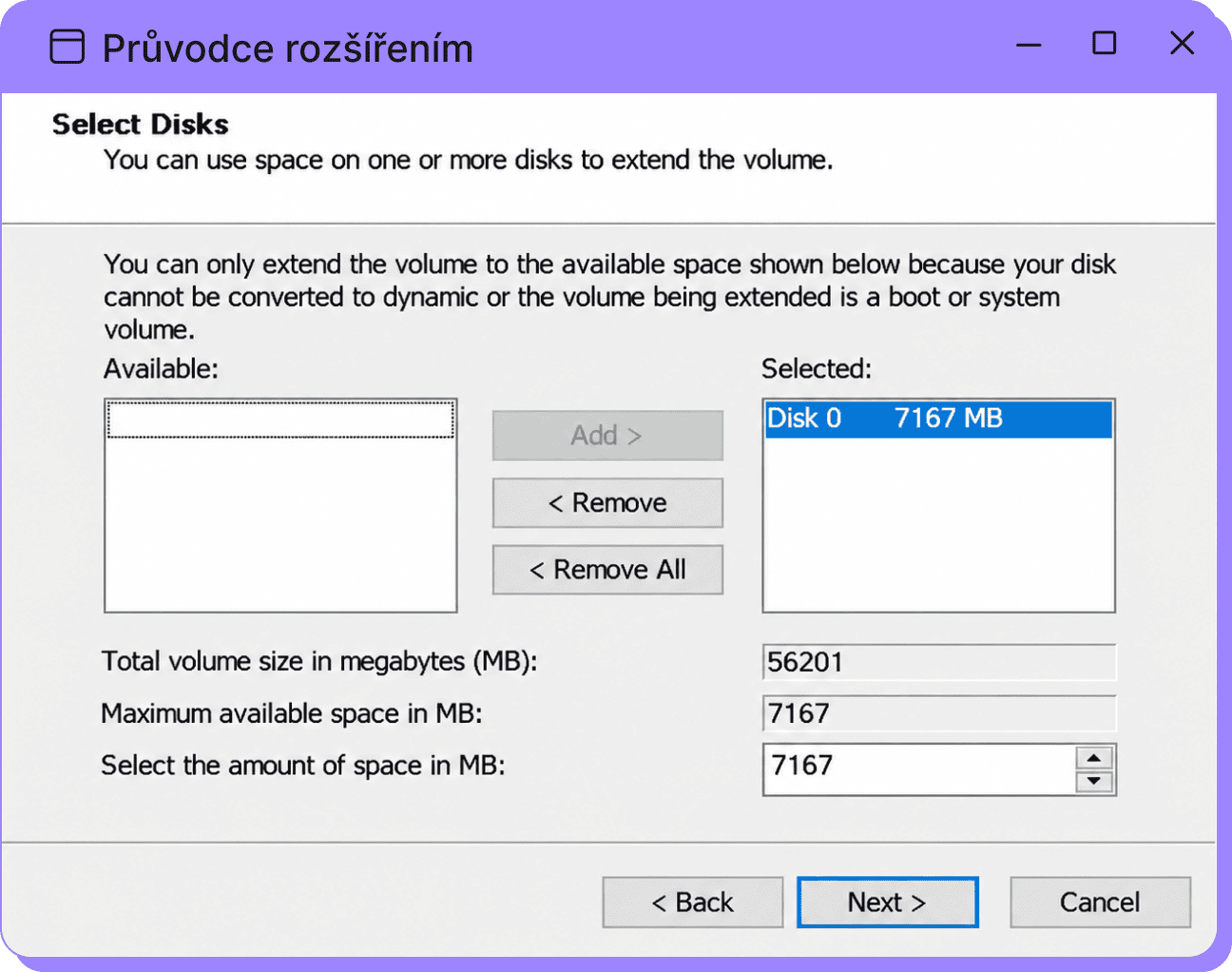
Pro využití všeho volného prostoru ponechte maximální dostupnou velikost a klikněte na Next.
C · Dokončení
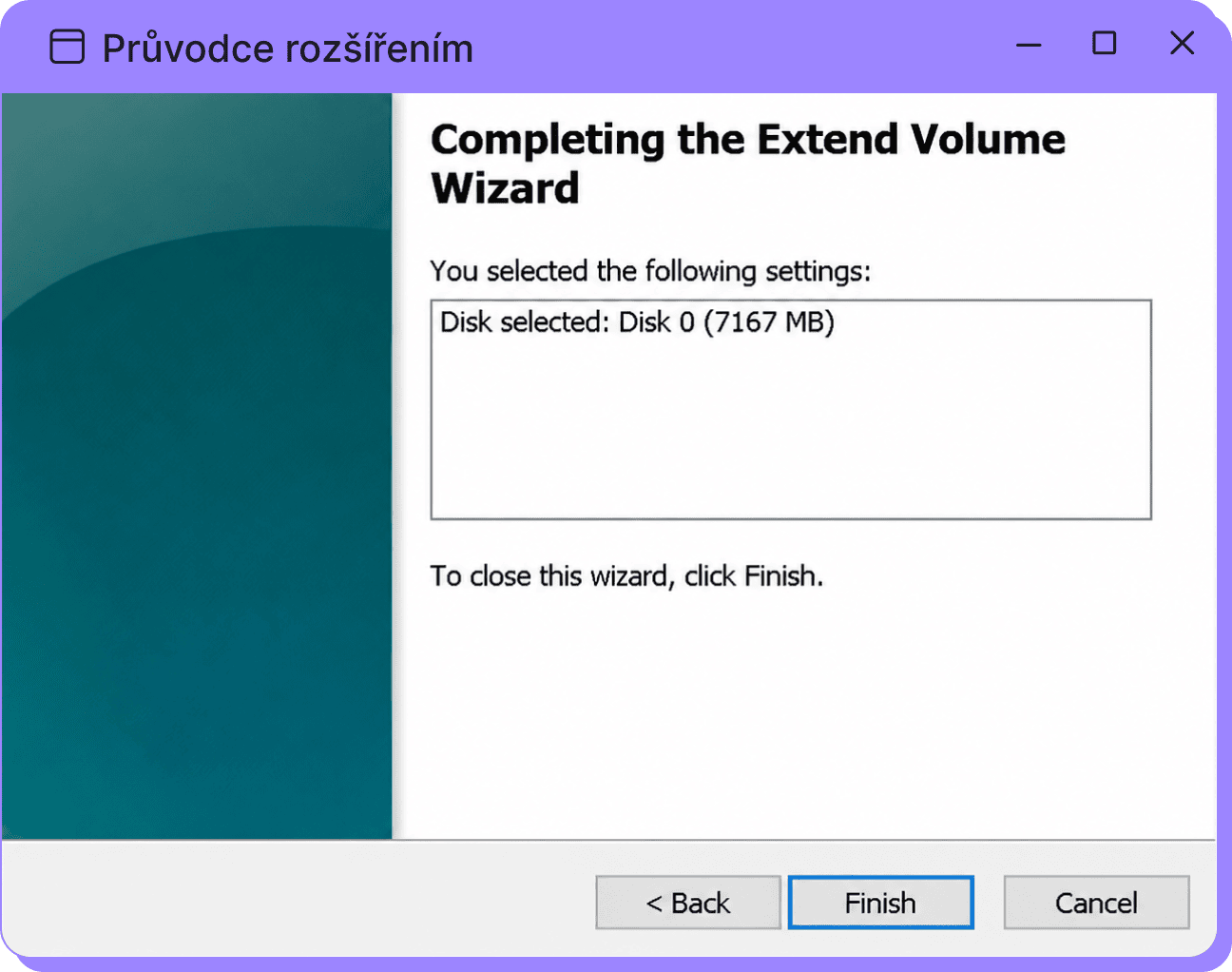
Zkontrolujte souhrn a potvrďte změnu tlačítkem Finish.
Kliknutím na obrázek jej otevřete v plné velikosti.
Kolik prostoru přidáváte?
Pole Select the amount of space in MB určuje přidávanou kapacitu v MB, nikoli výslednou velikost oddílu C:.
Pole Select the amount of space in MB určuje přidávanou kapacitu v MB, nikoli výslednou velikost oddílu C:.
03
Zkontrolujte novou kapacitu
Ve Správě disků ověřte, že se velikost oddílu C: zvětšila. Pokud jste využili všechen nepřiřazený prostor, jeho původní oblast už se vedle oddílu nezobrazuje.
Vytvoření nového diskového prostoru (D:\ )
Z nepřiřazeného prostoru vytvoříte samostatnou jednotku, například pro ukládání dat. Stávající oddíl C: si ponechá svou velikost.
01
Spusťte vytvoření nového svazku
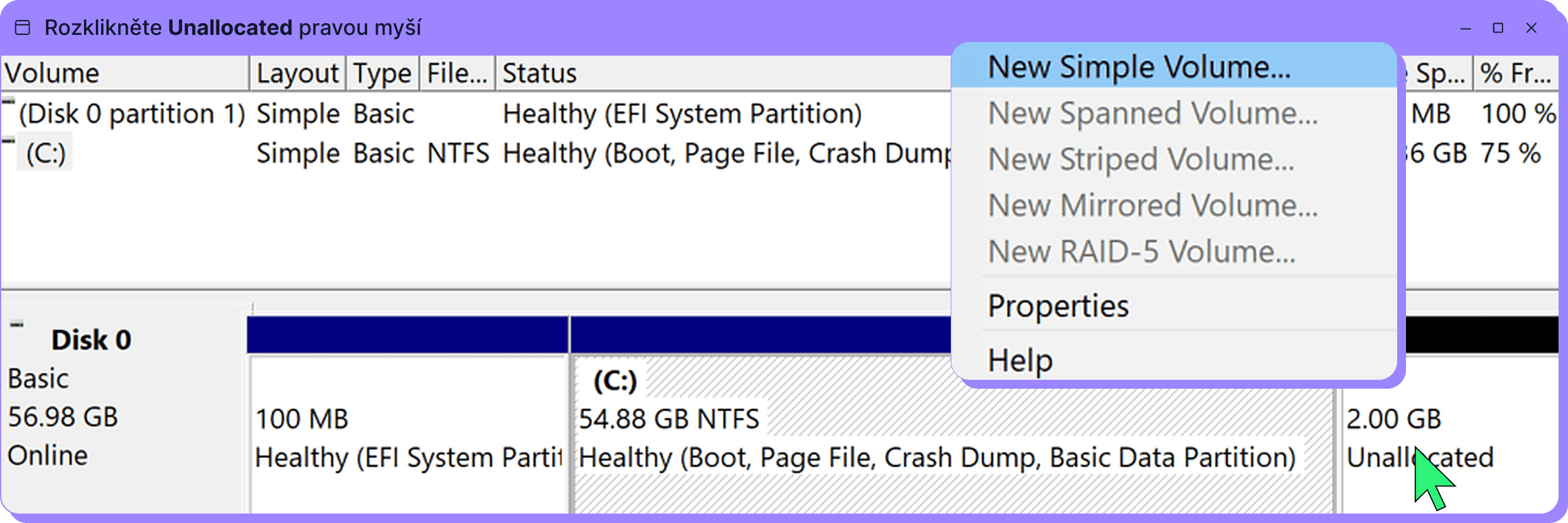
Ve Správě disků klikněte pravým tlačítkem na Nepřiřazený prostor (Unallocated) a vyberte Nový jednoduchý svazek (New Simple Volume).
02
Nastavte velikost a písmeno jednotky
Na úvodní obrazovce průvodce klikněte na Next. Potom nastavte velikost nového svazku a jeho označení.
A · Velikost
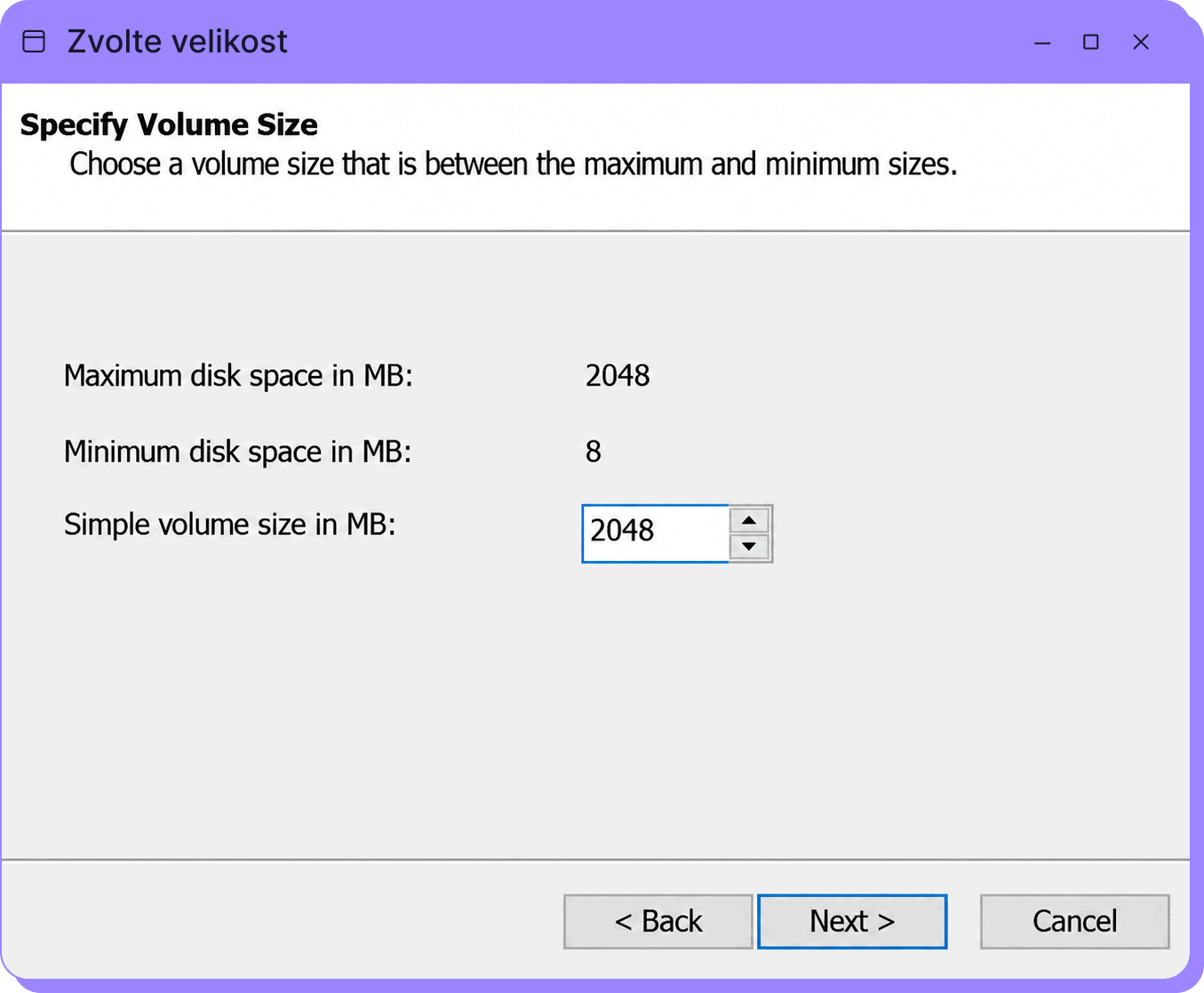
Do pole Simple volume size in MB zadejte požadovanou velikost. Pro využití všeho dostupného prostoru ponechte nabídnutou maximální hodnotu. Pokračujte tlačítkem Next.
B · Písmeno jednotky
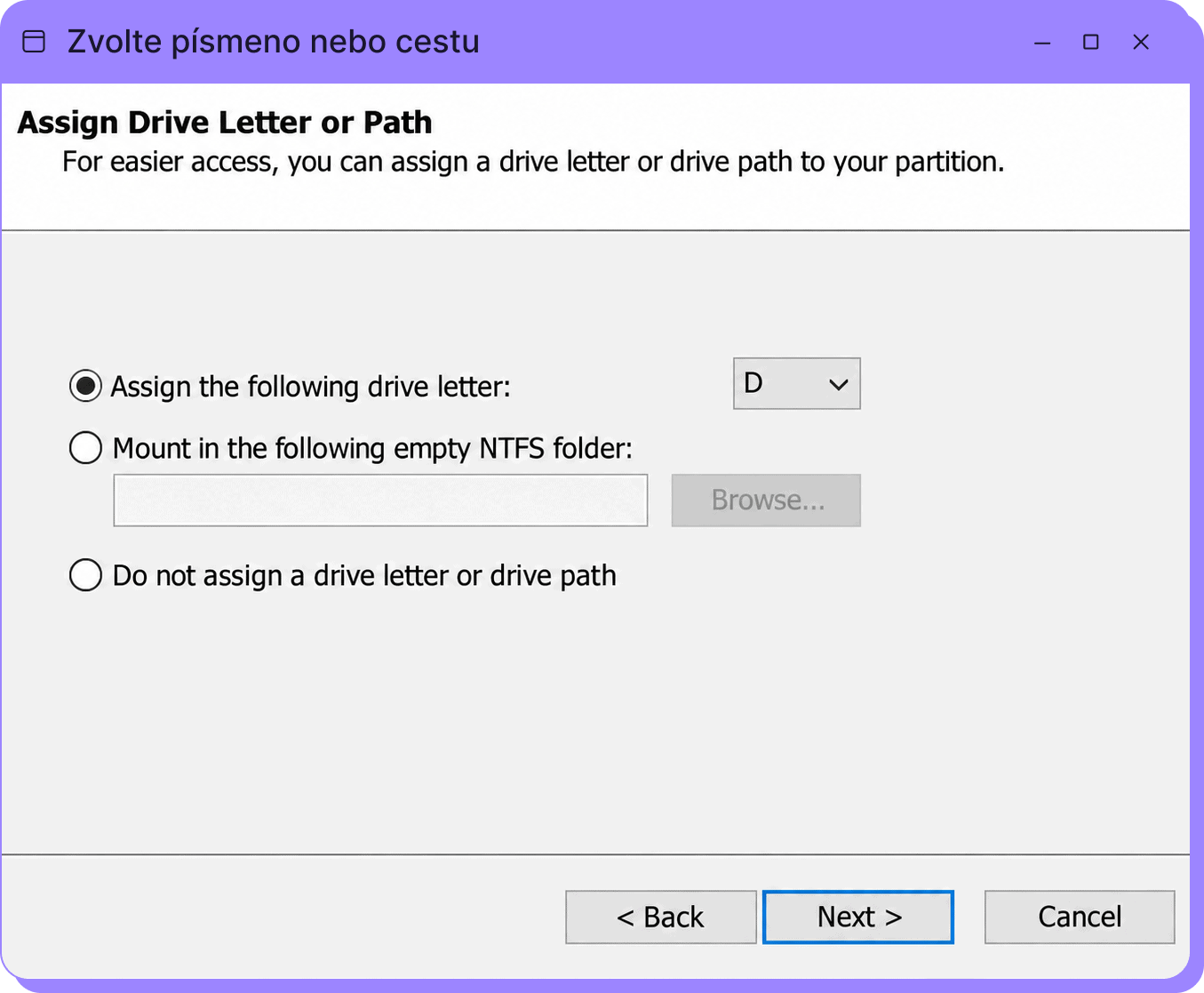
Ponechte vybranou možnost Assign the following drive letter a zvolte písmeno D:. Pokračujte tlačítkem Next.
Kliknutím na obrázek jej otevřete v plné velikosti.
Písmeno D: už je obsazené?
Vyberte jiné volné písmeno. Pod tímto označením novou jednotku najdete v Průzkumníku souborů.
Vyberte jiné volné písmeno. Pod tímto označením novou jednotku najdete v Průzkumníku souborů.
03
Nastavte formátování a dokončete průvodce
Pojmenujte novou jednotku, zkontrolujte nastavení a potvrďte její vytvoření.
A · Formátování a název
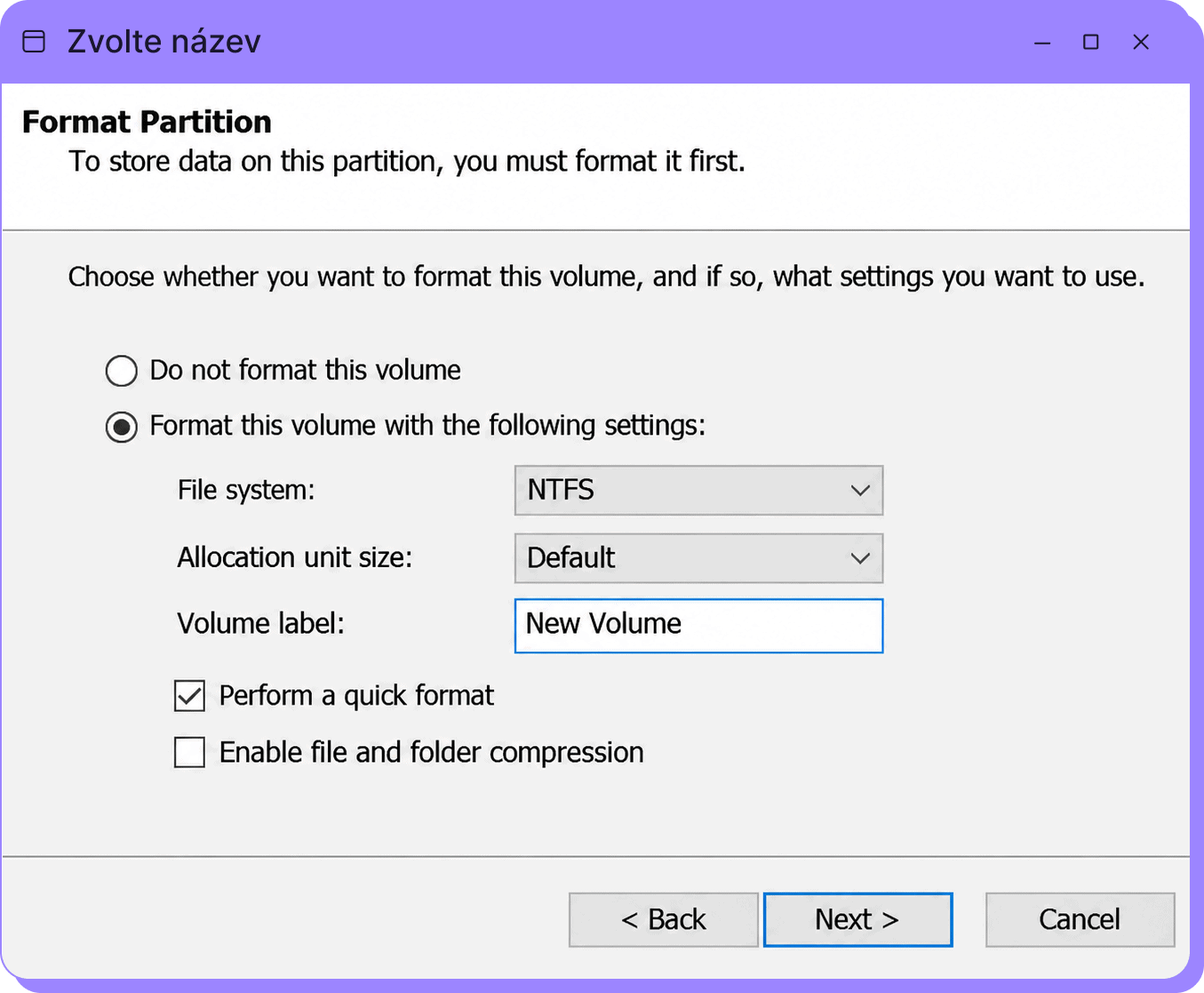
Nastavení ponechte podle obrázku: NTFS, velikost alokační jednotky Default, rychlé formátování zapnuté a komprese vypnutá. Do pole Volume label napište název jednotky, například Data, a klikněte na Next.
B · Potvrzení
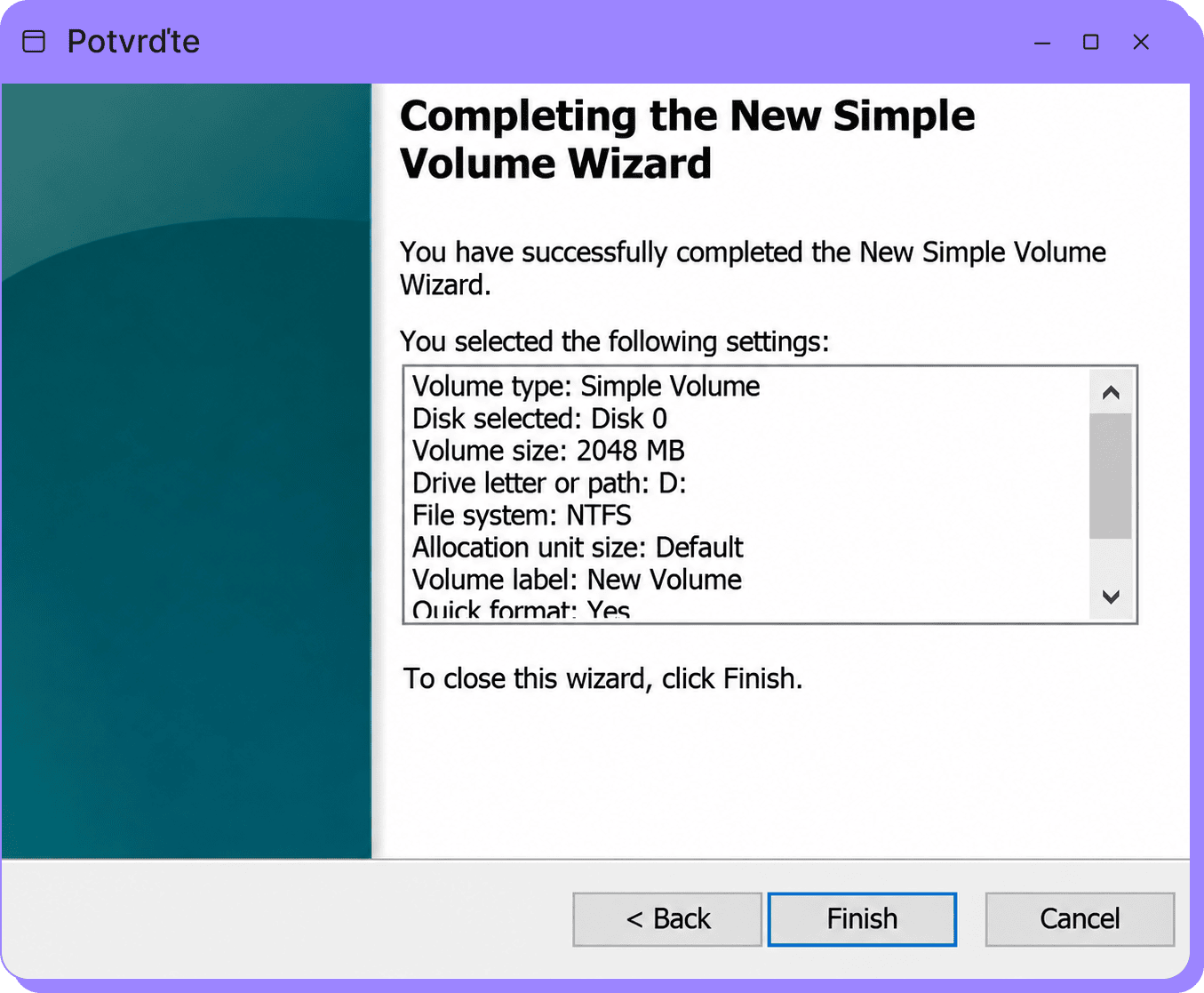
Zkontrolujte velikost, písmeno jednotky, souborový systém a zadaný název. Pokud vše odpovídá, klikněte na Finish. Potom ve Správě disků počkejte na dokončení vytvoření a formátování nového svazku.
Kliknutím na obrázek jej otevřete v plné velikosti.
04
Zkontrolujte novou jednotku
Ve Správě disků ověřte, že se místo nepřiřazeného prostoru zobrazil nový svazek s nastavenou velikostí a souborovým systémem NTFS. Stávající oddíl C: si ponechá svou velikost.

Novou jednotku najdete také v Průzkumníku souborů → Tento počítač pod zvoleným písmenem, například D:. Nyní na ni můžete ukládat soubory.
Seznamte se s Windows VPS
Nevíte, jaký je rozdíl mezi Windows VPS a APS? Zjistěte, k čemu jednotlivé služby slouží, jak fungují a co všechno můžete spravovat.
Vlastní Windows VPS
Vyberte si konfiguraci podle svých potřeb. Od menšího serveru až po výkonnější řešení.
CPU
1–16
vCPU
RAM
4–16
GB
SSD
32–200
GB
Dostupné konfigurace a aktuální cenu zjistíte v objednávce.
Vybrat Windows VPSDalší návody pro Windows Server
Podrobné informace k nastavení a správě systému najdete v oficiální dokumentaci Microsoftu.