Nákupní košík
Obsah
Váš web nemusí být jen o textech a obrázcích. Může klidně ukládat poptávky, přijímat rezervace nebo spolupracovat s dalšími službami. V tomto článku vám ukážeme, jak v Macaly AI pracovat se soubory a databází, k čemu slouží tajné klíče a jak propojit váš web s externími nástroji.
Soubory pro váš web
Vlastní logo, fotografie nebo další podklady můžete nahrát v sekci Soubory nebo je přiložit přímo do chatu. Macaly je uloží do projektu. Do zprávy pak napište, kde a jak je chcete použít.
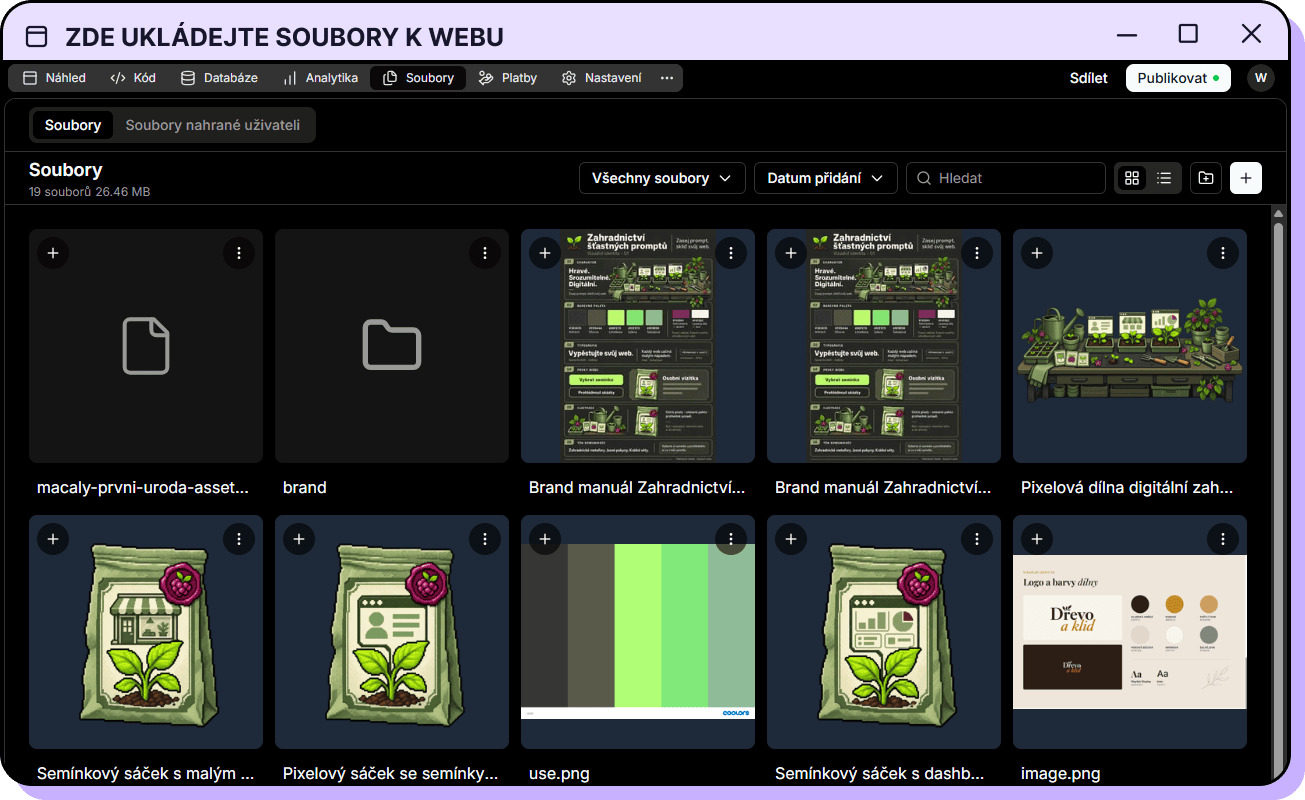
Soubory pojmenovávejte tak, abyste je snadno poznali. Místo IMG_4582.png použijte například logo.png nebo fotografie-hero.jpg. V dalších požadavcích můžete uvést přesný název, aby bylo jasné, se kterým souborem má Macaly pracovat.
Vytvoř poptávkový formulář s poli jméno, e-mail a zpráva. Po odeslání ulož poptávku do databáze včetně data přijetí a návštěvníkovi zobraz potvrzení. Přehled poptávek zpřístupni jen přihlášenému správci, ne ostatním lidem na webu.
Výsledek zkontrolujte v náhledu a případné úpravy upřesněte v chatu. Až budete spokojení, změny publikujte, aby je viděli také návštěvníci webu.
Soubory, jako jsou loga a fotografie, tvoří obsah webu. Pro ukládání poptávek, rezervací nebo odpovědí z formulářů slouží databáze, kterou si ukážeme v další části.
Podrobnosti o nahrávání, organizaci a správě souborů najdete v dokumentaci Macaly.
Databáze: kam se ukládají údaje z webu
Pokud chcete na webu přijímat poptávky, spravovat rezervace nebo mít seznam produktů, potřebujete místo, kde se tyhle údaje bezpečně schovají. K tomu slouží databáze. Každá poptávka nebo rezervace se v ní uloží jako samostatný záznam, se kterým může aplikace dál pracovat.
Jen pozor – samotný formulář ještě neznamená, že se jeho obsah automaticky ukládá. Až budete Macaly zadávat úkol, popište mu přesně, které údaje má uchovat a kdo k nim má mít přístup.
Vytvoř poptávkový formulář s poli jméno, e-mail a zpráva. Po odeslání ulož poptávku do databáze včetně data přijetí a návštěvníkovi zobraz potvrzení. Přehled poptávek zpřístupni jen přihlášenému správci, ne ostatním lidem na webu.

Jak ověřit, že ukládání funguje
- V náhledu vyplňte formulář nějakými smyšlenými údaji a odešlete ho.
- Zkontrolujte, jestli se vám zobrazilo potvrzení o odeslání.
- Podívejte se do databáze, jestli tam skutečně přibyl nový záznam se všemi správnými údaji.
- Zkuste se k přehledu záznamů dostat jako nepřihlášený návštěvník – nemělo by to jít.
Ještě jedna důležitá věc: uložení poptávky do databáze a odeslání e-mailu jsou dvě různé věci. Pokud chcete dostávat upozornění na nové zprávy, nezapomeňte to do zadání pro Macaly dopsat.
Podrobné postupy pro práci s databází, testování a zálohování najdete v dokumentaci Macaly.
Tajné klíče: přístup k externím službám
Pokud chcete propojit svůj web s jinými nástroji, budete pravděpodobně potřebovat API klíč. Je to v podstatě přístupový kód, kterým se váš web prokáže dané službě – používá se například při odesílání e-mailů nebo předávání kontaktů do newsletteru.
Klíč získáte v administraci služby, kterou chcete připojit. V Macaly ho pak uložte do sekce Nastavení →Tajné klíče.
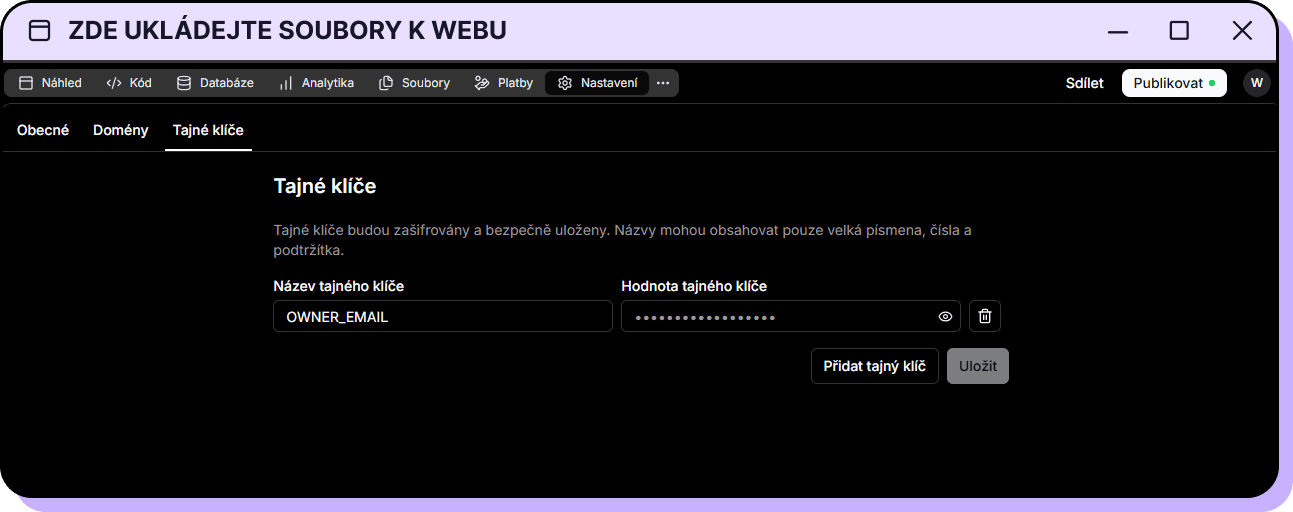
Jak přidat tajný klíč
- V administraci externí služby si vytvořte nebo zkopírujte API klíč.
- V projektu Macaly otevřete Nastavení → Tajné klíče a přidejte nový klíč.
- Vyplňte název, pod kterým bude aplikace klíč poznat, a hodnotu, tedy ten samotný kód. Název musí přesně odpovídat tomu, co očekává propojení.
- Klíč uložte a v chatu požádejte Macaly, aby propojení dokončilo.
- Samo o sobě uložení klíče službu ještě nepropojí. Macaly musí připravit i samotné použití v aplikaci a může po vás chtít další údaje.
Do chatu napište pouze název uloženého klíče, nikoli jeho hodnotu.
Skutečný klíč nevkládejte ani do textu stránky, veřejného kódu nebo snímků obrazovky. Když klíč omylem zveřejníte, hned ho zneplatněte u poskytovatele služby, vytvořte nový a aktualizujte jeho hodnotu v Macaly. Pouhé smazání ze zprávy nebo ze stránky bohužel nestačí.
V Tajných klíčích mám uložený RESEND_API_KEY. Použij ho na serverové straně pro propojení se službou Resend. Po odeslání poptávkového formuláře chci dostat e-mailové upozornění. Řekni mi, jaké další údaje potřebuješ k dokončení nastavení.
Podrobnosti o přidávání a používání tajných klíčů najdete v dokumentaci Macaly.
Propojení s dalšími službami
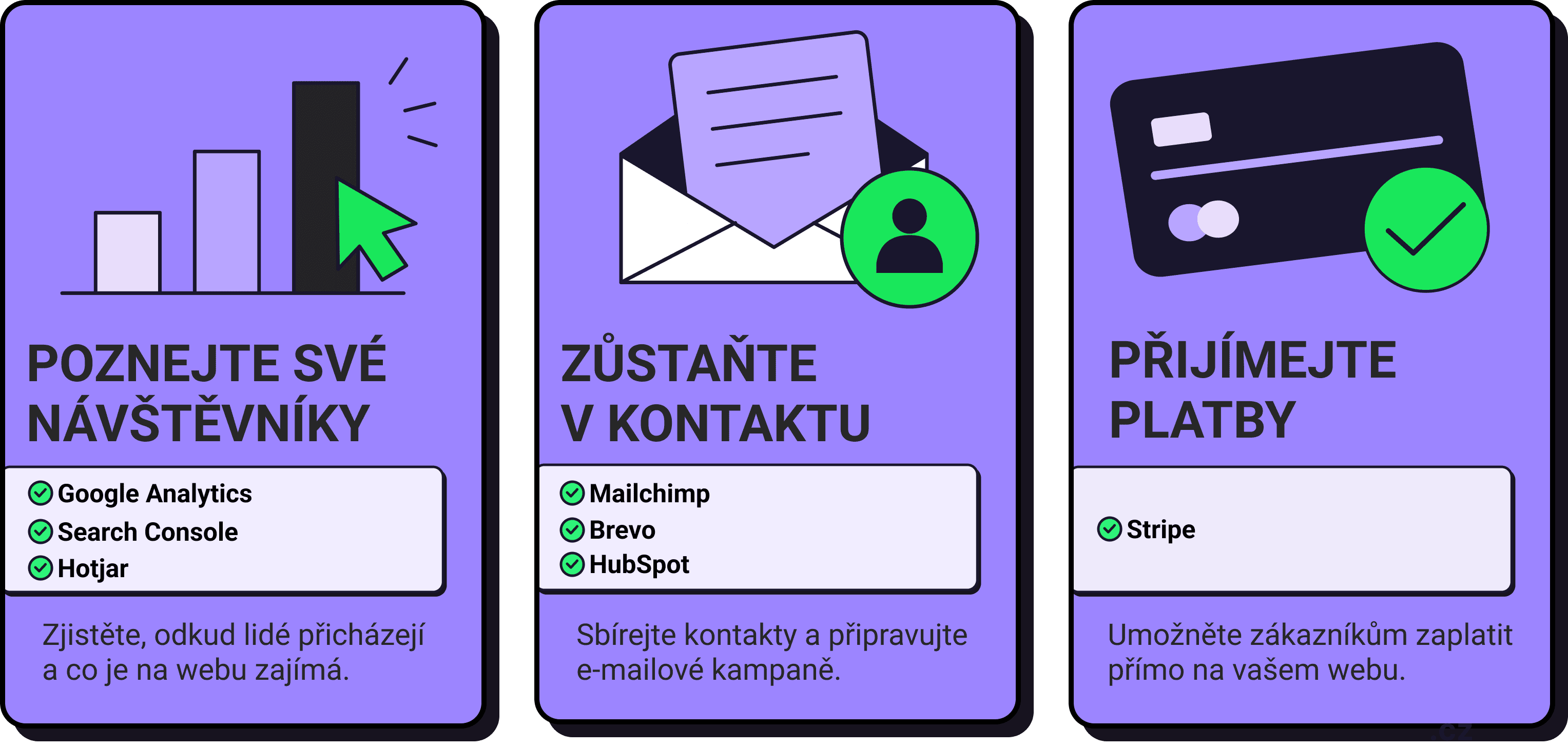
Chcete automaticky přidávat kontakty z formuláře do newsletteru, spravovat kalendář nebo dostávat e-mailová upozornění? Váš web můžete snadno propojit s externími službami.
Popište, co má propojení přesně dělat. Samo jméno služby nestačí. Napište Macaly také, kdy se má akce spustit a jaké údaje má předat.
Vytvoř pro mou rezervační aplikaci MCP server. AI asistent má umět zobrazit volné termíny a vytvořit rezervaci pro přihlášeného uživatele. Rušení rezervací ani přístup k rezervacím ostatních uživatelů nepovoluj.
Pokud už máte hotový formulář přímo od poskytovatele newsletteru, stačí požádat Macaly, aby vám jeho vkládací kód vložil na konkrétní místo webu.
Vše si vyzkoušejte v praxi. Jakmile je nastavení hotové, proveďte zkušební akci a ověřte si výsledek přímo v připojené službě. Podívejte se, jestli se kontakt v newsletteru skutečně přidal, nebo jestli vám e-mailové upozornění opravdu dorazilo. Zpráva o úspěšném odeslání formuláře na webu totiž ještě nezaručuje, že vše v pozadí proběhlo správně.
Dvě drobnosti na závěr:
Externí služby mají své vlastní tarify a limity, tak si je předem ověřte.
Tvorba a úpravy těchto propojení pomocí agenta spotřebovávají AI kredity v Macaly.
Přehled dostupných integrací a návody k jejich nastavení najdete v dokumentaci Macaly.
MCP: propojte svou aplikaci s AI asistentem
Aplikaci z Macaly můžete propojit s AI asistenty, jako jsou Claude nebo ChatGPT. Díky MCP serveru pak mohou asistenti využívat vybrané funkce vaší aplikace – například vyhledat volný termín, vytvořit rezervaci nebo zjistit počet objednávek. Co jim přesně dovolíte, je úplně na vás.
V projektu otevřete záložku MCP a klikněte na Vytvořit MCP pro tuto aplikaci. Macaly vám navrhne nástroje podle toho, co vaše aplikace umí. Pokud je budete chtít změnit, stačí to upřesnit v chatu.
Vytvoř pro mou rezervační aplikaci MCP server. AI asistent má umět zobrazit volné termíny a vytvořit rezervaci pro přihlášeného uživatele. Rušení rezervací ani přístup k rezervacím ostatních uživatelů nepovoluj.
Před připojením asistenta aplikaci publikujte. Připojení asistenti pracují s produkčními daty, i když v editoru používáte testovací databázi. Před startem si proto pořádně ověřte přístupová oprávnění a to, co asistent smí v aplikaci dělat.
Podrobný postup, jak server vytvořit a asistenty připojit, najdete v dokumentaci Macaly
GitHub: uložte si zdrojový kód projektu
V tarifu Pro můžete svůj projekt propojit s GitHubem a zdrojový kód uložit do vlastního repozitáře.
Vše nastavíte v Nastavení → Obecné → Připojení k GitHubu.
Mějte na paměti, že změny mezi Macaly a GitHubem přenášíte ručně. Uložení kódu na GitHub nenahrazuje zálohu databáze ani publikování webu.
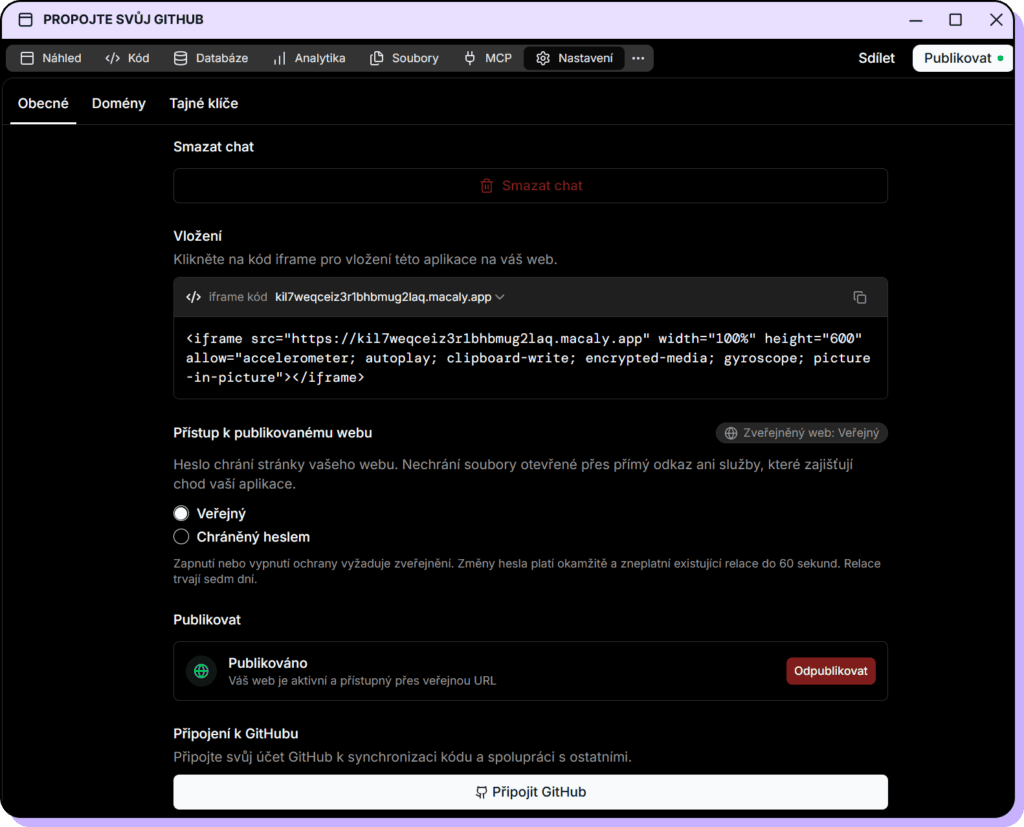
Podrobný postup propojení a práce se změnami najdete v dokumentaci Macaly.
Připraveno ke spuštění?
Díky souborům, databázi a propojení s dalšími službami může váš web přijímat poptávky, spravovat rezervace nebo pracovat s vlastními podklady. Macaly popište, co potřebujete, a postupně přidávejte další funkce.
Zkontrolujte, že web funguje podle vašich představ, a zpřístupněte ho návštěvníkům. V dalším návodu vám ukážeme, jak web publikovat na bezplatné adrese Macaly nebo připojit vlastní doménu.