Nákupní košík
Obsah
Jak se po migraci změní vaše e-mailová služba?
1. Exportujte kontakty a kalendáře z Business Mailu
Export kontaktů
Export kalendáře
2.Připravte hosting pro e-mailové schránky
3. Spusťte migraci
4. Import kontaktů a kalendářů do Roundcube
Import kontaktů
Import kalendářů
Co můžete v Roundcube nastavit po migraci
Pokud využíváte Business Mail v rámci 60denní zkušební doby a služba vám nevyhovuje, můžete své e-mailové schránky převést pod vybraný hostingový balíček. Pokud už zkušební doba uplynula, je nutné se obrátit na zákaznickou podporu, která vám s převodem pomůže.
Při migraci se schránky z Business Mailu automaticky přesunou k e-mailové službě v rámci zvoleného hostingu. Pro zahájení migrace postupujte podle kroků níže.
Důležité: Jednotlivé kroky proveďte v uvedeném pořadí. Po dokončení migrace již nebude možné přistupovat ke kontaktům, kalendářům a dalším datům uloženým pouze v Business Mailu. Před zahájením migrace si proto potřebná data nejprve exportujte.
Při migraci se přesunou všechny schránky, které máte v Business Mailu – vybrat jen některé z nich nejde. Po dokončení migrace se služba Business Mail ukončí a schránky budou fungovat pod vaším hostingem.
Aby byla migrace možná, musí být splněny tyto podmínky:
- Business Mail i cílový hosting musí být vedené pod jedním zákaznickým účtem. Převod mezi dvěma různými účty není možný.
- Na stejném účtu musí být aktivní hosting se stejnou doménou, na které běží schránky Business Mailu. V rámci migrace nelze schránky převést na jinou doménu.
Hostingová pošta nepodporuje všechny funkce, které jsou dostupné v Business Mailu. Některá data a nastavení se proto při migraci nepřenášejí.
Jak se po migraci změní vaše e-mailová služba?
Po dokončení migrace se služba Business Mail ukončí a všechny e-mailové schránky pod danou doménou se přesunou na hosting. K poště se budete přihlašovat prostřednictvím webmailu Roundcube. E-maily zůstanou zachované, některé doplňkové funkce, nastavení a další data z Business Mailu se však nepřenesou.
Na nové hostingové poště budete mít k dispozici:
- převedené e-mailové schránky včetně uložených zpráv,
- možnost vytvořit neomezený počet dalších schránek,
- prostor pro schránky v rámci celkové kapacity hostingu,
- webmail Roundcube pro práci s e-maily, kontakty a kalendářem.
Co se z Business Mailu nepřenese:
- kontakty a události v kalendářích, pokud je před migrací neexportujete,
- dokumenty vytvořené v rámci služby Dokumenty Online,
- naplánované videokonference a jejich záznamy,
- poznámky,
- úlohy,
- místnosti a konverzace v TeamChatu,
- nastavené filtry a pravidla pro zpracování zpráv,
- Outlook Sync,
- štítky přiřazené k e-mailům.
1. Exportujte kontakty a kalendáře z Business Mailu
Před zahájením migrace si nejprve exportujte kontakty a kalendáře z každé schránky Business Mailu.
Export je potřeba provést samostatně pro každou e-mailovou schránku. Stažené soubory si uschovejte – po dokončení migrace je následně můžete importovat do nového webmailu.
Export kontaktů
- Přihlaste se do Vaší emailové schránky v rozhraní služby Business Mail, ze které chcete exportovat kontakty.
- V levém menu otevřete Kontakty.
- Následně klikněte pravým tlačítkem na seznam kontaktů > Další volby… > Export složka.
- Vyberte umístění, kam chcete soubor uložit, a export potvrďte.
- Do počítače se stáhne soubor ve formátu .vcf. Tento soubor si uschovejte pro následný import.
Export kalendáře
- Přihlaste se do Vaší emailové schránky v rozhraní služby Business Mail, ze které chcete exportovat kalendář/e.
- V levém menu otevřete Kalendář.
- Přes možnost Více kalendářů vyberte kalendář, který chcete exportovat.
- Následně 3 tečky, vyberte Další možnosti… > Export složka.
- Vyberte umístění, kam chcete soubor uložit, a export potvrďte.
- Do počítače se stáhne soubor ve formátu .ics. Soubor si uschovejte pro následný import.
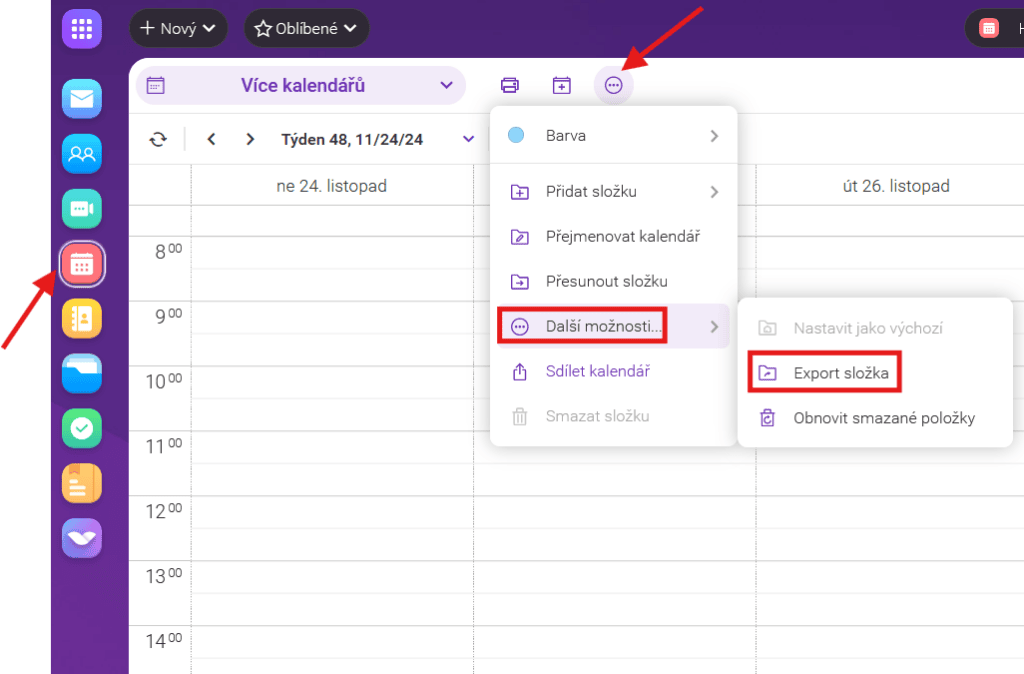
Pokud používáte více kalendářů, proveďte export pro každý kalendář zvlášť.
2.Připravte hosting pro e-mailové schránky
Aby bylo možné schránky z Business Mailu převést, musí být jejich doména připojená k hostingové službě, pod kterou chcete e-maily nově používat. Tím se na hostingu připraví prostor pro vaše e-mailové schránky.
Pokud doménu k hostingu ještě nemáte přiřazenou, postup najdete v samostatném článku Přiřazení domény na Hosting.
3. Spusťte migraci
Jakmile máte připravený hosting se stejnou doménou a uložené kontakty a kalendáře, můžete přejít k samotné migraci.
Během převodu se nemusíte obávat nově příchozích e-mailů. Zprávy, které dorazí v průběhu migrace, se při prvním přihlášení do nové schránky synchronizují, takže o ně nepřijdete.
Poté už stačí migraci spustit v administraci a počkat na její dokončení. Po převodu budou vaše schránky dostupné v rámci hostingové služby a Business Mail bude ukončen.
Samoobslužná migrace je dostupná pouze během 60denní zkušební doby Business Mailu. Pokud už tato doba uplynula, obraťte se na naši zákaznickou podporu, která vám s převodem pomůže.
1. Samotnou migraci spustíte v našem WebAdminu.
2. Otevřete službu Business Mail a v levém menu vyberte Nastavení služby.
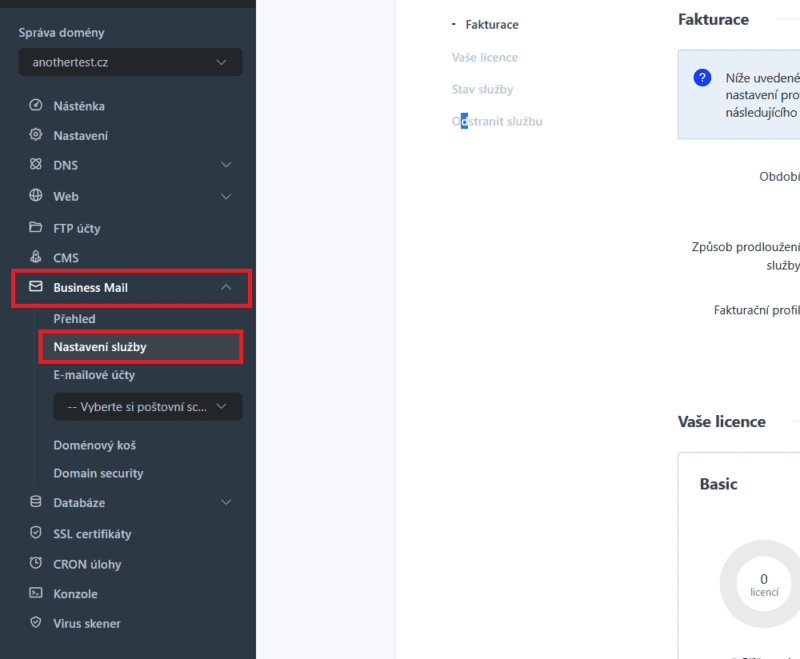
3. Ve spodní části obrazovky klikněte na tlačítko Migrovat. Následně zadejte název domény, ke které jsou e-mailové schránky přiřazené. Zadání domény slouží jako potvrzení, že chcete migraci skutečně spustit.
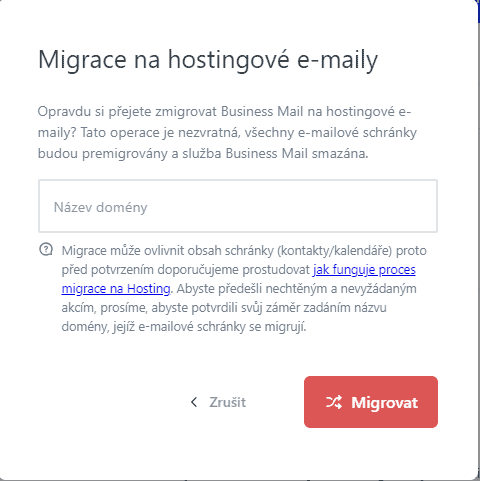
4. Po potvrzení se migrace e-mailových schránek spustí automaticky. Po jejím dokončení vám zašleme potvrzení na kontaktní e-mail.
Hesla k e-mailovým schránkám zůstávají beze změny. Do nového rozhraní se proto přihlásíte stejnými údaji jako dosud na WebMail.
4. Import kontaktů a kalendářů do Roundcube
Po dokončení migrace můžete do nové schránky vrátit kontakty a kalendáře, které jste si před převodem uložili z Business Mailu.
Import kontaktů
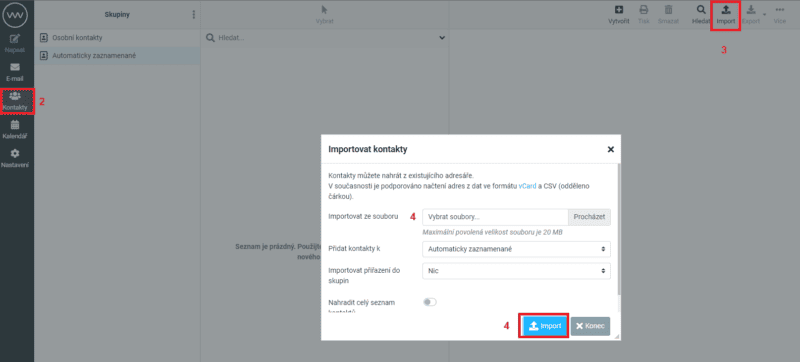
- Přihlaste se do emailové schránky v rozhraní Roundcube, do které chcete importovat kontakty
- V levém menu otevřete Kontakty.
- V horní části obrazovky zvolte Import.
- Vyberte ze svého počítače dříve uložený soubor ve formátu .vcf a import potvrďte.
Po dokončení importu najdete kontakty přímo v sekci Kontakty.
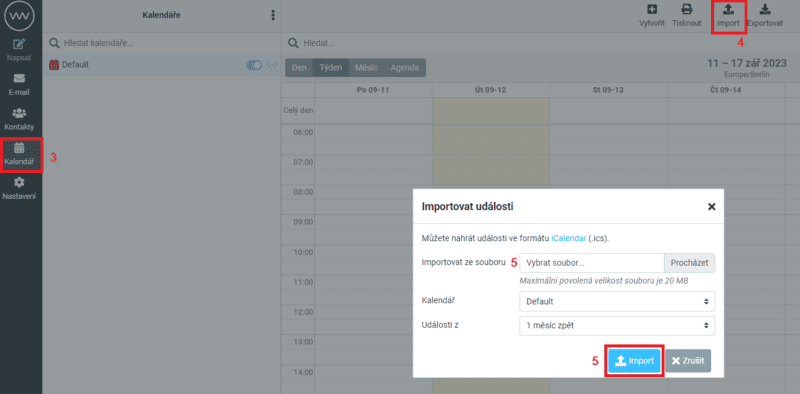
Import kalendářů
- Přihlaste se do emailové schránky v rozhraní Roundcube, do které chcete importovat kontakty
- Pokud jste exportovali vícero kalendářů je potřebné je nejprve vytvořit v novém rozhraní:
- V levém menu klikněte na tlačítko Kalendáře.
- V horním menu klikněte na ikonu Přidat kalendář a vytvořte tolik kalendářů, kolik jste exportovali.
- V levém menu otevřete Kalendáře
- V horní části obrazovky zvolte Import.
- Vyberte z počítače soubor .ics, který chcete importovat a potvrďte.
Co můžete v Roundcube nastavit po migraci
Po dokončení migrace už můžete e-mailovou schránku běžně používat v rozhraní Roundcube. Pokud si ji chcete přizpůsobit nebo doplnit další nastavení, mohou se vám hodit následující návody:
- Nastavení Roundcube – základní možnosti a nastavení e-mailové schránky.
- Změna vzhledu rozhraní v Roundcube – úprava vzhledu a rozložení webmailu.
- E-mailový podpis – vytvoření a nastavení podpisu pro odesílané zprávy.
- Profily – odesílání e-mailu za jinou schránku – nastavení dalších identit a odesílání zpráv z jiné e-mailové adresy.
Díky těmto možnostem si můžete Roundcube přizpůsobit podle svých potřeb a spravovat svou e-mailovou komunikaci pohodlně na jednom místě.