Nákupní košík
Obsah
V Macaly AI popíšete vlastními slovy, jaký web nebo aplikaci chcete vytvořit. Agent připraví první návrh, který si můžete prohlédnout a dál upravovat.
Co můžete v Macaly AI vytvořit?
Macaly se hodí pro menší a středně velké projekty, prototypy nebo první verze produktů (MVP).
| Oblast | Co Macaly AI zvládne | Omezení |
|---|---|---|
| Webové stránky | Landing pages, firemní weby, blogy, portfolia a osobní stránky | — |
| Webové aplikace | Formuláře, rezervace, evidence, jednoduché administrace, CRM, klientské portály a dashboardy | Rozsáhlé podnikové aplikace mohou být nad možnosti nástroje. |
| Přihlašování | Přihlášení e-mailem s kódem nebo kombinací e-mailu a hesla | Po vytvoření doporučujeme přihlášení i práci s daty otestovat. |
| Prototypy a nástroje | Interní nástroje pro tým, kalkulačky, vizuály a první verze produktů | — |
| Mobilní a desktopové weby | Weby a aplikace přístupné v prohlížeči, včetně mobilních zařízení | Macaly nevytváří nativní aplikace pro iOS a Android ani desktopový software. |
| Technologie | Projekty staví na Next.js (React) a databázi Convex. | Macaly není určeno pro projekty ve WordPressu, PHP, Python backendu nebo Supabase. |
Hosting a databáze jsou součástí tarifu v rámci jeho limitů. Vlastní doména, SEO nástroje a přehled statistik jsou dostupné v tarifu Pro.
Dobré vědět
- Pokyny můžete zadávat česky i v jiném jazyce. Macaly obsah vytvoří většinou v jazyce, ve kterém jste psali. Hotový web pak můžete přeložit nebo k němu přidat další jazykové verze.
- Web upravíte i z mobilu. Pokud chcete používat Upravit vzhled (úpravy přímo v náhledu), budete ale potřebovat větší obrazovku.
- Do webové aplikace můžete přidat přihlašování e-mailem s kódem nebo kombinací e-mailu a hesla.
Jak se přihlásit do Macaly AI
- Otevřete WebAdmin a přihlaste se pomocí údajů ke svému účtu Active24.
- V administraci v sekci Služby otevřete službu AI Website Builder.
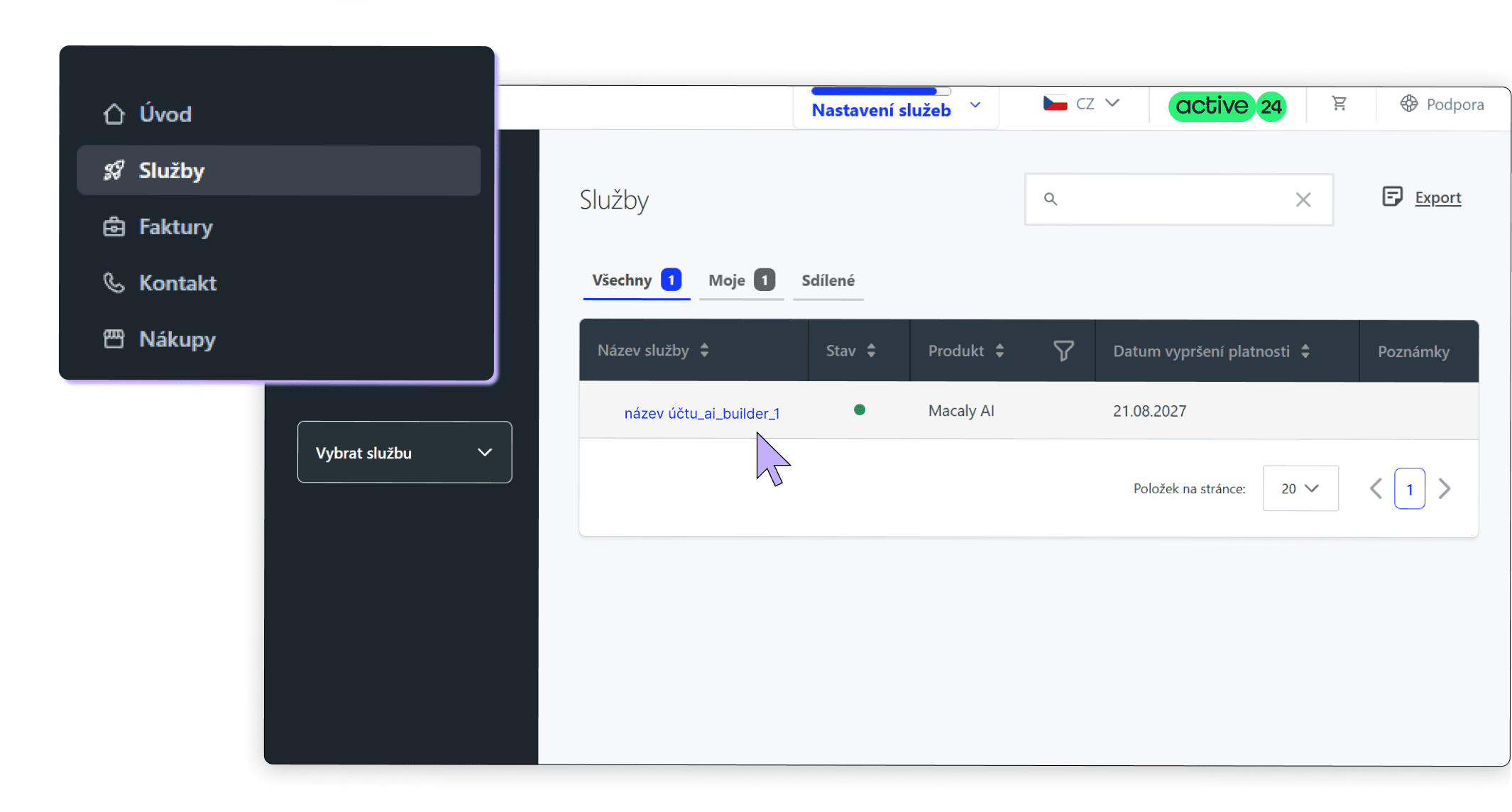
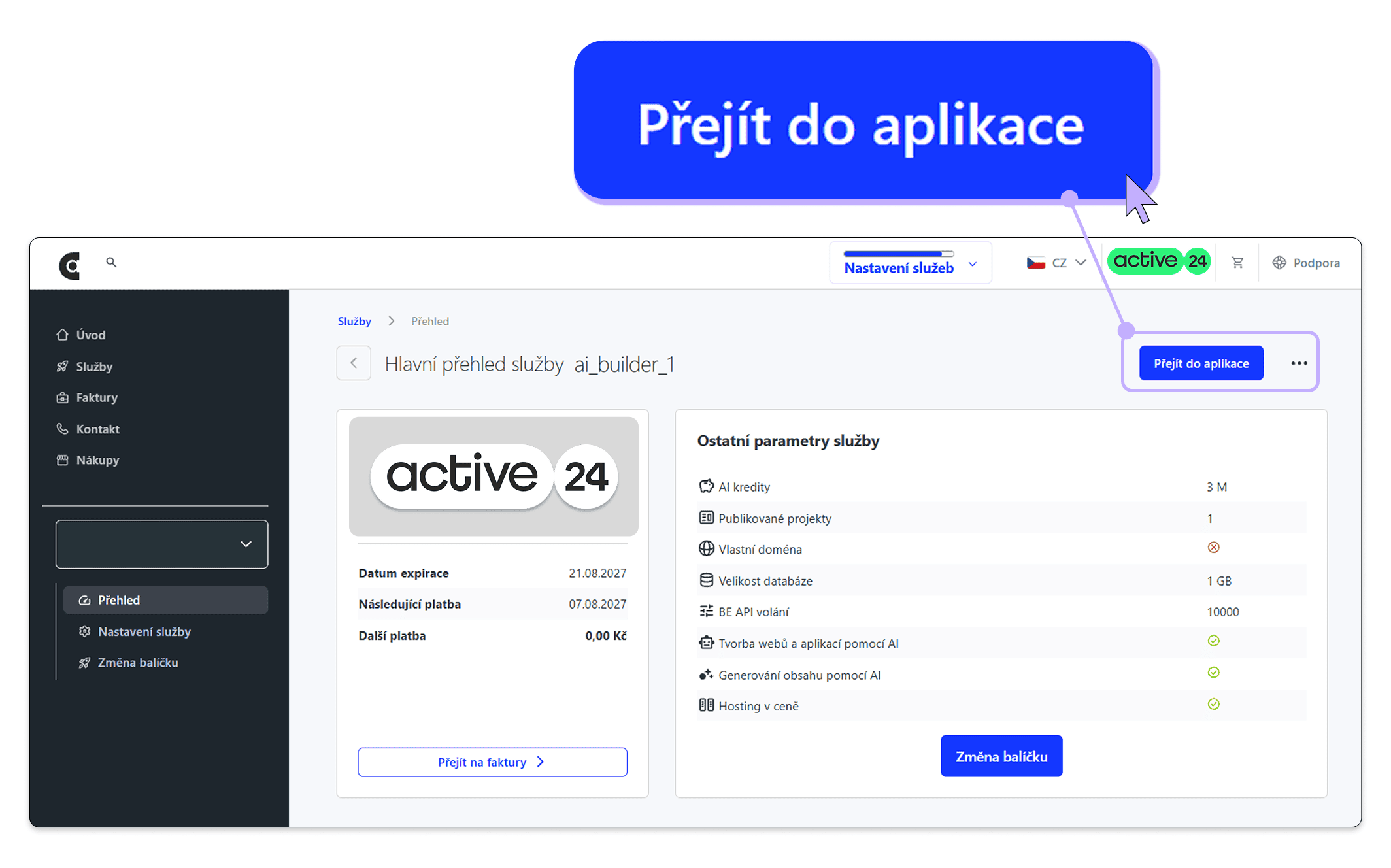
- Poté si rozklikněte tlačítko Přejít do aplikace vpravo nahoře.
- Tím přejdete do prostředí Macaly, kde můžete začít nový projekt nebo pokračovat v rozpracovaném.
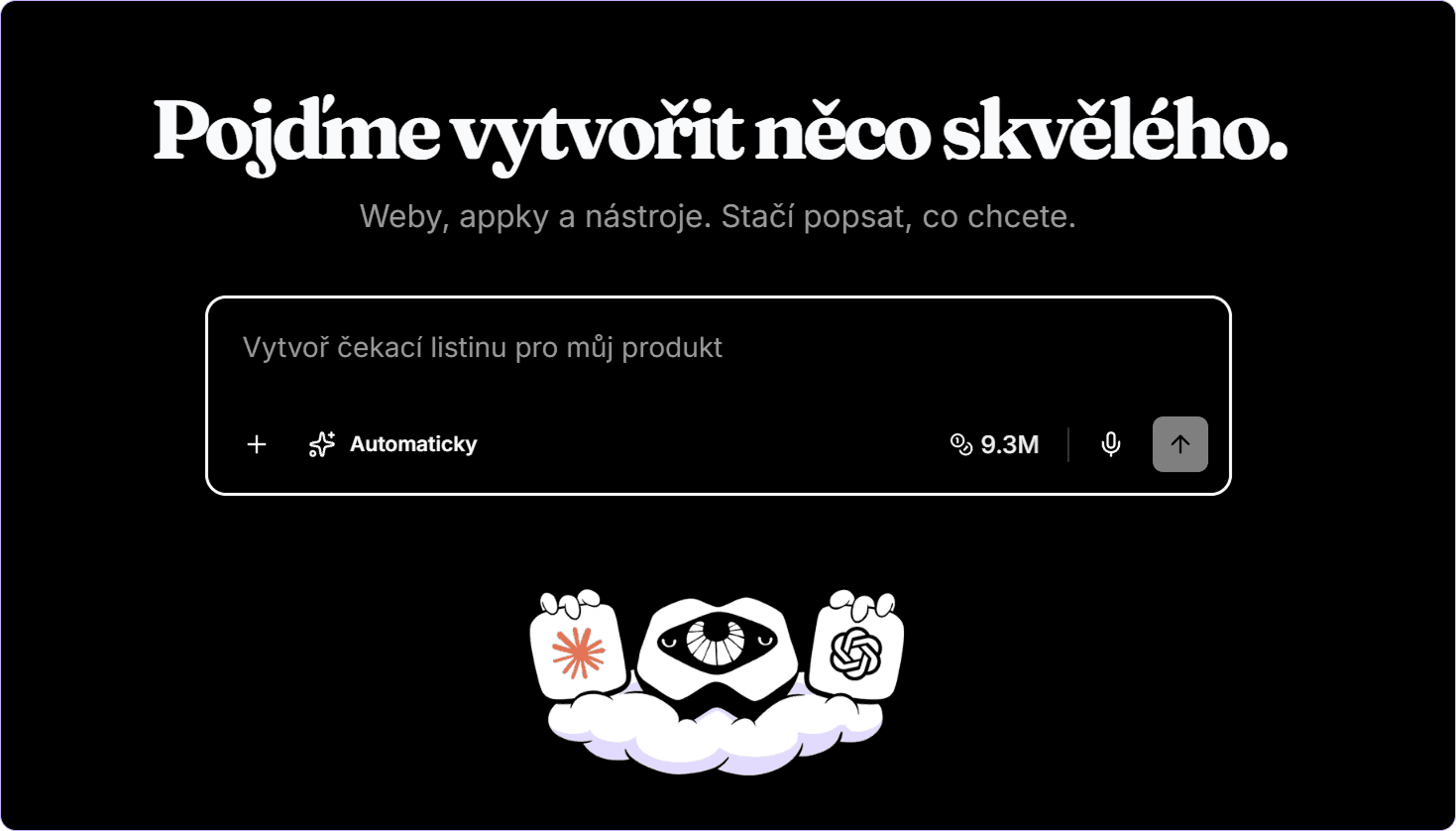
Zadejte, co chcete vytvořit
Do pole pro zprávu napište, co má projekt dělat, pro koho je určen a co v něm nesmí chybět. Popište vše běžnými slovy – technický postup nemusíte vymýšlet.
Máte-li připravené logo, texty, fotky, PDF nebo brandbook, přiložte je tlačítkem +. Macaly z těchto podkladů při tvorbě čerpají. U citlivých nebo neveřejných údajů si ale nejdřív rozmyslete, zda je do nástroje chcete nahrát.
- Počkejte na agenta. První návrh obvykle připraví během několika minut. U složitějšího zadání se vás může doptat.
- Prohlédněte si návrh. V náhledu si vyzkoušejte zobrazení Responzivní, Desktop i Mobil.
- Pokračujte v úpravách. Změny popisujte v chatu postupně, nebo drobnosti upravte přes Upravit vzhled.
- Počítejte s doladěním. První návrh je jen výchozí bod, který si pak společně upravíte podle vašich potřeb.
Jak psát zadání, aby vás AI pochopila?
V první zprávě popište, co chcete vytvořit, pro koho projekt je a co v něm uživatelé mají zvládnout. Technický postup vypisovat nemusíte – první verzi pak budete moci v chatu postupně upravovat.
Co napsat do první zprávy
Zkuste uvést tyto body:
- Co vytváříte a proč? Stručně popište projekt a problém, který má řešit.
- Kdo ho bude používat? Například kolegové v servisním týmu.
- Co mají uživatelé zvládnout? Například zadat požadavek, sledovat jeho stav a vyhledat starší záznamy.
- Jak má projekt působit? Například přehledně, klidně nebo profesionálně.
Příklad zadání:
Vytvoř jednoduchou webovou aplikaci pro náš servisní tým. Kolegové v ní budou zadávat nové požadavky, sledovat jejich stav a vyhledávat starší záznamy. Začni přehlednou první verzí. Pokud ti bude chybět nějaká důležitá informace, nejdřív se mě zeptej.
Jak pokračovat v úpravách
- Popište výsledek, ne technický postup. Říkejte AI, co chcete vidět, ne jak to má v kódu udělat.
- V jedné zprávě řešte jeden úkol. Větší změny raději rozdělte do více kroků.
- Buďte konkrétní. „Nadpis působí příliš formálně“ pomůže víc než „zkus to znovu“.
- Když si nejste jistí, zeptejte se. AI může nejdříve navrhnout možnosti a až poté začít tvořit.
Agent zvládne v rámci jednoho zadání přibližně 20 kroků. Rozsáhlejší požadavky proto doporučujeme rozdělit na menší části.
Režimy Automatický, Plánuj a Tvoř
Režim určuje, jestli agent začne rovnou pracovat, nebo si nejdřív připraví plán či položí otázky. Přepínač najdete vedle pole pro psaní zprávy.
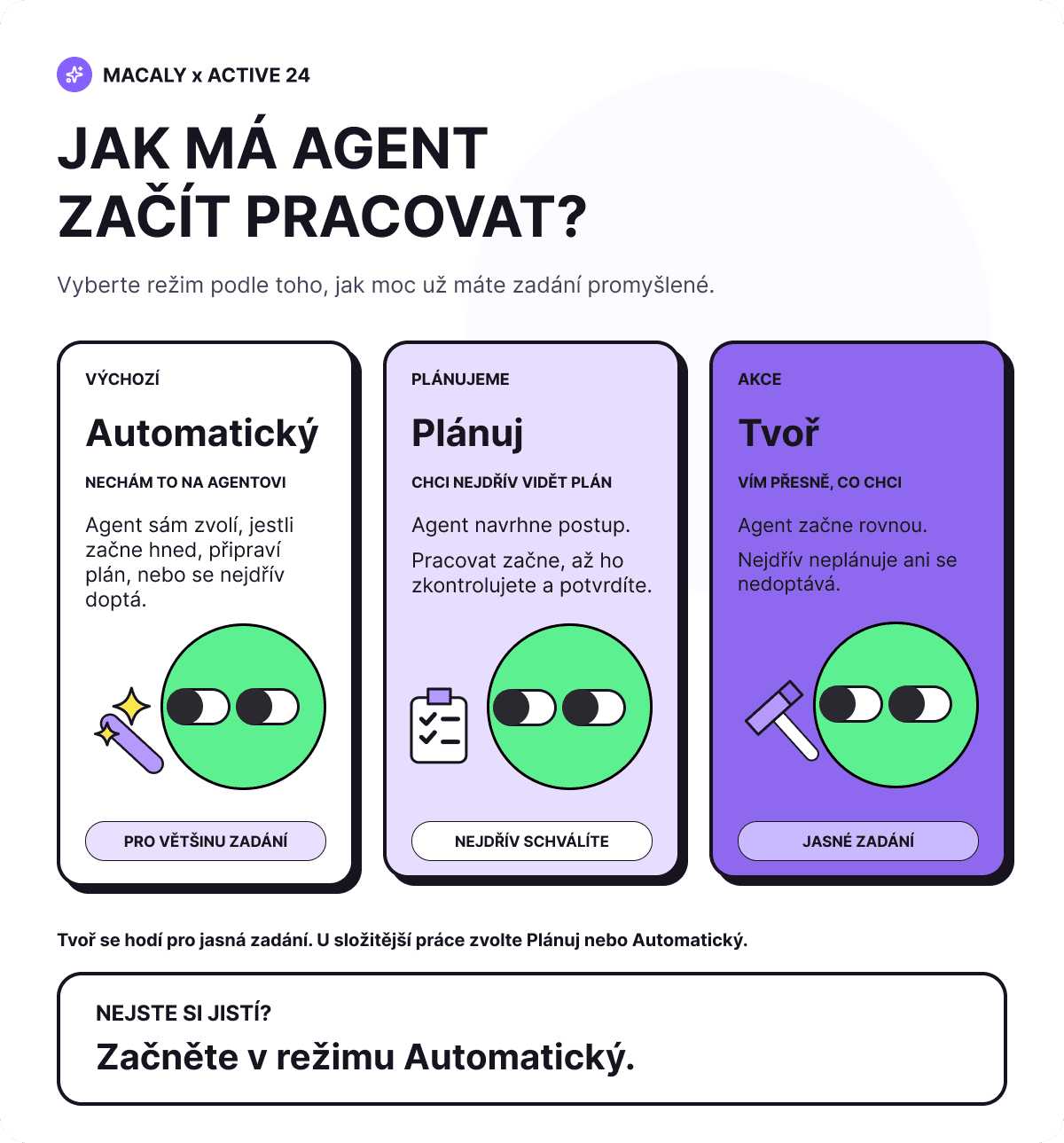
Pozor: v režimu Build se agent nezeptá na nic, co v zadání chybí a váš prompt rovnou aplikuje.
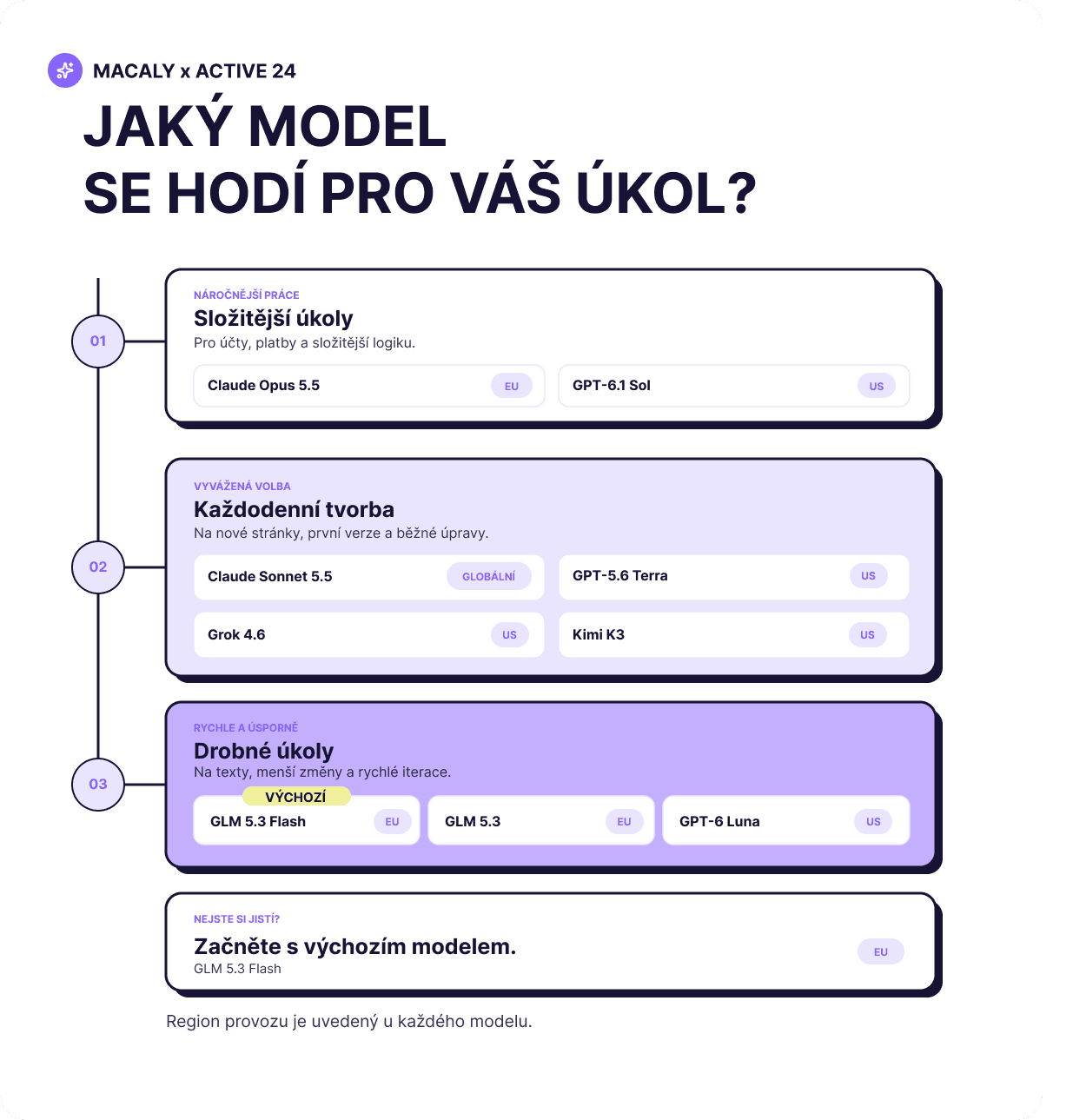
Kde je možné si přepnout AI model
Macaly běží na více AI modelech. Liší se rychlostí, spotřebou kreditů a tím, jak obtížné úlohy zvládnou. Výchozí modelGLM 5.3 Flash je rychlý a úsporný, na běžné úpravy bohatě stačí.
- Pro celý účet: Klikněte na ikonu svého účtu vpravo nahoře → Nastavení → Předvolby → AI.
- Pro konkrétní projekt: V pracovním prostoru projektu, kde vidíte náhled webu, otevřete Nastavení. Pokud tuto záložku nevidíte, najdete ji v nabídce … → Nastavení. V části Obecné → AI Model vyberte model. V projektu ho můžete kdykoli změnit. Nastavení projektu má přednost před nastavením účtu.
A je to — váš web může jít ven!
Až budete s návrhem z Macaly AI spokojeni, zkontrolujte si texty, odkazy a funkce na počítači i mobilu. Pak web zveřejněte na bezplatné adrese macaly.app nebo k němu připojte vlastní doménu. Oba postupy najdete v článku [Jak publikovat web a připojit vlastní doménu].
Když web později upravíte, změny návštěvníkům zpřístupníte dalším publikováním.
Další informace a zpětná vazba
Podívejte se také na video návody k Macaly a oficiální dokumentaci Macaly. Princip práce je stejný, některé funkce nebo postupy se ale mohou lišit.
Pokud si s něčím nebudete jistí, ozvěte se nám na info@active24.cz. Podíváme se na to a poradíme vám, případně postup ověříme přímo s Macaly.
Budeme rádi i za vaše připomínky a zpětnou vazbu k této službě. Do zprávy uveďte, že se dotaz týká Macaly AI, a přiložte tento odkaz – pomůže nám to s rychlejším vyřízení.