Nákupní košík
- Otevřete Outlook a vyberte vlevo nahoře Soubor.
- V rozevíracím seznamu v části Informace o účtu vyberte účet, který chcete změnit.
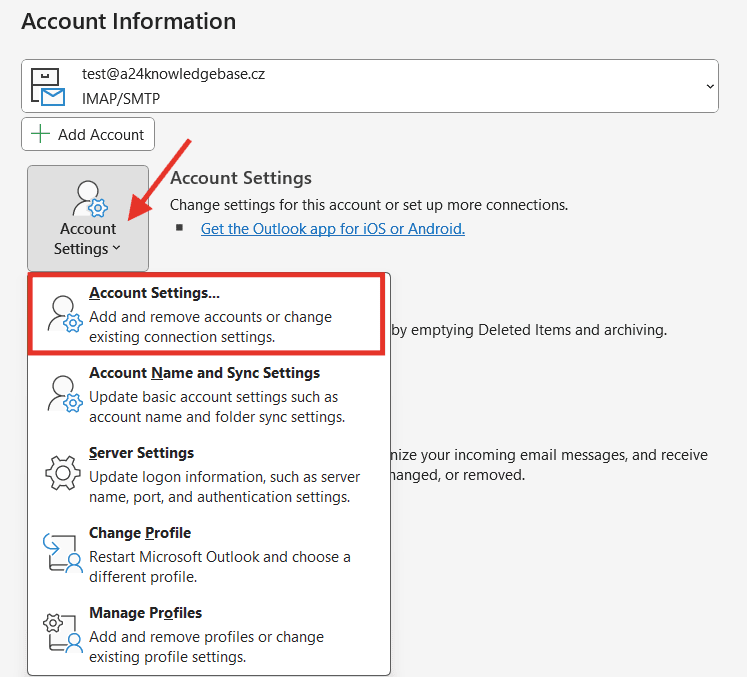
- Vyberte Nastavení účtu.
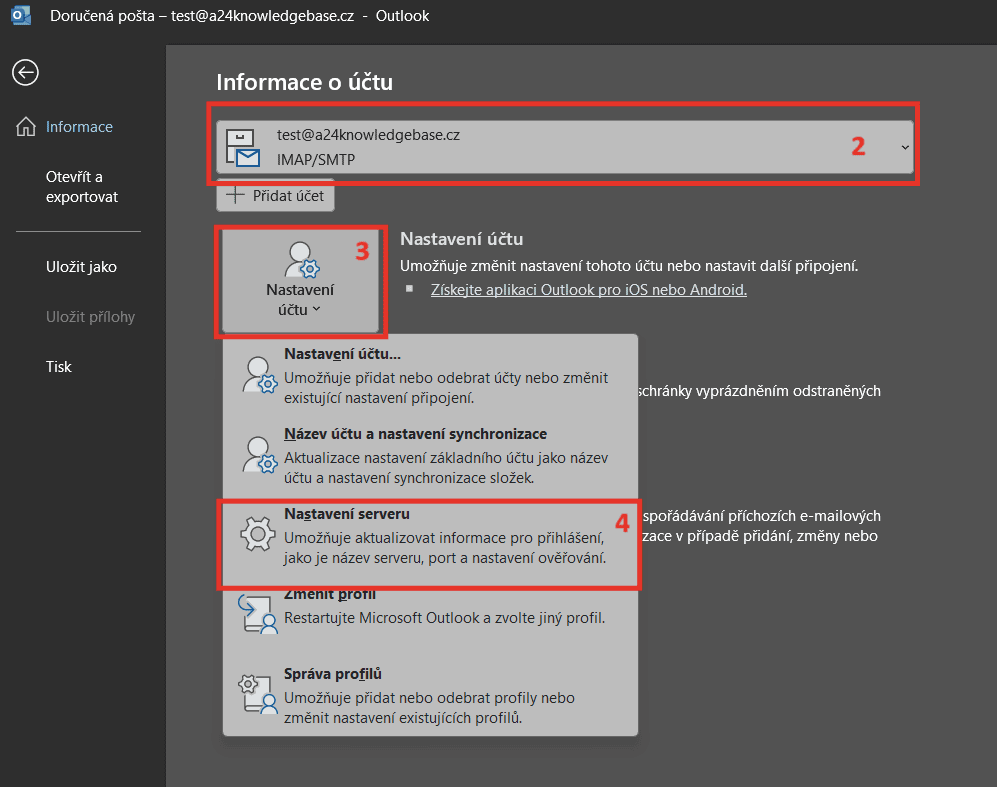
4. Vyberte možnost Nastavení serveru
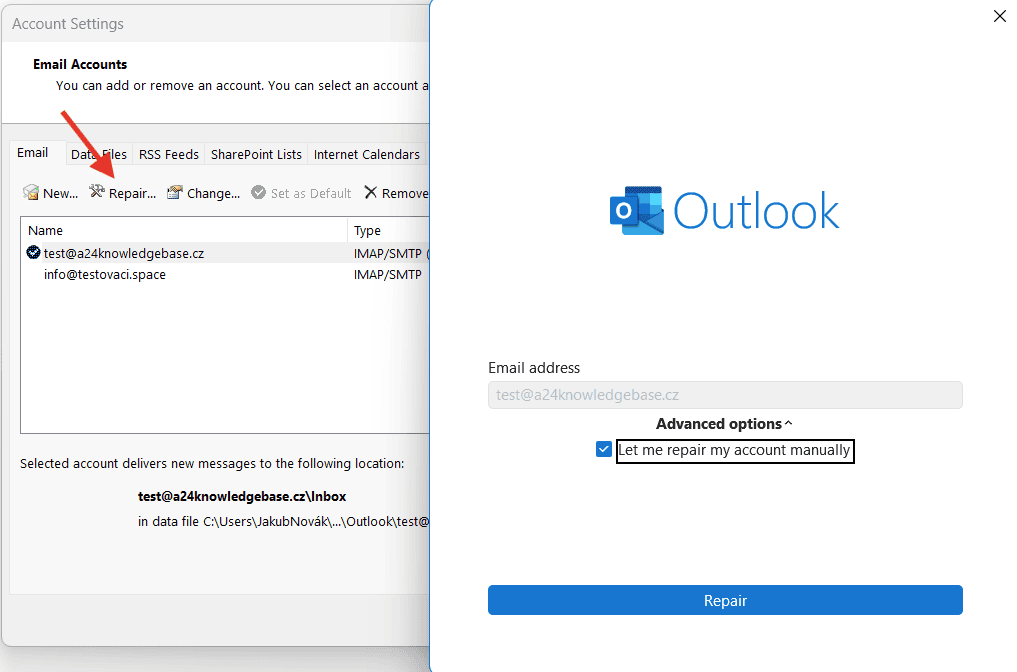
Některé verze Outlooku mají možnost nastavení serveru vedené v sekci Nastavení účtu, kde pak stačí vybrat účet a kliknout na Opravit. Vyberte možnost Opravit účet ručně.
Možnost přes sekci Nastavení účtu -> opravit doporučujeme využít pouze v případě, že vám standardní postup přes sekci Nastavení serveru nejde.
Pokud by vám nešlo se do úpravy nastavení serveru dostat ani z jedné sekce, kontaktujte podporu Microsoftu pro další řešení.
5. Zobrazí se vám nastavení, které umožňuje změnit přihlašovací údaje, včetně hesla, názvu serveru, portu a nastavení ověřování.
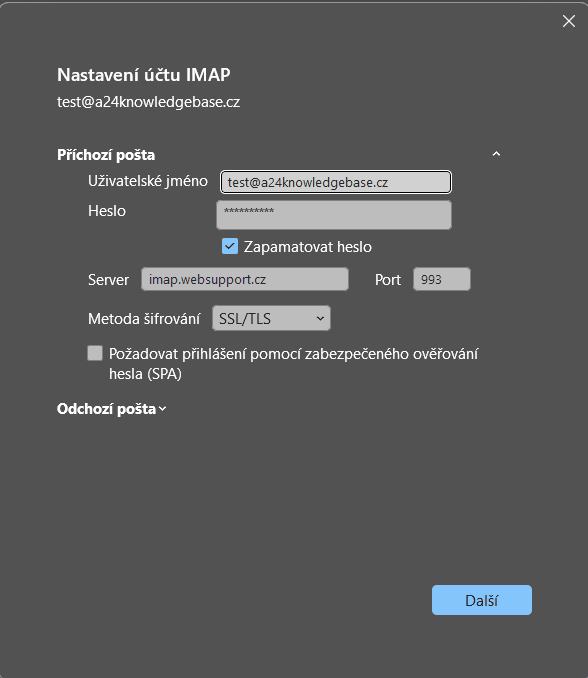
6. Výběrem možnosti Příchozí pošta nebo Odchozí pošta můžete změnit různá nastavení serveru. Tady taky můžete aktualizovat heslo k e-mailu (po změně ve Webadminu).
Nastavení serveru je následující:
Příchozí pošta
Server: imap.websupport.cz (příp. pop3.websupport.cz pro POP3)
Port: 993 (příp. 995 pro POP3)
Zabezpečení: SSL/TLS
Odchozí pošta
Server: smtp.websupport.cz
Port: 465
Zabezpečení: SSL/TLS
7. Po aktualizaci nastavení vyberte Další > Hotovo.
Videonávod
Pro vizuální nápovědu si můžete pustit naše video, kde ve druhé části popisujeme změnu nastavení