Nákupní košík
Obsah
Návod pro začátečníky
Svoji e-mailovou schránku můžete používat, kdekoliv se zrovna nacházíte – ať už je to u počítače, s telefonem v ruce nebo přes náš webmail. Vytvoření nové schránky vyřešíte snadno v úvodním přehledu WebAdminu.
E-maily u nás najdete ve třech podobách:
- Hosting – e-mail jako součást hostingového balíčku.
- Website Builder – e-mail jako součást balíčku pro tvorbu webu.
- Business Mail – samostatná e-mailová služba s rozšířenými funkcemi.
Postup vytvoření schránky je u všech tří služeb v podstatě stejný, takže se v tom neztratíte. Chcete vědět víc o rozdílech u Business Mailu a co nabízí navíc? Vše najdete v článku Business Mail – balíčky a služby.
Než začnete: zkontrolujte MX záznamy
Aby vám e-maily skutečně chodily, musí mít doména správně nastavené MX záznamy.
Pokud DNS spravujete u nás ve WebAdminu, záznamy se většinou nastaví automaticky. Můžete si je ověřit v návodu MX záznamy nebo je případně doplnit přes Rychlé nastavení DNS.
Používáte nameservery jiného poskytovatele? MX záznamy pak musíte nastavit přímo v jeho administraci. Důležité je totiž, kde spravujete DNS, ne kde máte registrovanou doménu. Aktuální nameservery si ověříte například v DNSCheckeru.
Obecné vytvoření e-mailové schránky
Tento návod vám pomůže vytvořit schránku u jakékoliv z našich služeb (Hosting, Website Builder i Business Mail). Je to ta nejkratší cesta – vše vyřešíte hned v přehledu služeb ve WebAdminu.
- Přihlaste se do WebAdminu. Po přihlášení se zobrazí přehled vašich služeb.V pravém horním rohu klikněte na tlačítko Nastavit službu.
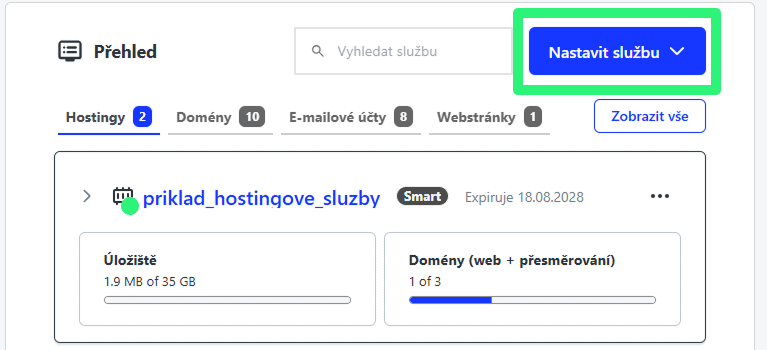
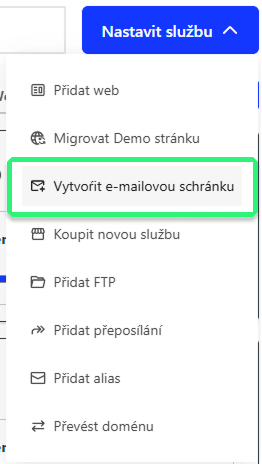
2. Z nabídky vyberte možnost Vytvořit e-mailovou schránku.
3. Vyberte doménu nebo subdoménu, na které chcete schránku vytvořit, a klikněte na Pokračovat.
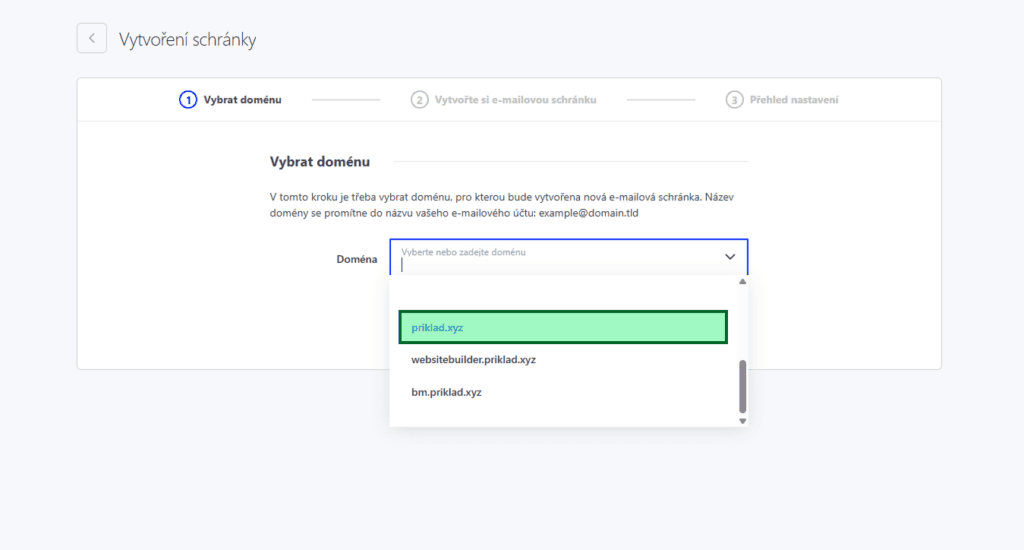
Zvolená doména bude tvořit část e-mailové adresy za znakem @.
4. Zadejte název schránky, například info, a nastavte její heslo.
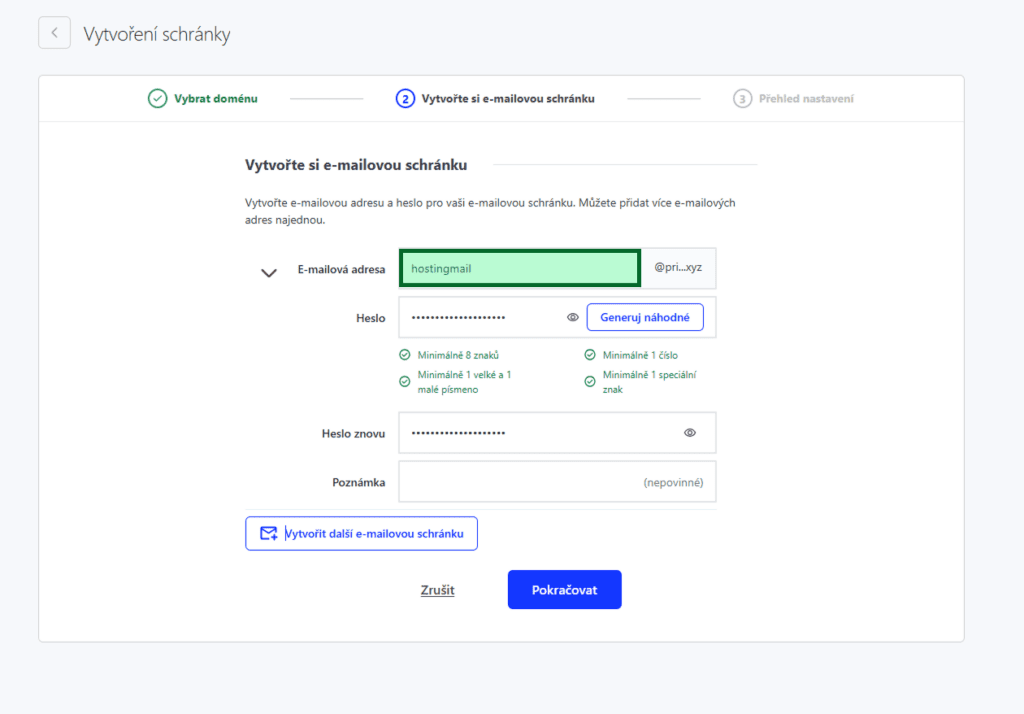
Heslo musí obsahovat:
alespoň 8 znaků,
alespoň jedno velké a jedno malé písmeno,
alespoň jednu číslici,
alespoň jeden speciální znak.
Bezpečné heslo si také můžete nechat vytvořit pomocí tlačítka Generuj náhodné.
Pokud chcete založit více schránek najednou, klikněte na Vytvořit další e-mailovou schránku.
Jinak pokračujte tlačítkem Pokračovat.
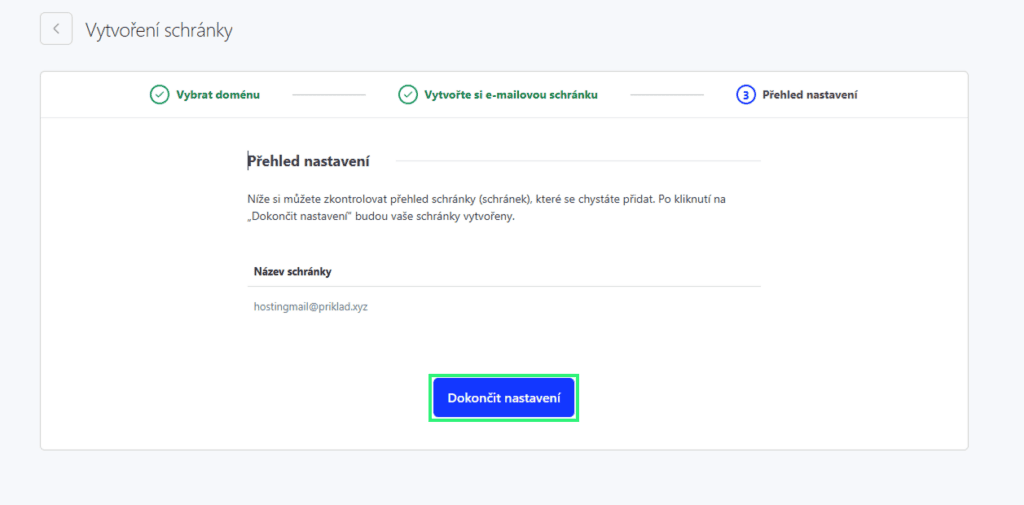
5. Zkontrolujte název vytvářené schránky a klikněte na Dokončit nastavení. Tím bude nová e-mailová schránka vytvořena.
Další možnosti vytvoření e-mailové schránky
Tento postup je nejjednodušší a funguje pro všechny typy e-mailových služeb. Schránku ale můžete vytvořit i přímo v nastavení konkrétní služby, ke které patří.
Vytvoření schránky u Hostingu
E-mailovou schránku můžete vytvořit i přímo v nastavení domény, kterou máte k hostingu připojenou.
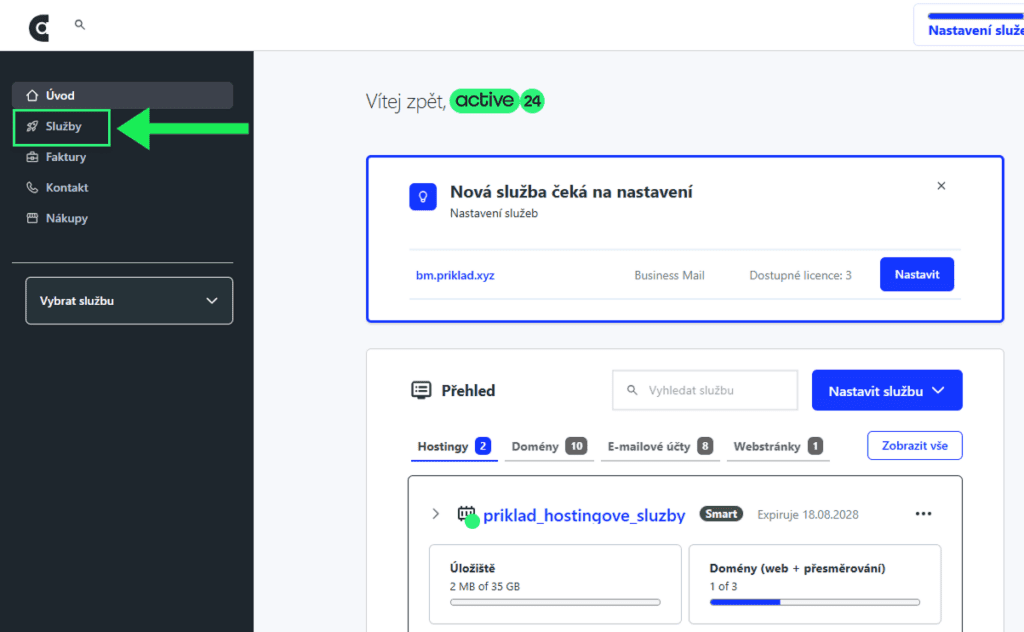
1. Ve WebAdminu jděte v levém menu do části Služby.
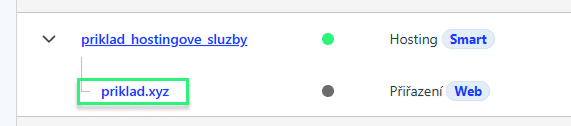
2. Klikněte na doménu, pro kterou chcete schránku vytvořit.
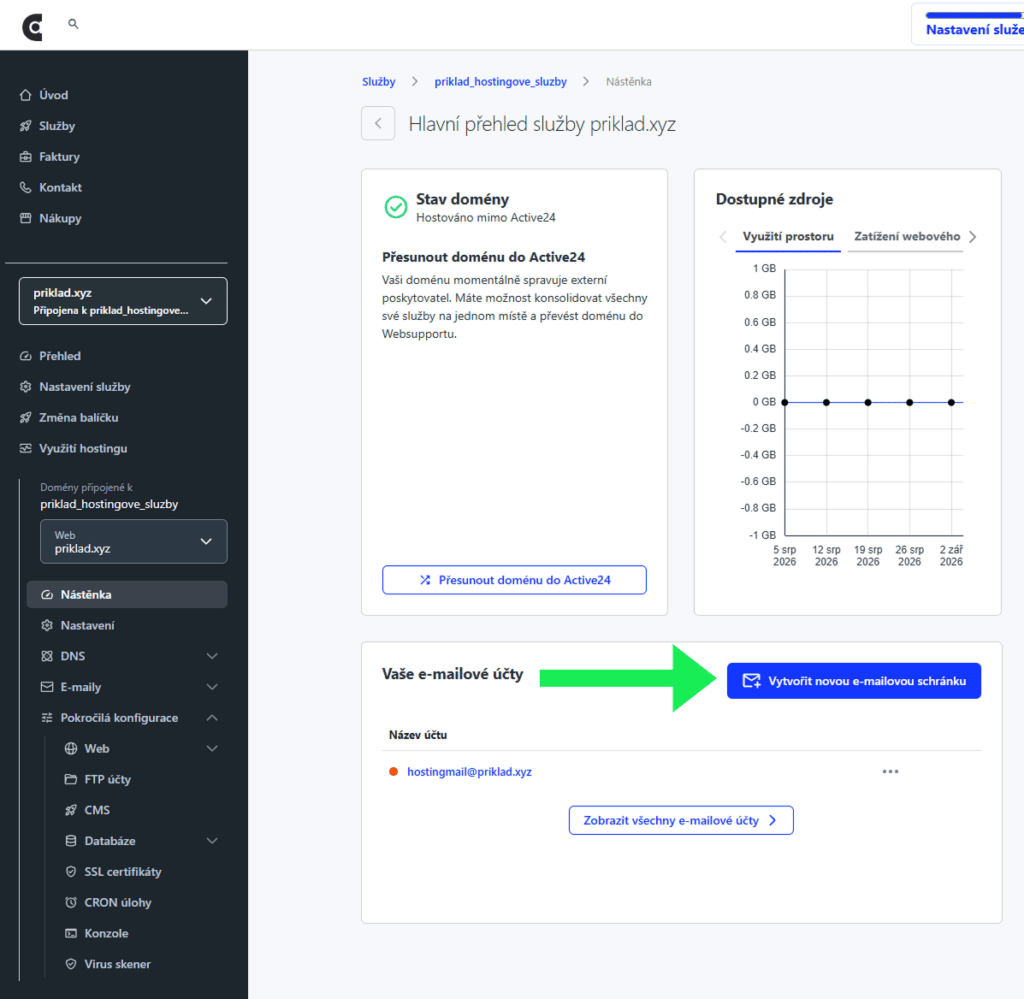
3. V sekci Vaše e-mailové účty klikněte na Vytvořit novou emailovou schránku.
4. Zadejte název schránky a nastavte bezpečné heslo. Můžete si ho vymyslet sami nebo použít tlačítko Generuj náhodné.
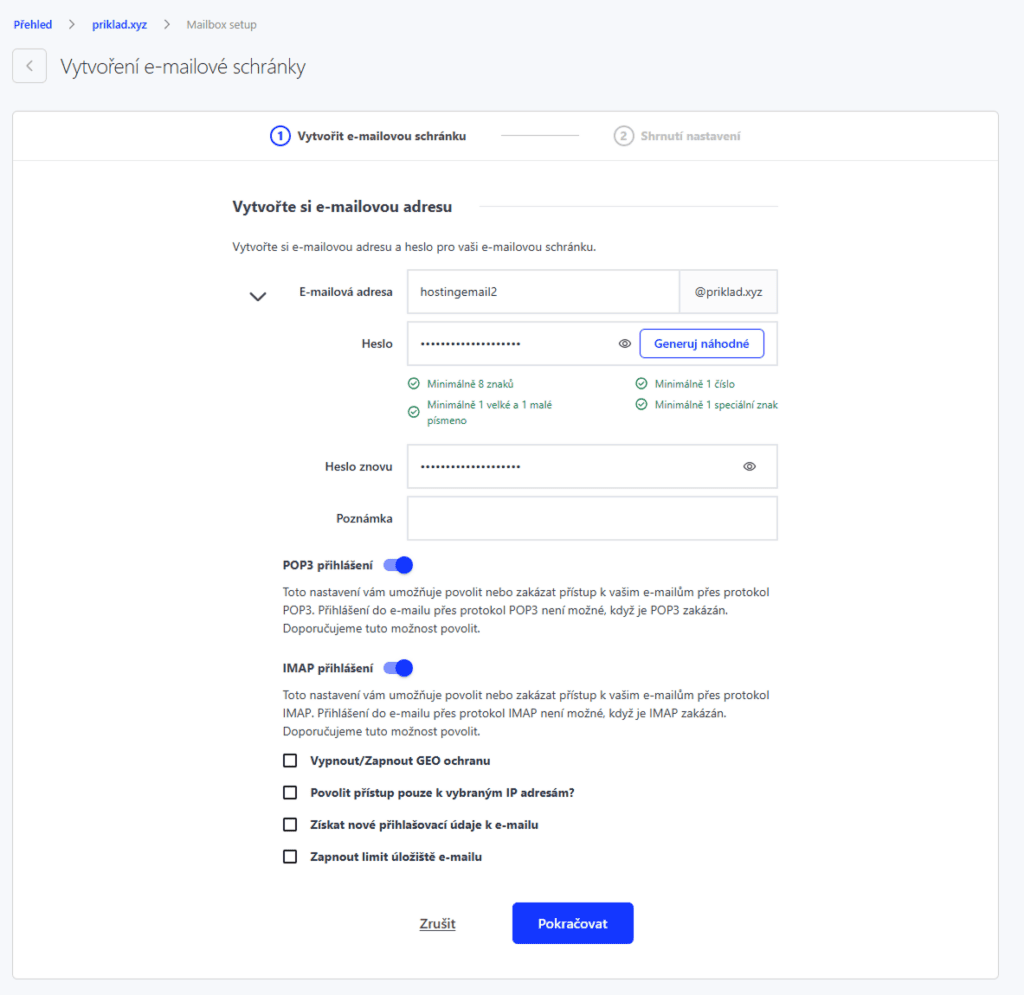
U hostingové schránky můžete nastavit také následující volitelné funkce. Pro vytvoření schránky nejsou povinné a můžete je upravit i později v detailu schránky.
- POP3 přihlášení – povolí přístup ke schránce prostřednictvím protokolu POP3.
- IMAP přihlášení – povolí přístup ke schránce prostřednictvím protokolu IMAP. Doporučujeme jej ponechat zapnutý, zejména pokud schránku připojujete k poštovnímu klientovi.
- GEO ochrana – přihlášení bude fungovat jen ze zvolených zemí.
- Přístup pouze z vybraných IP adres – omezí přihlášení na konkrétní IP adresy (zadejte je na samostatné řádky). Používejte to jen tehdy, když máte pevnou IP adresu.
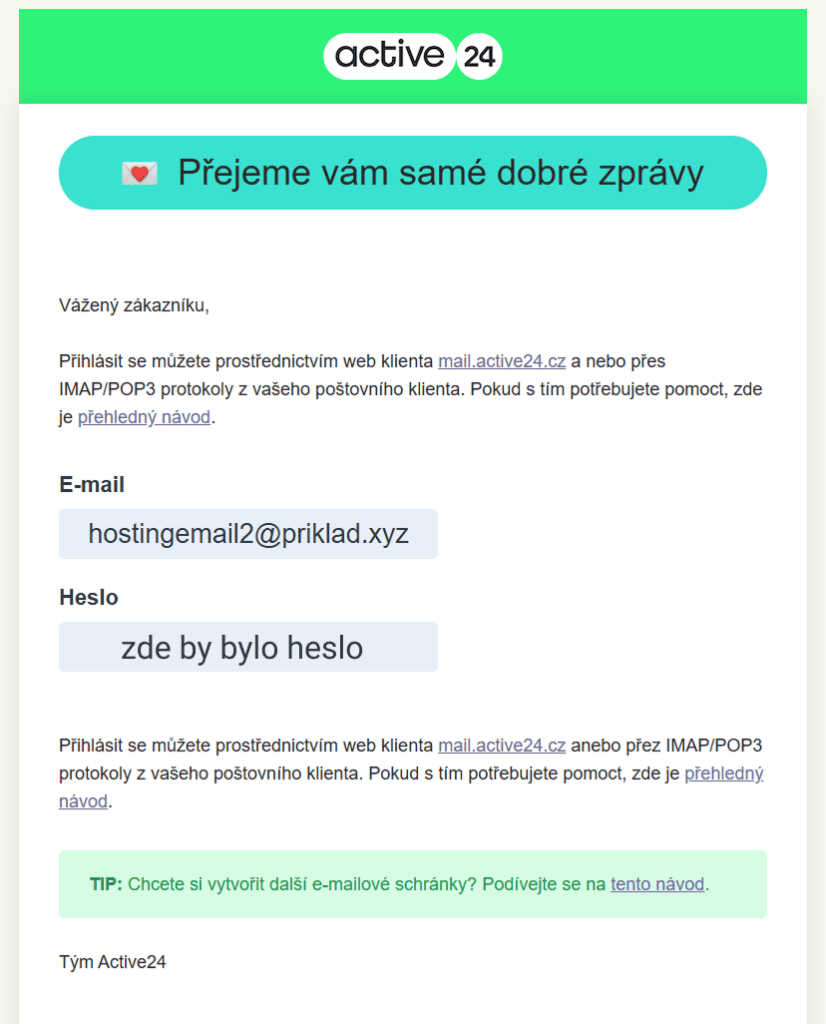
- Získat nové přihlašovací údaje k e-mailu – přihlašovací údaje včetně hesla se vám zašlou na e-mail, který zadáte.
- Limit úložiště e-mailu – nastaví maximální velikost schránky z kapacity vašeho hostingu.
Pokud zvolíte zaslání přihlašovacích údajů, obdržíte e-mail v následující podobě:
6. Klikněte na Pokračovat.
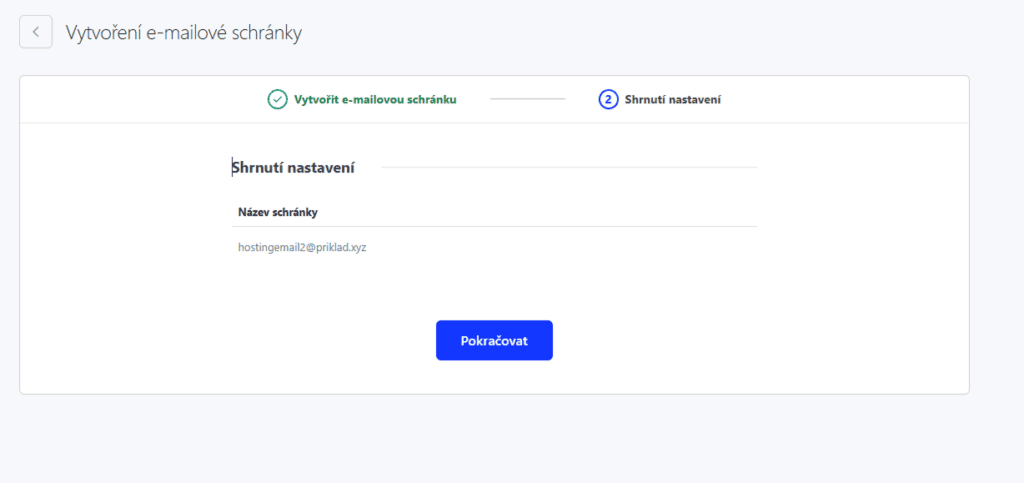
Schránka se po potvrzení zobrazí v seznamu e-mailových účtů ihned, její úplné zprovoznění však může chvíli trvat. Než začnete odesílat a přijímat zprávy, vyčkejte přibližně 15 až 20 minut.
Vytvoření schránky u Website Builderu
Pokud váš balíček Website Builderu obsahuje e-mailovou schránku, můžete ji vytvořit přímo v nastavení této služby.
1. Ve WebAdminu přejděte v levém menu do části Služby.
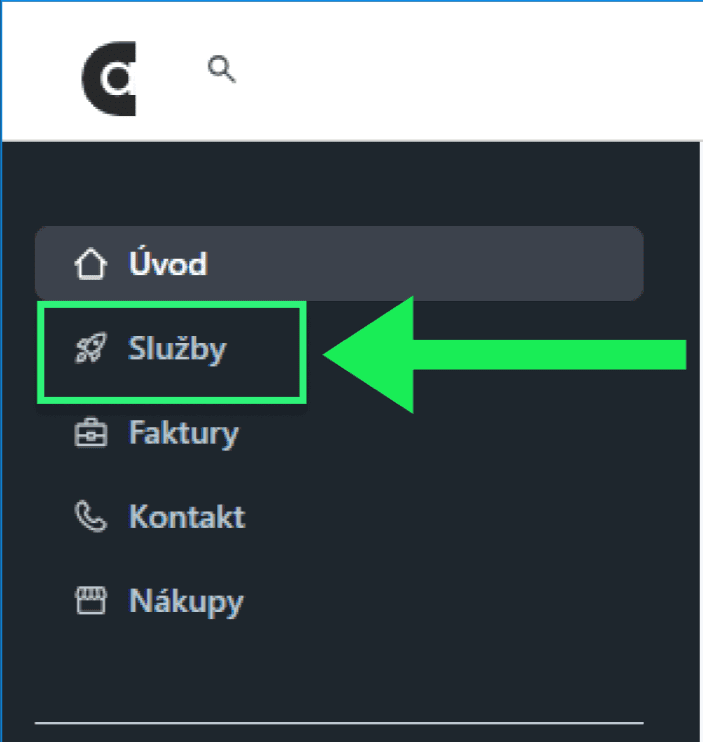
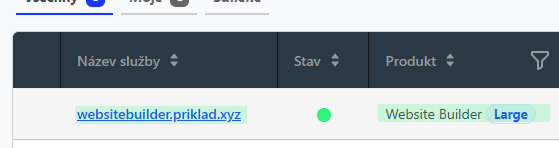
2. V seznamu služeb vyhledejte svůj balíček Website Builder a klikněte na jeho název.
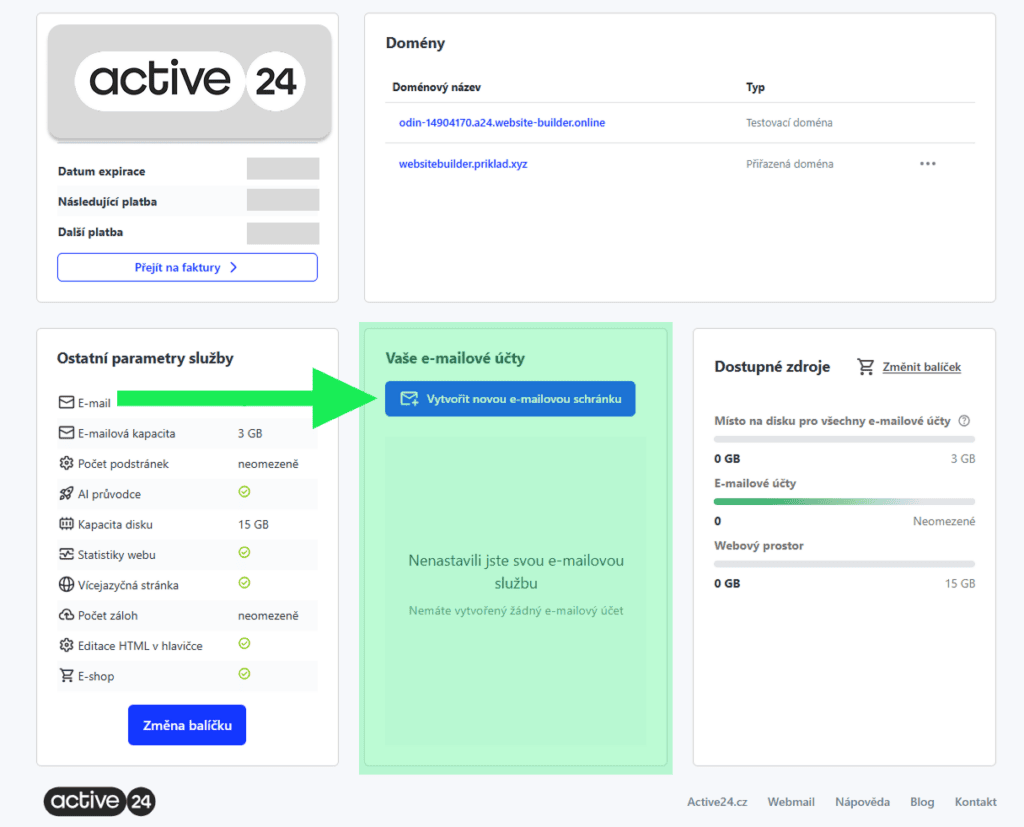
3. V části Vaše e-mailové účty klikněte na Vytvořit novou e-mailovou schránku.
4. Zadejte požadovaný název schránky, tedy část e-mailové adresy před znakem @.
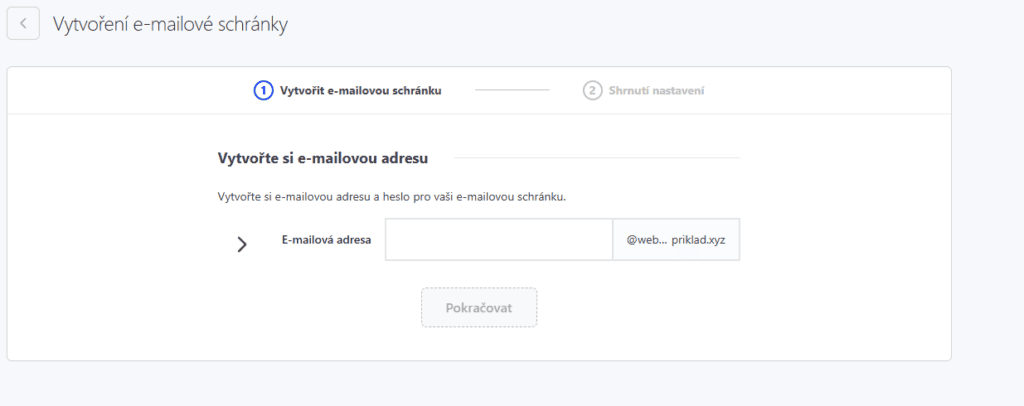
Zde se vám rozbalí další volitelná nastavení schránky, podobně jako jsme popsali u hostingu. Tato nastavení můžete upravit také později.
5. Klikněte na Pokračovat.
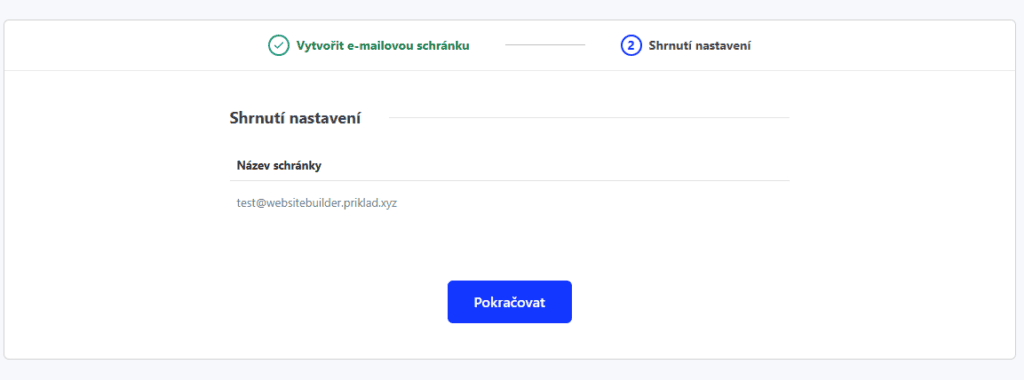
6. Ve shrnutí zkontrolujte celou e-mailovou adresu a znovu klikněte na Pokračovat. Tím bude schránka vytvořena.
Schránka se po potvrzení zobrazí v seznamu e-mailových účtů ihned, její úplné zprovoznění však může chvíli trvat. Než začnete odesílat a přijímat zprávy, vyčkejte přibližně 15 až 20 minut.
Vytvoření schránky u Business Mailu
Po objednání služby Business Mail se v úvodním přehledu WebAdminu zobrazí samostatné upozornění Nová služba čeká na nastavení.
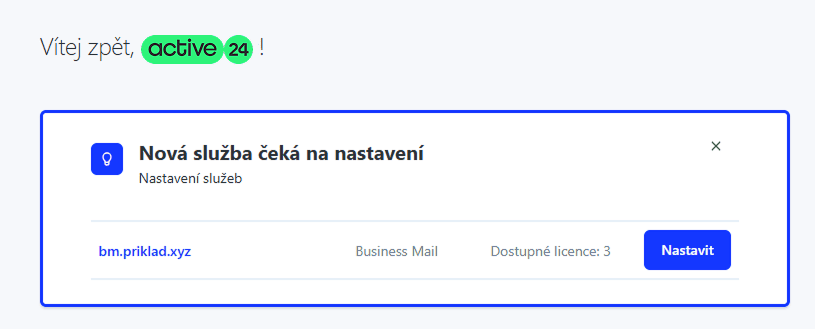
1. U služby Business Mail klikněte na tlačítko Nastavit.
2. Vyberte typ licence, kterou chcete nové schránce přiřadit, zadejte požadovaný název e-mailové adresy a nastavte heslo. V nabídce uvidíte také počet dostupných licencí jednotlivých balíčků.
Pokud požadovanou licenci nemáte k dispozici, můžete ji přikoupit pomocí tlačítka Objednat další licence.
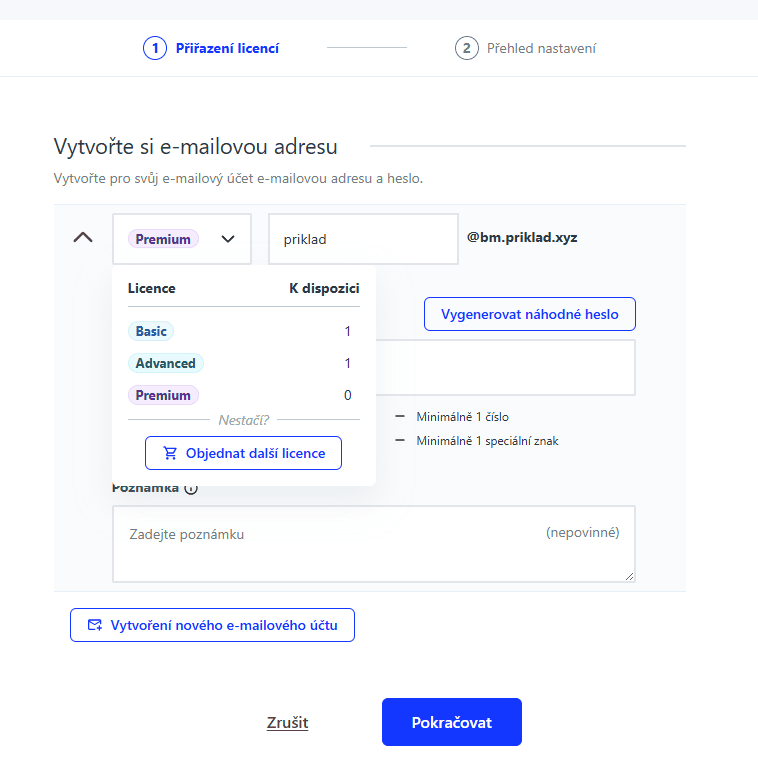
3. Klikněte na Pokračovat.
4. V dalším kroku zvolte Dokončit nastavení.
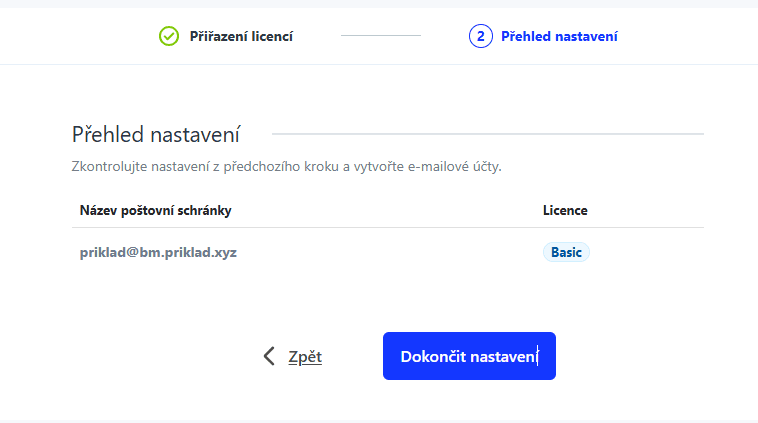
Schránka se po potvrzení zobrazí v seznamu e-mailových účtů ihned, její úplné zprovoznění však může chvíli trvat. Než začnete odesílat a přijímat zprávy, vyčkejte přibližně 15 až 20 minut.
Pokud upozornění již nevidíte nebo chcete vytvořit další schránku, postupujte následovně:
- Ve WebAdminu přejděte do části Služby.
- V seznamu vyberte svou službu Business Mail.
- V části Vaše e-mailové účty klikněte na Vytvořit novou e-mailovou schránku.
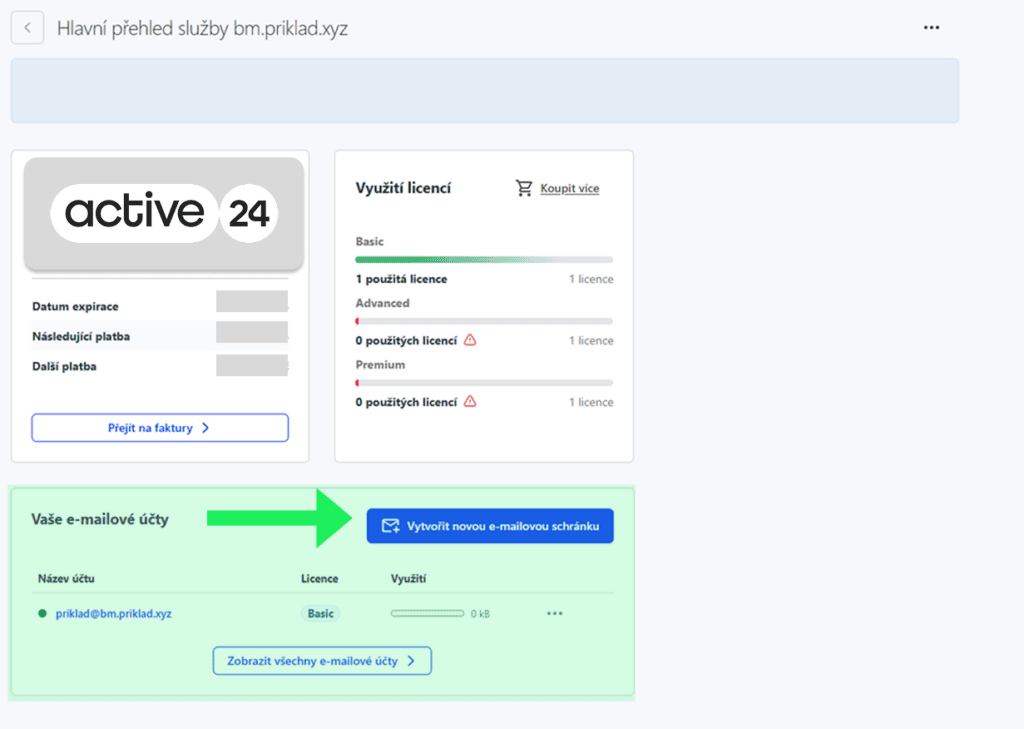
4. Vyberte licenci, kterou chcete schránce přiřadit, zadejte požadovaný název e-mailové adresy a nastavte její heslo. Heslo si můžete vytvořit také pomocí tlačítka Generuj náhodné.
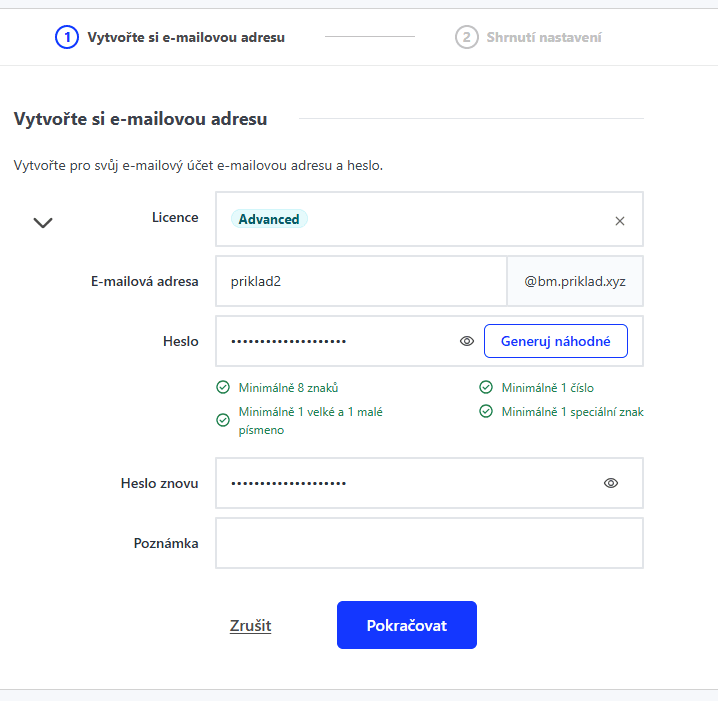
5. Poté klikněte na Pokračovat, zkontrolujte zadané údaje a vytvoření schránky potvrďte.
Schránka se po potvrzení zobrazí v seznamu e-mailových účtů ihned, její úplné zprovoznění však může chvíli trvat. Než začnete odesílat a přijímat zprávy, vyčkejte přibližně 15 až 20 minut.
Co dál po vytvoření schránky?
Poté se můžete přihlásit do webmailu pomocí celé e-mailové adresy a nastaveného hesla. Schránku můžete také připojit k poštovnímu klientovi prostřednictvím protokolu IMAP nebo POP3.
Heslo můžete kdykoliv změnit podle návodu Změna hesla e-mailové schránky přes WebAdmin. Další dostupná nastavení najdete ve WebAdminu v detailu e-mailové schránky.