Nákupní košík
Obsah
Stránky ve Website builderu vytváříte pomocí bloků, které vkládáte na stránku. V jednotlivých blocích pak jen upravujete podle potřeby texty a obrázky.
Přidání bloku
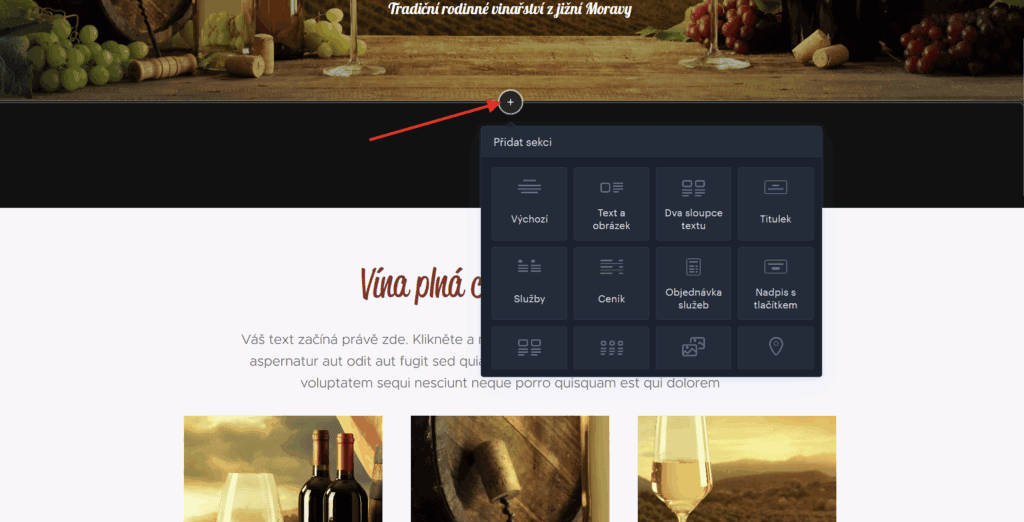
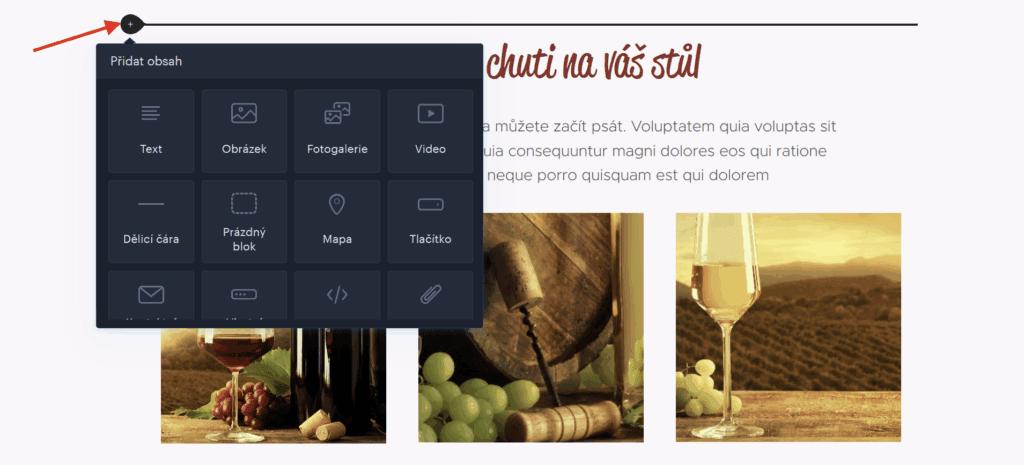
Možnost přidat nový blok najdete při najetí na jakýkoli blok – před blokem a za blokem se zobrazí tlačítka s „+“. Při kliknutí na toto plus se zobrazí nabídka s výběrem možností vkládaného bloku.
Nastavení bloku
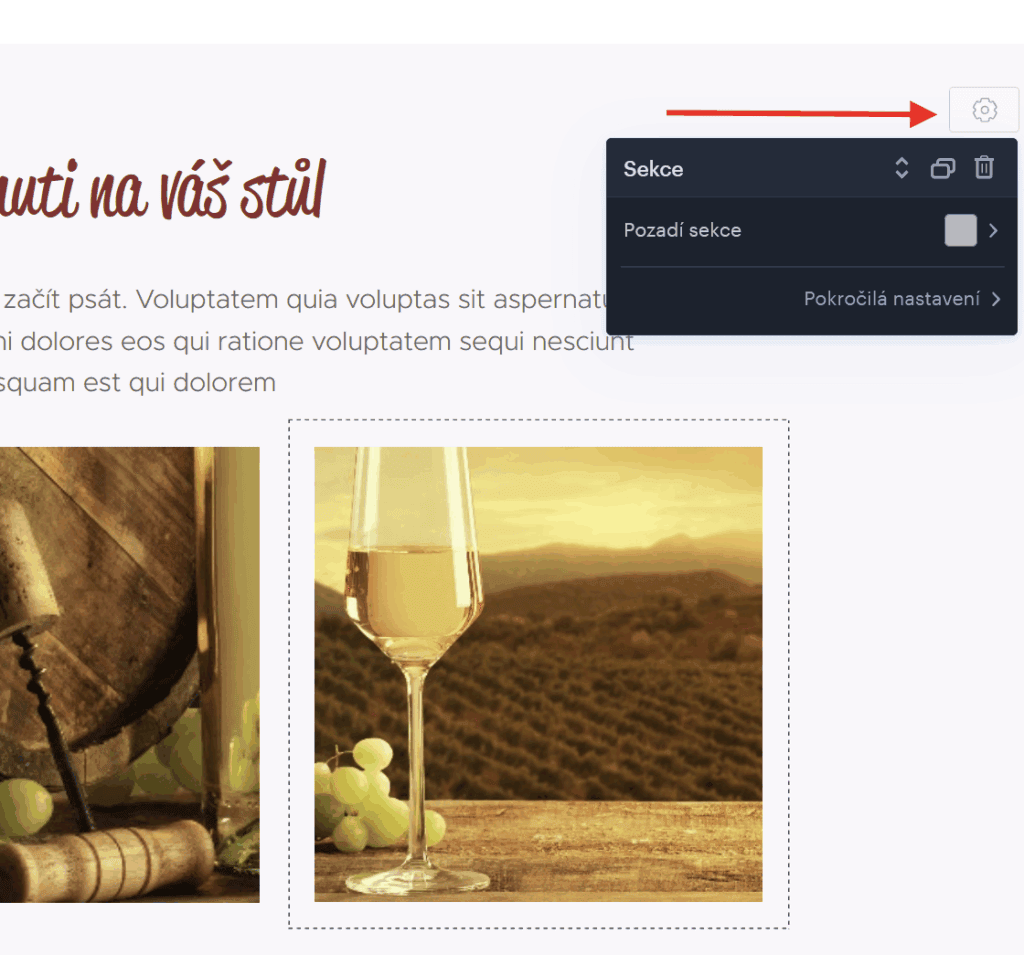
Dodatečné nastavení každého z bloků můžete najít v každém bloku vpravo nahoře. Klikněte na ikonu ozubeného kola a vyberte nastavení dle potřeby. Zde můžete např. upravit pozadí nebo Pokročilé možnosti.
Přidání prvků do bloku
Pro úpravu v rámci bloku můžete přidávat jednotlivé prvky, jako textové pole, obrázek či galerii nebo další pomocí možnosti přidat sekci. Ta se zobrazí kdykoliv najedete na stránku před nebo za již umístěnými prvky
Úprava prvků
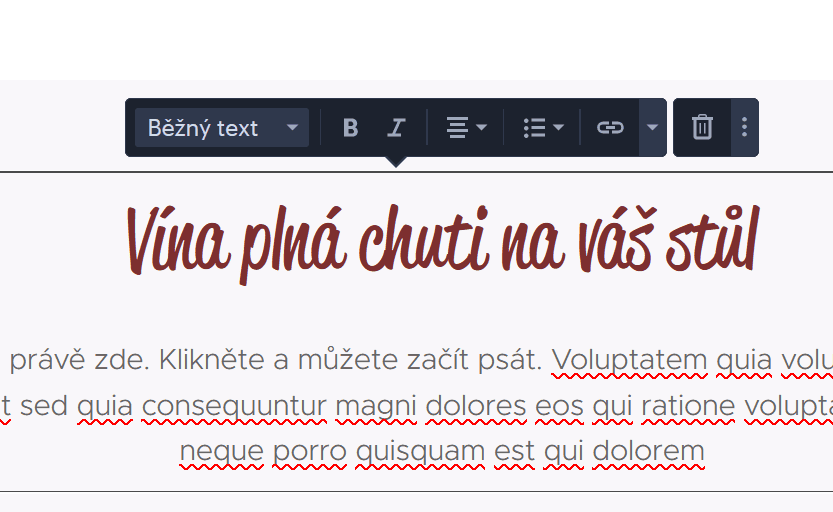
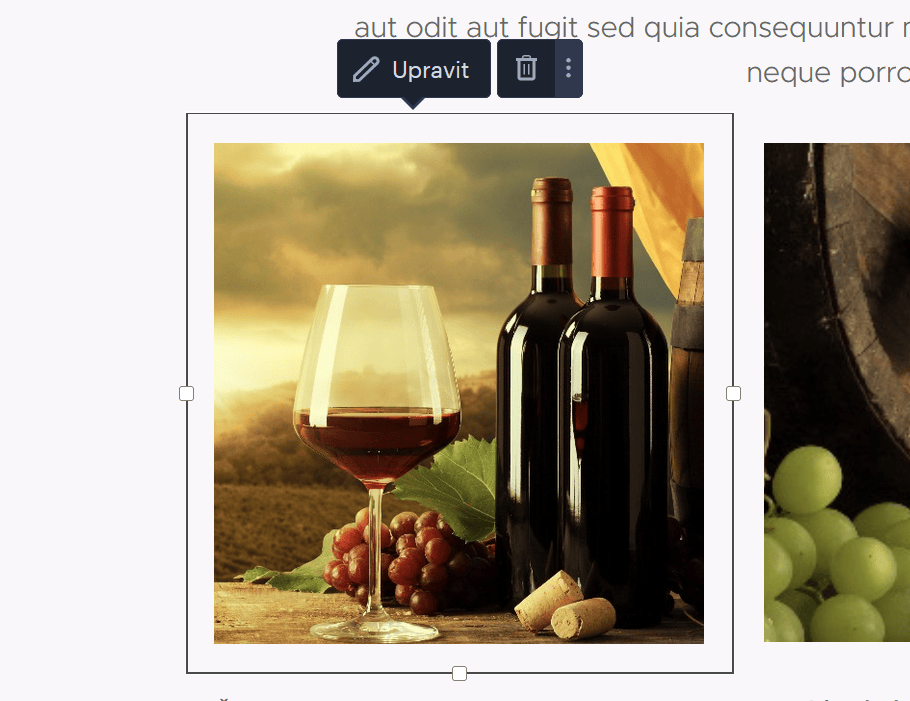
Pokud již máte přidaný prvek (text, obrázek atd.), můžete jej kdykoliv upravit. Pro to stačí najet na požadovaný prvek a kliknout na něj. Nad prvkem se zobrazí nabídka s možností úprav prvku.
Přidání/odebrání stránek
Váš web nemusí být jen jedna stránka. Stránek je možné přidat více (s omezení velikosti Website builder balíčku).
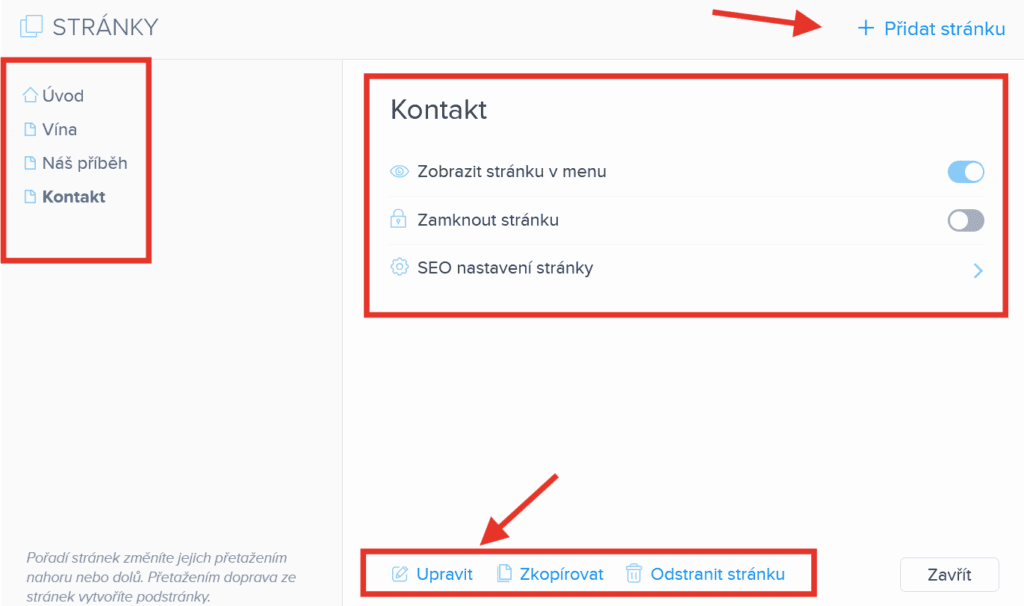
Stránky můžete přidat v sekci Stránky, kterou najdete nahoře v hlavičce stránky.
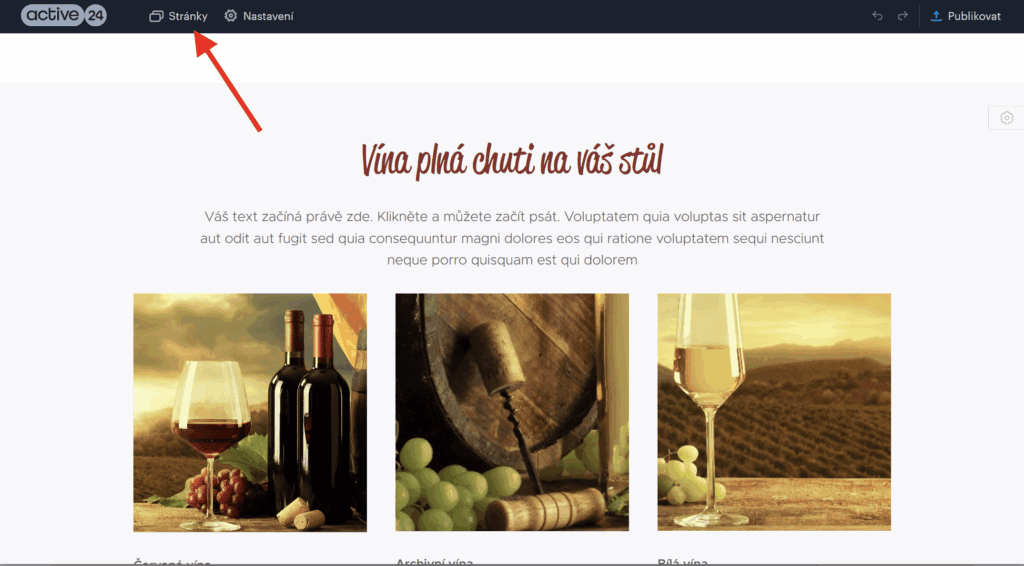
Po vybrání této možnosti se vám zobrazí menu pro správu stránek. Zde uvidíte v levém sloupci veškeré stránky, v pravé části pak můžete upravit základní nastavení nebo SEO pro konkrétní stránku.
Vpravo nahoře je též možnost přidat novou stránku.
Přetažením stránek nahoru dolů můžete měnit pořadí stránek.
Přetažením stránek doprava doleva můžete vytvářet nebo odebírat podstránky.
Stránku můžete Zkopírovat, Odstranit a nebo na jí uložit změny přes tlačítko Upravit ve spodní části stránky.
Publikace a vrácení změn
Jakmile jste se svou stránkou spokojeni, je na čase ji zveřejnit světu na odiv.
Publikaci stránky provedete tlačítkem Publikovat, které se nachází vpravo nahoře na stránce.
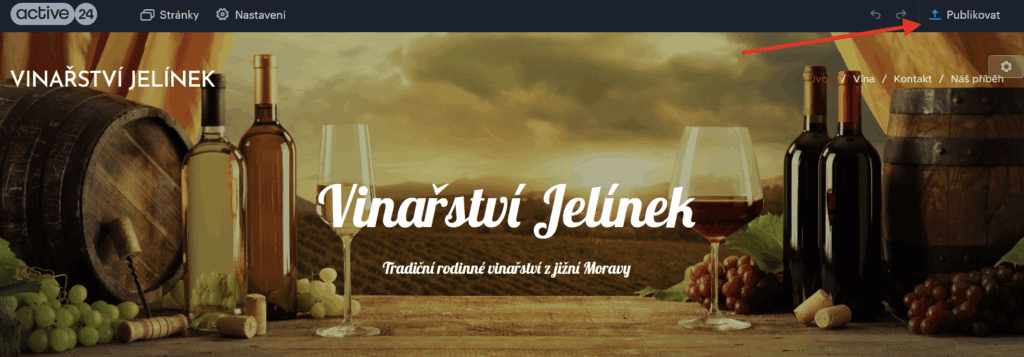
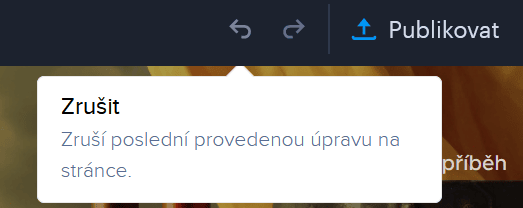
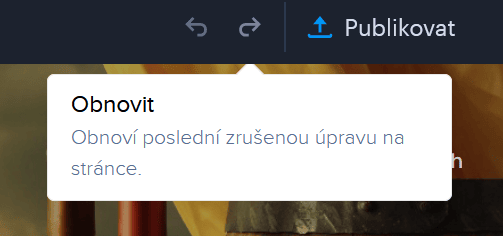
Vedle tlačítka publikovat uvidíte dvě šipky – Zrušit a Obnovit. Ty vám pomohou vrátit poslední provedené akce zpět.