Nákupní košík
Na správu e-mailových účtů na zařízeních s operačním systémem macOS můžete využít emailový klient Mozilla Thunderbird, který si můžete stáhnout z oficiálních stránek. V tomto článku se podíváme na jeho nastavení.
Manuální nastavení
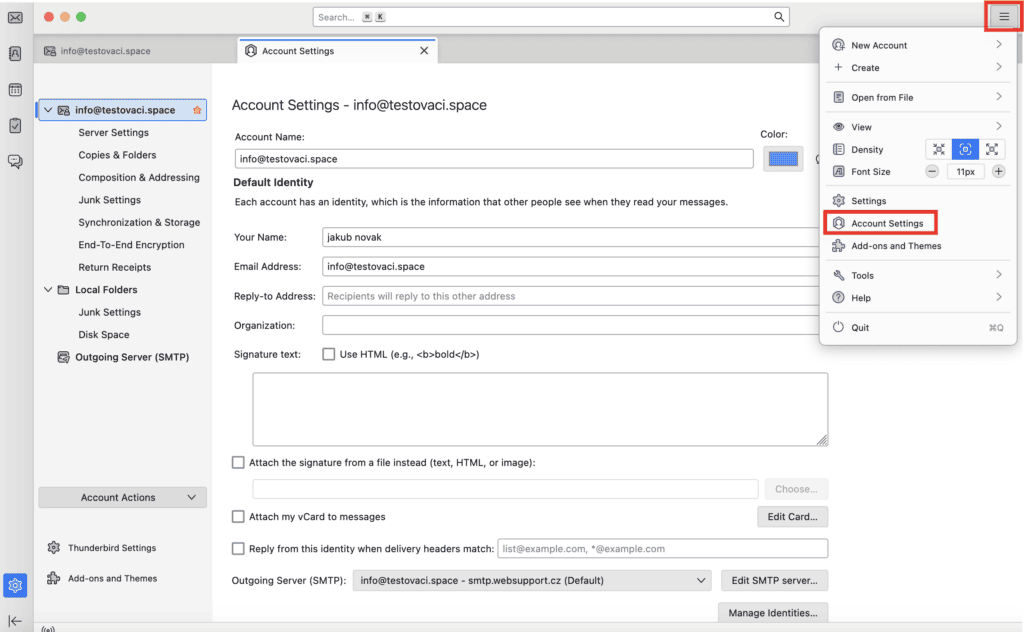
1. V horním menu klikněte na Burger menu (3 čárky vpravo nahoře) a potom na Nastavení účtů (Account settings).
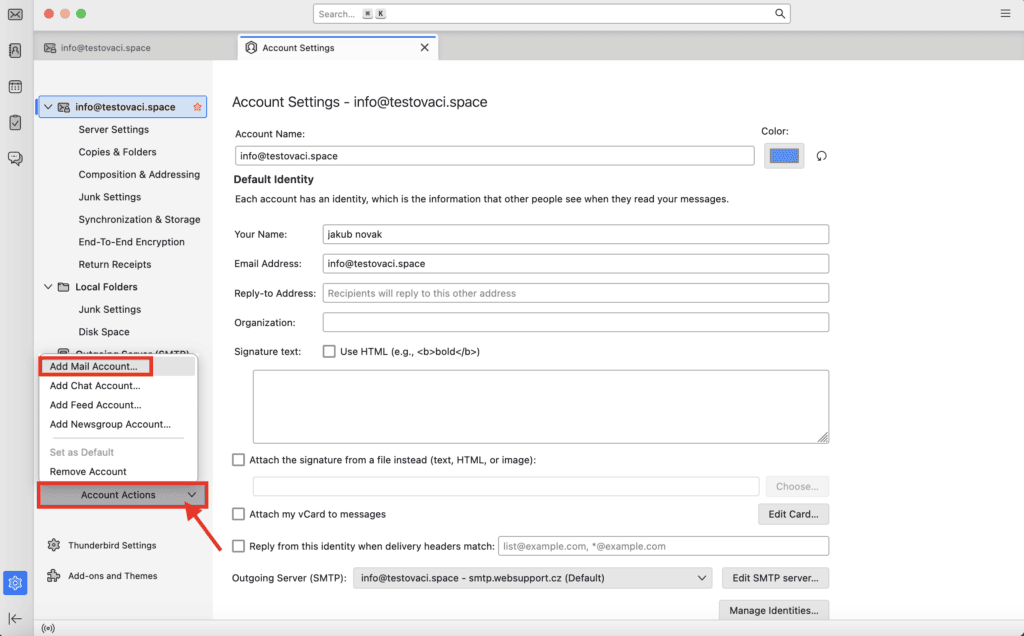
2. V okně Nastavení účtů klikněte na Akce s účty (Account actions) > Přidat poštovní účet (Add Mail Account).
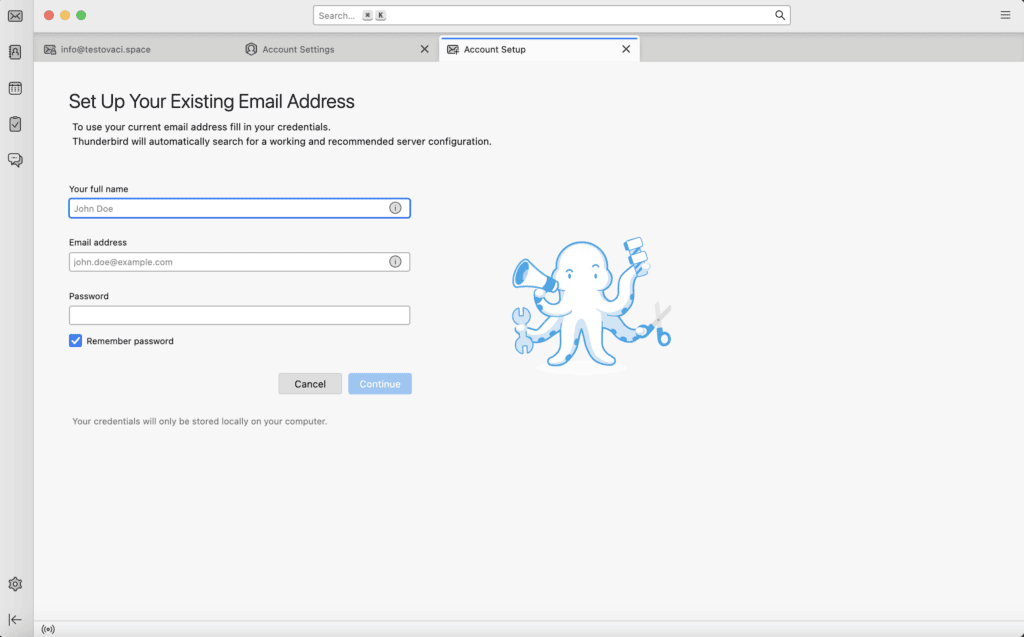
3. Vyplňte svoje jméno, e-mailovou adresu a heslo. Po vyplnění klikněte na Pokračovat (Continue).
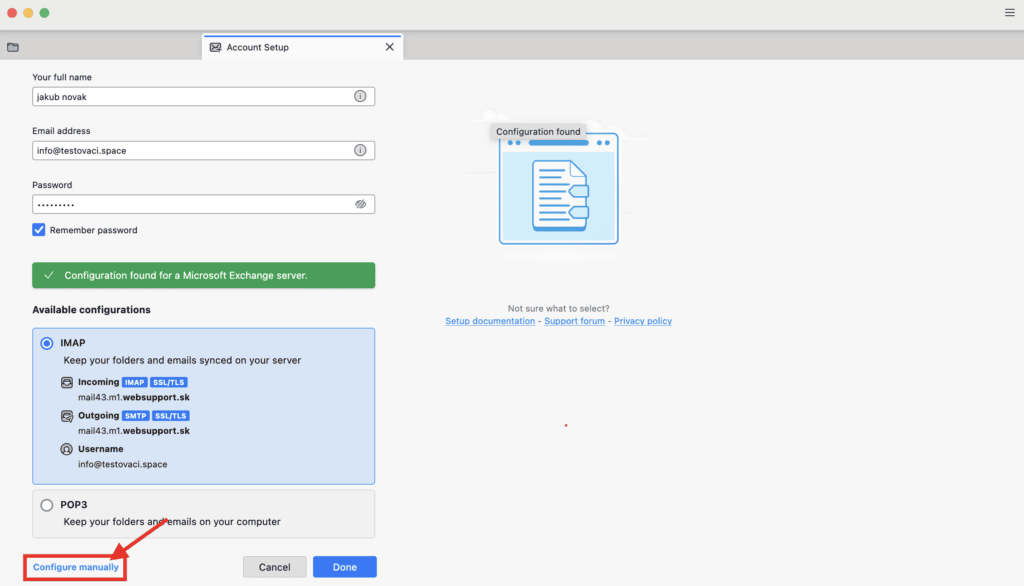
4. V levém dolním rohu klikněte na Manuální nastavení.
5. Jako uživatelské jméno zadejte svoji e-mailovou adresu.
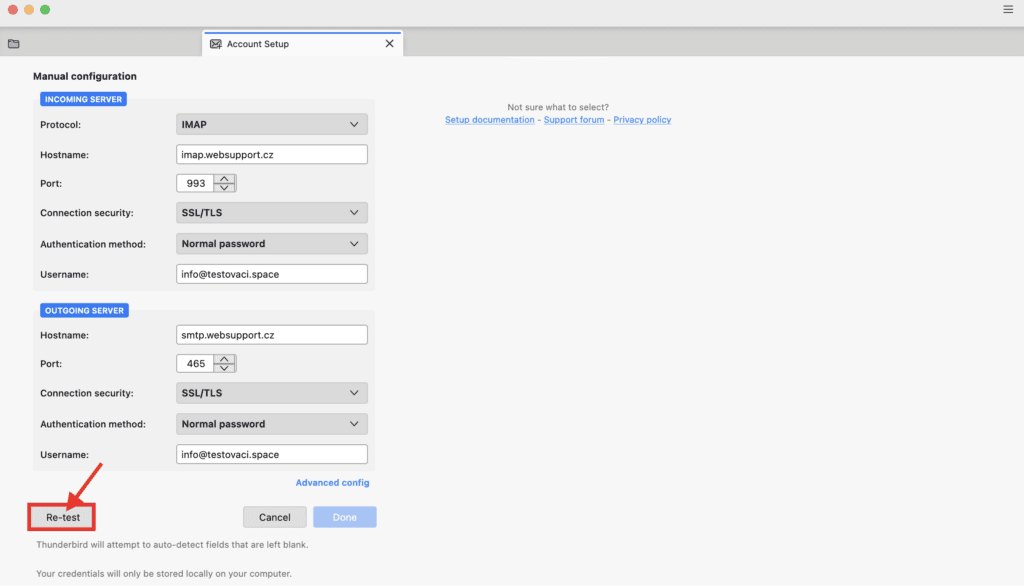
Pro přijímání nastavte:
Jako typ účtu si zvolte IMAP, nebo POP3. O protokolech IMAP a POP3 se více dočtete v našem návodu.
IMAP
Server: imap.websupport.cz
Pro šifrované spojení (s SSL) použijte port 993
POP3
Server: pop3.websupport.cz
Pro šifrované spojení použijte port 995
Pro odchozí zprávy nastavte:
SMTP
Server: smtp.websupport.cz
Pro šifrované spojení použijte port 465
6. Po zadaní údajů klikněte na Znovu otestovat nastavení (Re-test).
7. Po úspěšném testu připojení na server dokončíte nastavení kliknutím na Vytvořit účet (Done).
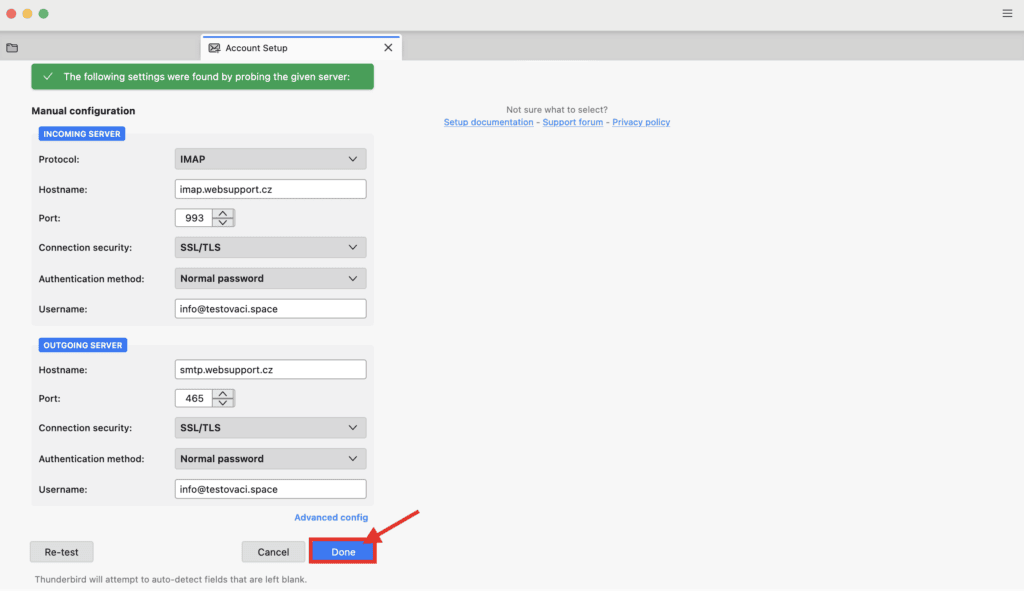
Nyní máte připojenou schránku skrze emailový klient Thunderbird. Pošta se vám synchronizuje během několika minut (v případě velkého množství emailů to může trvat i desítky minut).
Pokud si přejete nastavit synchronizaci kalendářů a kontaktů, můžete využít další články z naší nápovědy – pro Kalendáře i Kontakty.