Nákupní košík
Kategorie ↓
- 01. A začínáme
- 02. Zákaznický účet a přístupy
- 03. Platby a fakturace
- 04. Domény a DNS
- 05. E-mail a poštovní schránky
- 06. Webhosting
- 07. WordPress
- 08. Macaly - AI sitebuilder
- 09. Website Builder
- 10. Website Builder – starší verze
- 11. SSL certifikáty a HTTPS
- 12. Servery a cloud
- 13. Cookies a GDPR
- 14. SEO a online marketing
- 15. Přechod na novou platformu
- 16. Blog, novinky a zajímavosti
- 17. Stav služeb a výpadky
Manuální nastavení
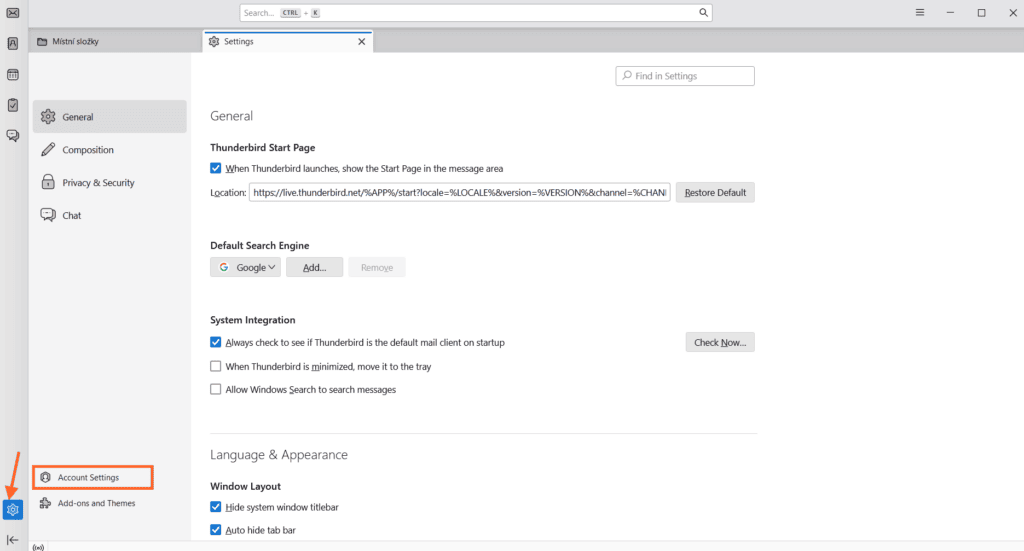
1. V horním menu klikněte na ikonu Nastavení, ukažte kurzorem na Možnosti účtu
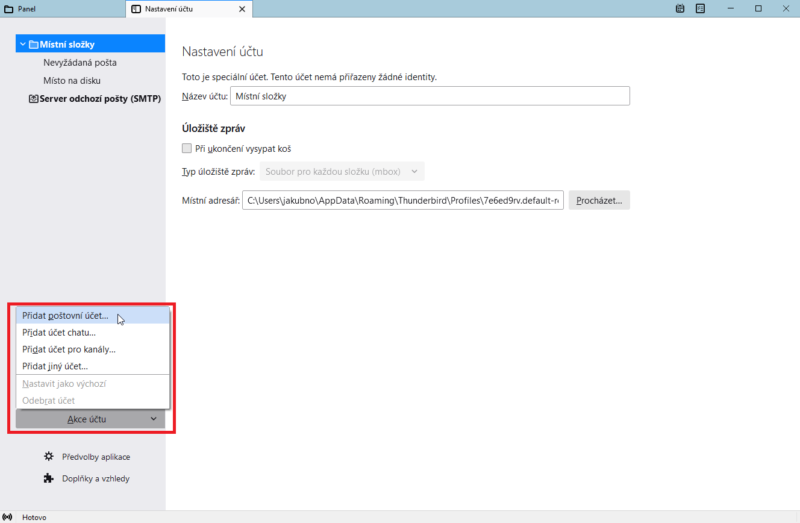
2. V okně Nastavení účtů klikněte na Akce s účty > Přidat poštovní účet.
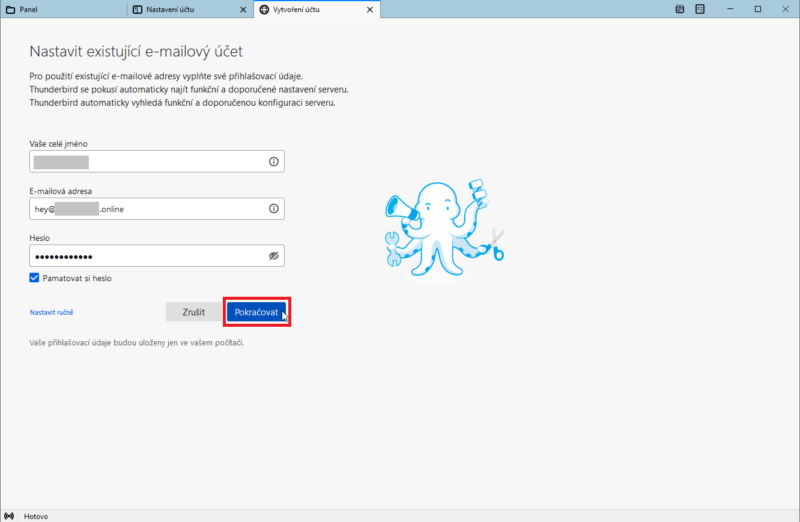
3. Vyplňte svoje jméno, e-mailovou adresu a heslo. Po vyplnění klikněte na Pokračovat.
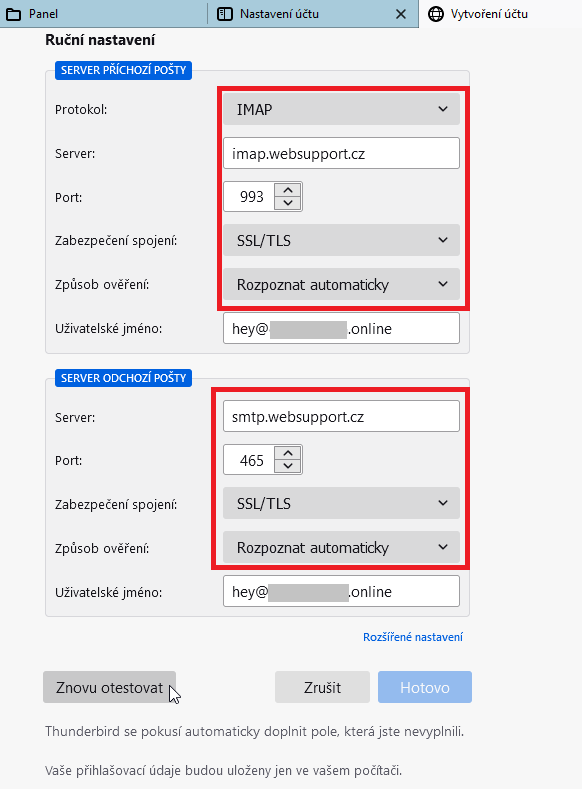
4. Zobrazí se možnosti manuálního nastavení. Pokud nebudou vyplněny správně, vyplňte je podle údajů u Vaší schránky ve Webadminu (pro příklad níže je použit IMAP).
Plné nastavení:
Příchozí pošta
Server: imap.websupport.cz (nebo pop3.websupport.cz pro POP3)
Port: 993 (nebo 995 pro POP3)
Zabezpečení: SSL/TLS
Odchozí pošta
Server: smtp.websupport.cz
Port: 465
Zabezpečení: SSL/TLS
Poté klikněte na Znovu otestovat. Po otestování spojení budete moci kliknout na Hotovo.
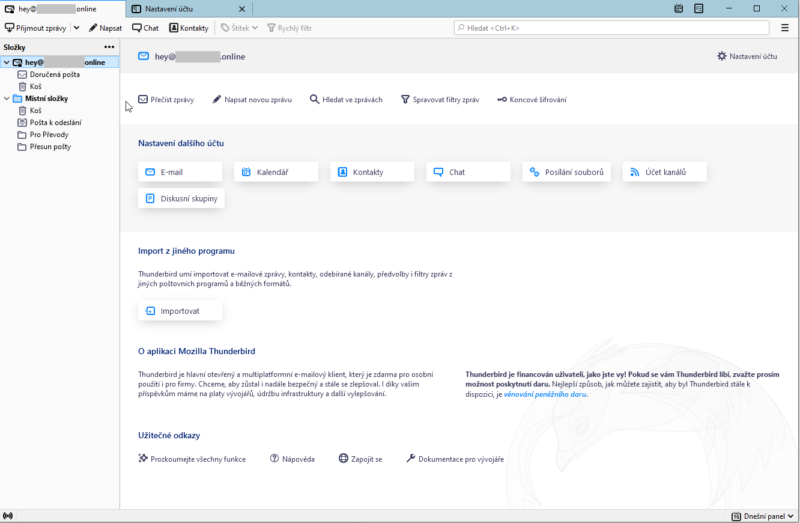
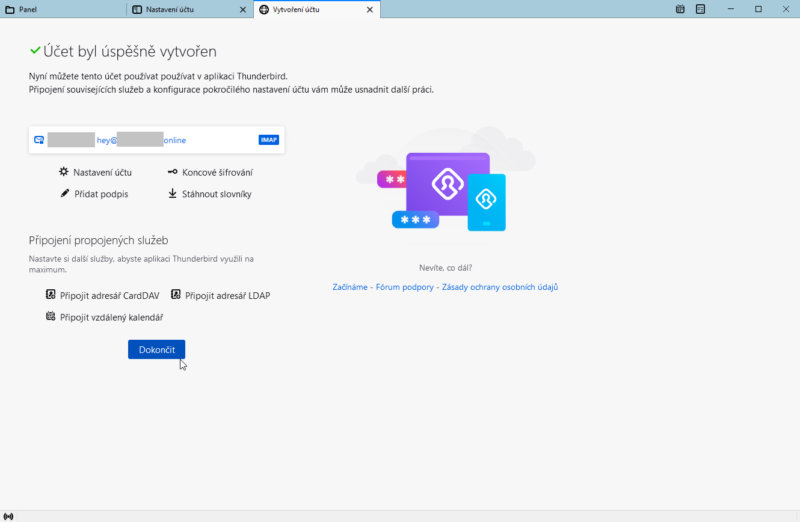
5. Následně se již zobrazí obrazovka s úspěšným připojením do schránky. Zde můžete do Thunderbirdu připojit např. i Kalendáře nebo kontakty.
6. Následně se již zobrazí Vaše schránka a pošta se začne načítat. Pokud se nenačte do několika minut, vyberte Přijmou zprávy vlevo nahoře.