Nákupní košík
Funkce synchronizace kalendáře a kontaktů je funkční jen u služby Business Mail.
CalDav synchronizer je jednou z možností, jak připojit kalendář a kontakty do Outlooku. Jedná se o doplněk, který si můžete nainstalovat a využívat ve vaší aplikaci Outlook.
Tento článek pojednává o nastavení emailové aplikace Microsoft Outlook na zařízení s operačním systémem Windows.
Doplněk si můžete stáhnout pomocí následujícího odkazu:
Další informace o doplňku můžete najít na oficiálních stránkách pluginu: https://caldavsynchronizer.org/
Plugin CaldavSynchronizer slouží jen k přidání kontaktů a kalendáře. Pro přidání samotné pošty je potřeba schránku přidat do Outlooku standardním způsobem jako IMAP/POP3 schránku viz návod pro nastavení emailu.
Nastavení pluginu
Po jednoduché instalaci pluginu se vám zobrazí nová záložka ve vašem Outlooku.
- Pro nastavení kalendáře a pošty přejděte na „Synchronization Profiles„
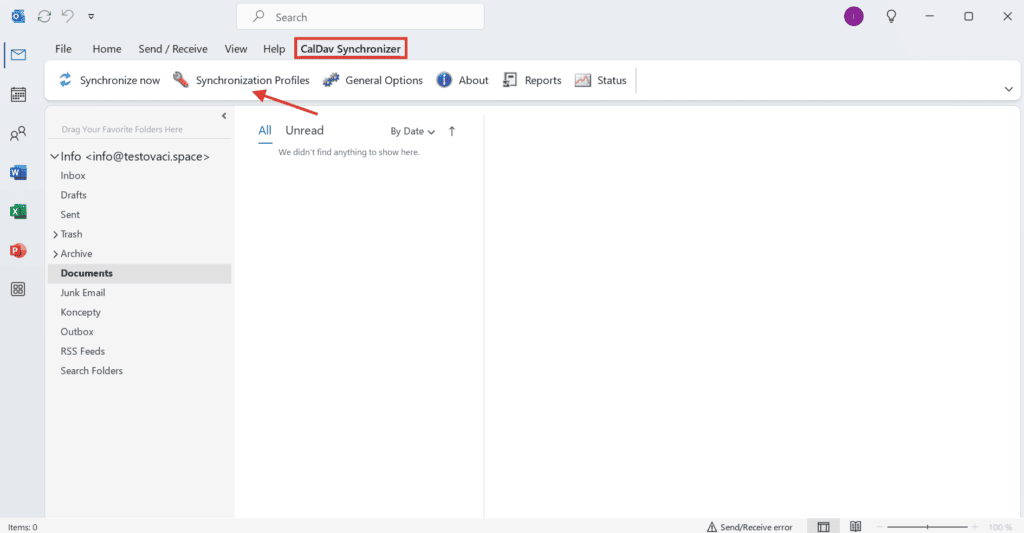
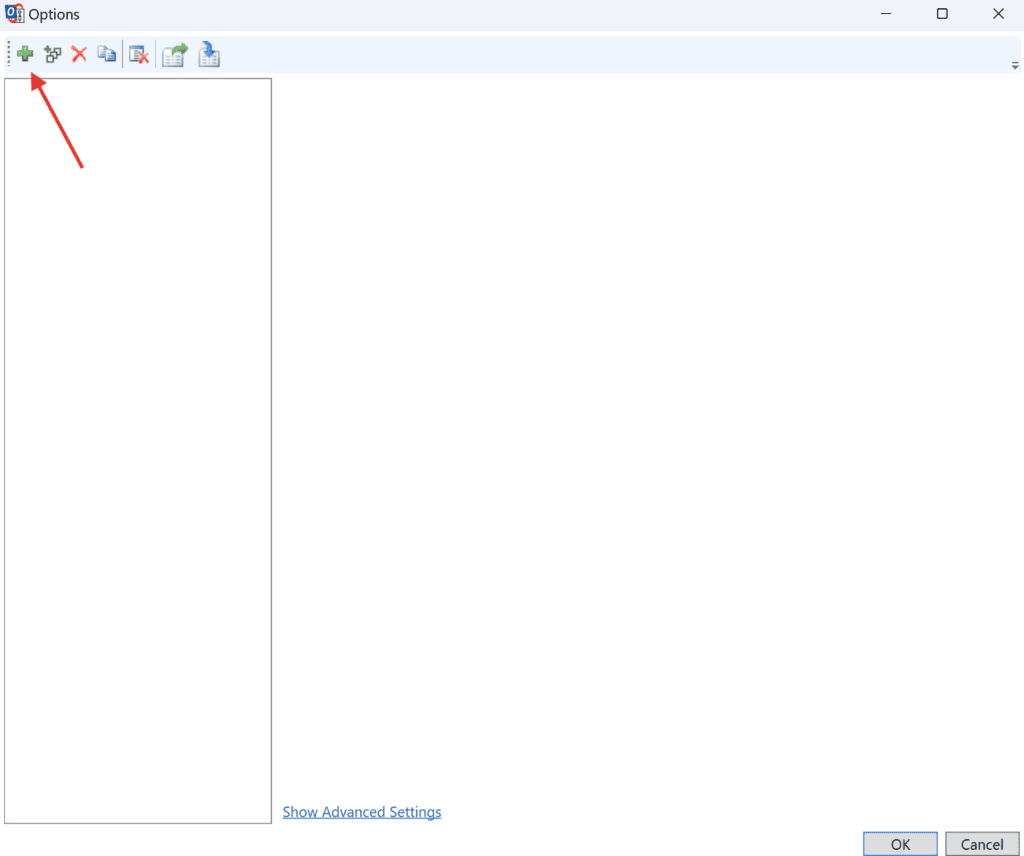
2. Zobrazí se nové okno (při novém nastavení prázdné). Pro další nastavení klikněte na zelené plus vlevo nahoře
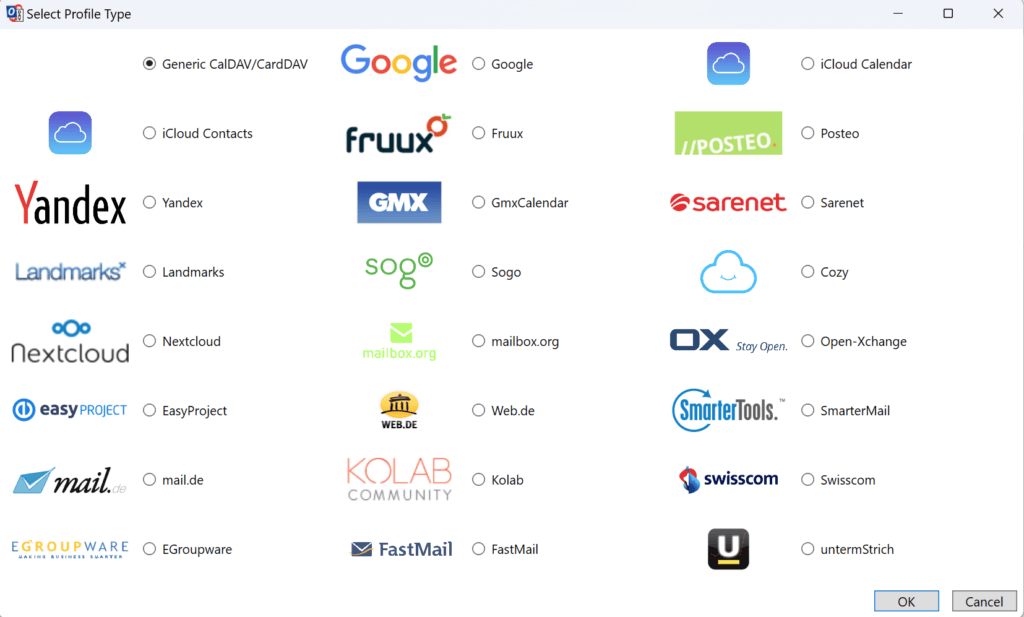
3. Poté se zobrazí předpřipravené možnosti pro různé poskytovatele. Active24 mezi nimi není, nechte tedy vybranou možnost Generic CalDAV/CardDAV
4. Zobrazí se vám obrazovka s nastavením. Vyplňte vyznačené sekce
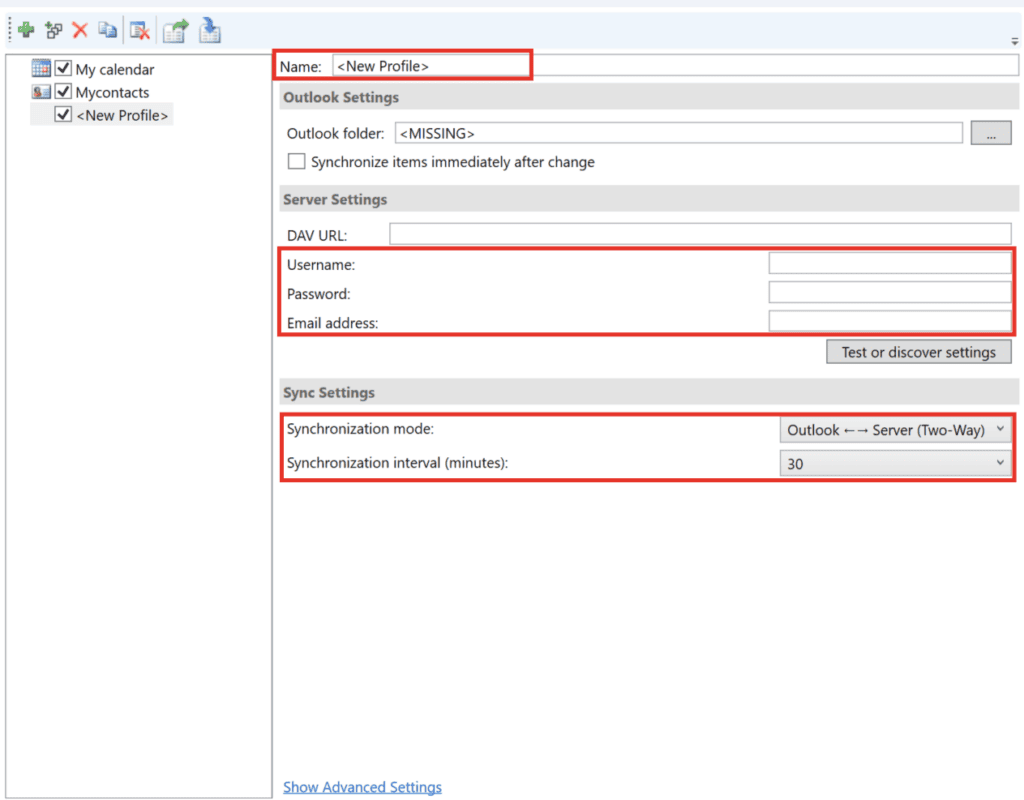
- Name = název profilu. Název můžete zadat podle vlastních preferencí
- Username = uživatelské jméno. Sem doplňte váš email
- Password = heslo. Do tohoto pole doplňte heslo k vaší emailové schránce
- Email address = emailová adresa. Sem doplňte váš email
- Synchronization mode = možnosti synchronizace. Zde si můžete vybrat, zda si přejete stahovat položky ze serveru, nahrávat položky ze zařízení na server nebo obojí (doporučeno, předvoleno)
- Synchronization interval = interval synchronizace se serverem. Po této době (v minutách) se bude synchronizovat kalendář/adresář se serverem.
5. Poté bude potřeba nastavit Outlook folder a DAV URL pokračujte podle toho, zda si přejete nastavit kalendář nebo kontakty.
a. Kalendář
6. a. Jakmile máte zadané ostatní hodnoty, vyberte 3 tečky vedle Outlook folder

Zobrazí se vám okno s výběrem typu složky. Vyberte složku Calendar. Můžete použít přímo tuto složku, ale doporučujeme spíše vytvořit novou přes tlačítko „New…“
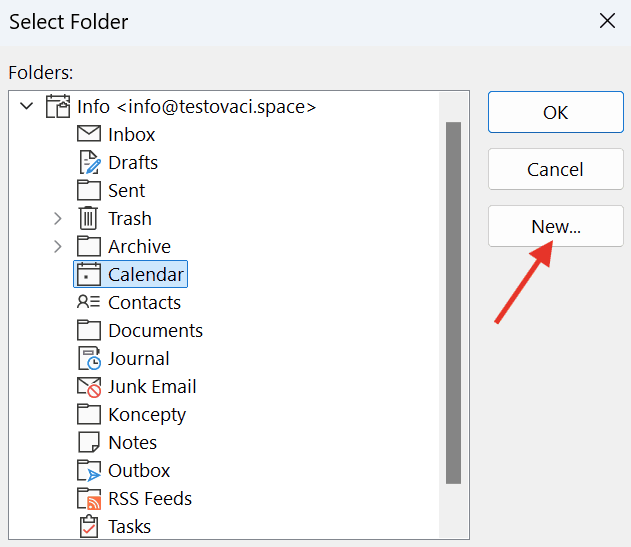
7. a. Novou složku si pojmenujte podle potřeby. „Folder contains:“ ponechte na Calendar Items
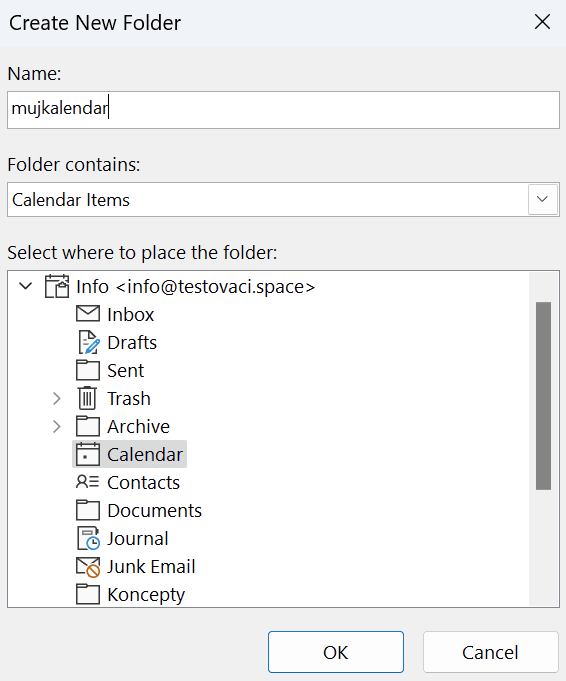
Potvrďte OK.
8. a. Složka se nyní zobrazí v přehledu pro vybrání složky. Vyberte ji kliknutím na OK.
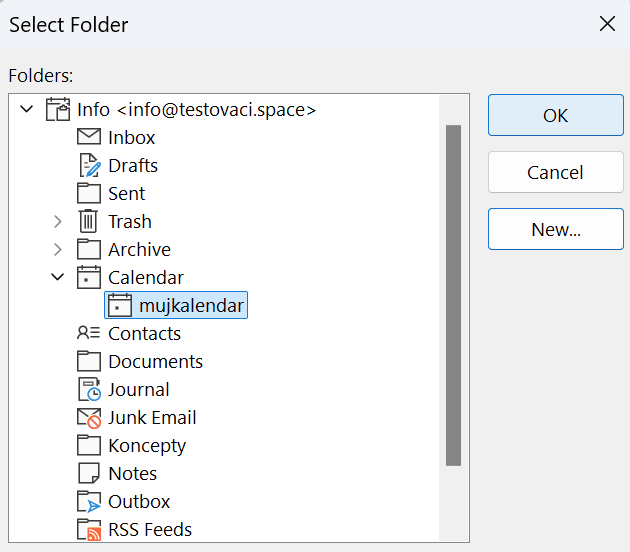
Složka se správně zobrazí v úvodním nastavení. (V tomto kroku se může okno s nastavením přenést do pozadí, najdete jej při najetí na ikonu outlooku na liště vašeho počítače).
9. a. Přejdete na pole DAV URL:
Do pole vložte URL, který bude obsahovat název vaší schránky a cestu ke kalendáři. V základu by se mělo jednat o URL:
https://mailXX.mX.active24.cz/webdav/jmeno.schranky@domena.XY/Calendar/
nebo
https://mailXX.mX.websupport.cz/webdav/jmeno.schranky@domena.XY/Calendar/
Místo jmeno.schranky@domena.XY doplňte jméno vaší schránky
CalDAV Synchronizer vyžaduje uvést na konci url lomítko!
Přesné znění URL zjistíte pomocí článku Obecné nastavení kalendáře a kontaktů.
Celkové nastavení bude vypadat např. takto:
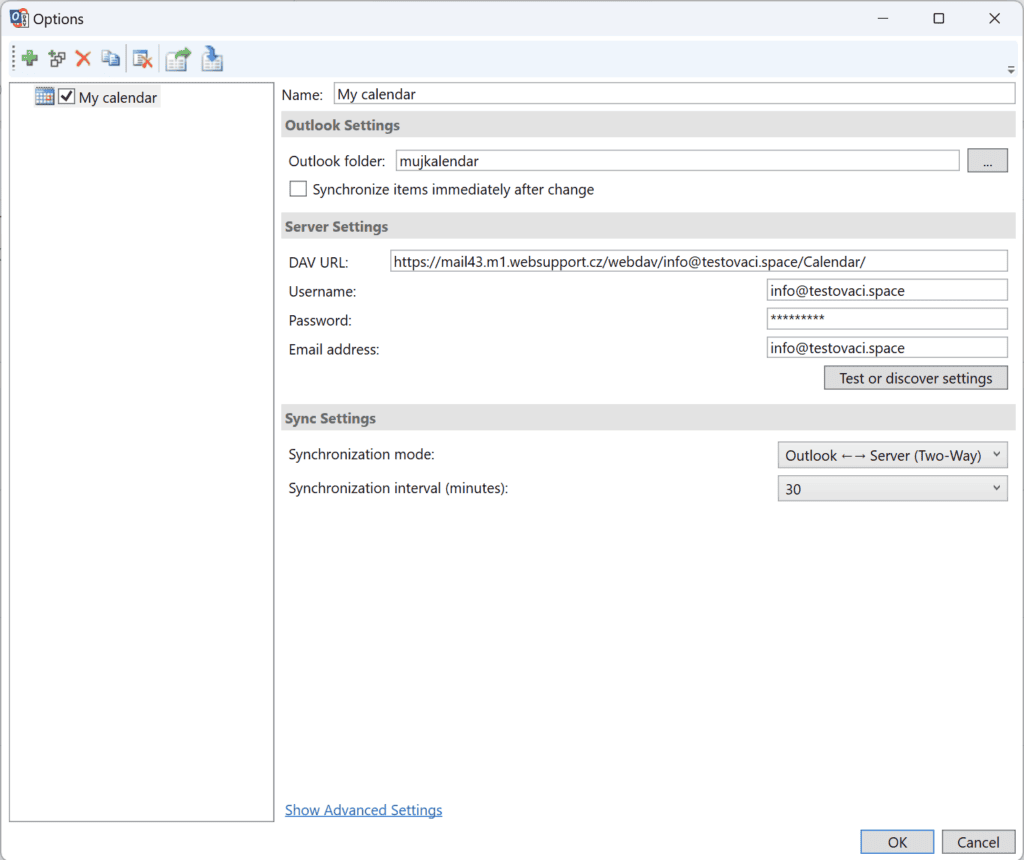
Nastavení potvrďte přes OK
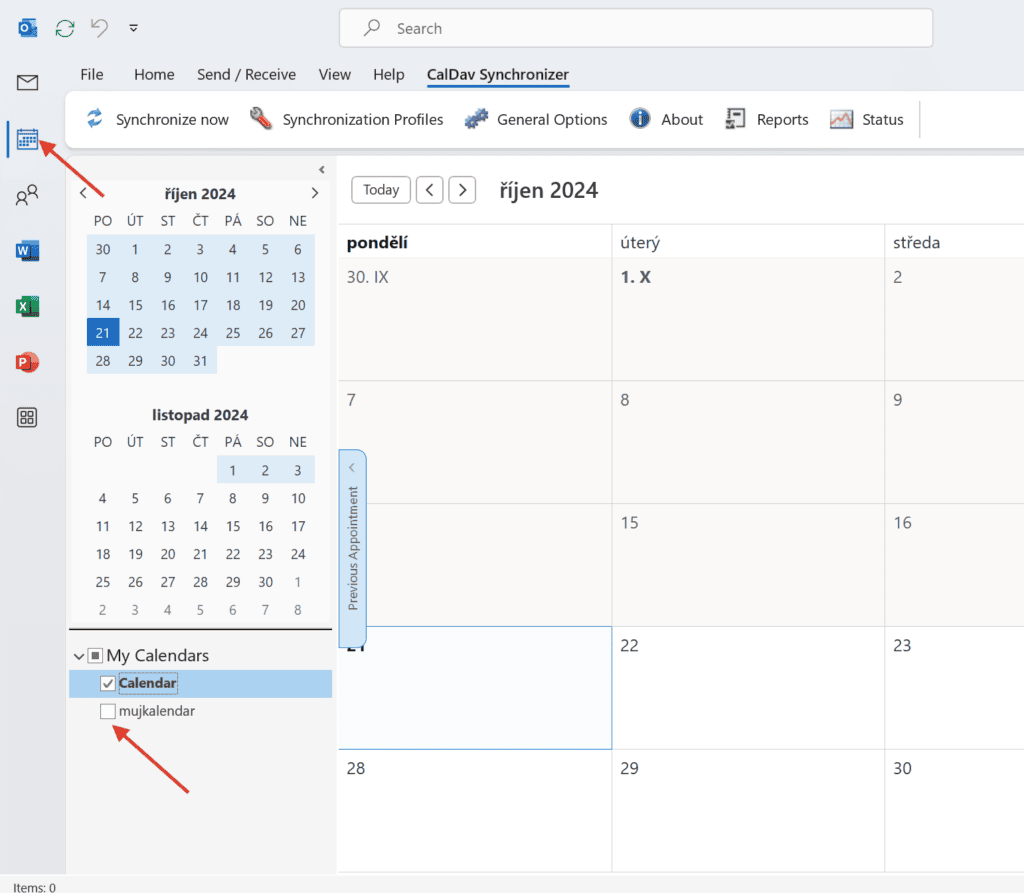
10. a. Nyní přejděte do sekce Kalendář. Nový kalendář uvidíte mezi vašimi kalendáři. Pro zobrazení jej musíte zakliknout
b. Kontakty
6. b. Jakmile máte zadané ostatní hodnoty, vyberte 3 tečky vedle Outlook folder
Zobrazí se vám okno s výběrem typu složky. Vyberte složku Contacts. Můžete použít přímo tuto složku, ale doporučujeme spíše vytvořit novou přes tlačítko „New…“
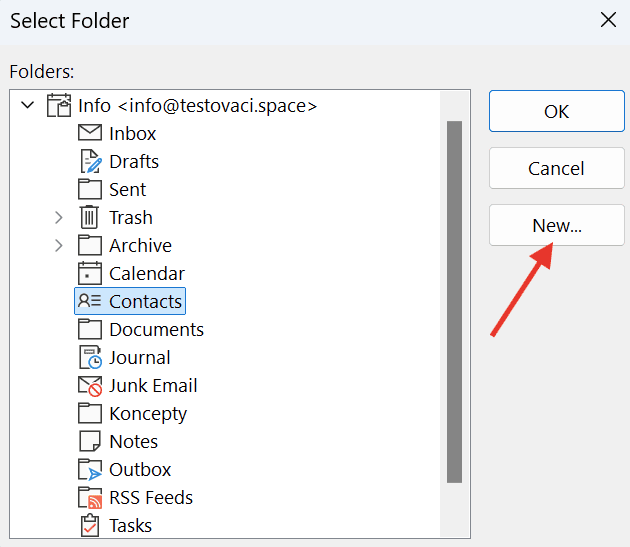
7. b. Novou složku si pojmenujte podle potřeby. „Folder contains:“ ponechte na Contact Items
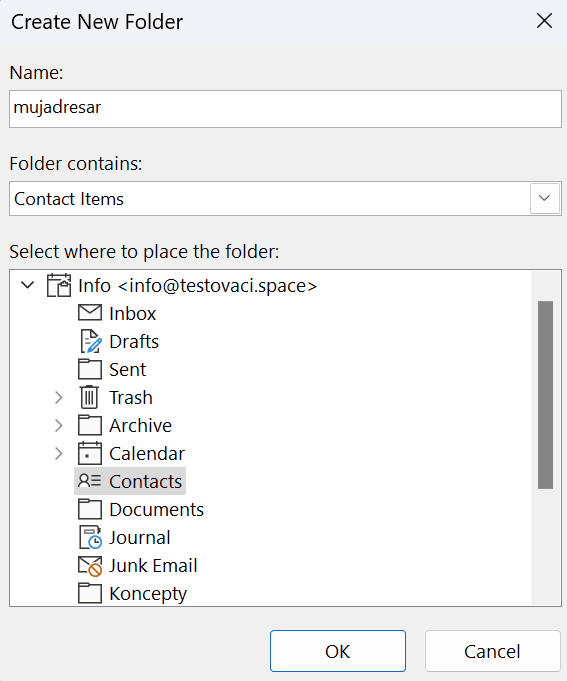
Potvrďte OK.
8. b. Složka se nyní zobrazí v přehledu pro vybrání složky. Vyberte ji kliknutím na OK.
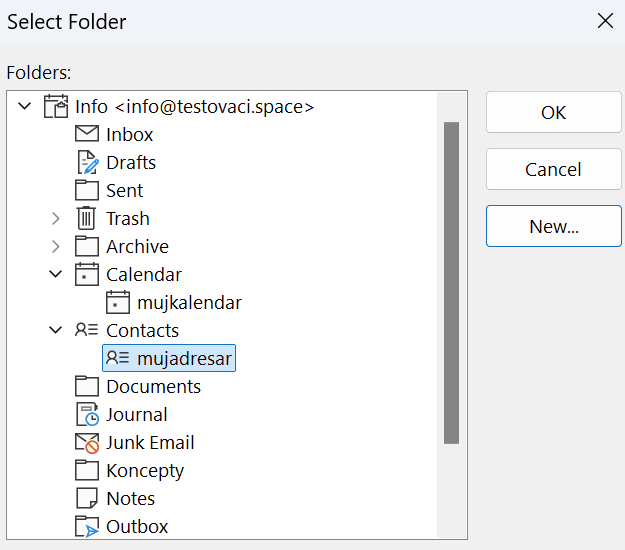
Složka se správně zobrazí v úvodním nastavení. (V tomto kroku se může okno s nastavením přenést do pozadí, najdete jej při najetí na ikonu Outlooku na liště vašeho počítače).
9. b. Přejdete na pole DAV URL:
Do pole vložte URL, který bude obsahovat název vaší schránky a cestu ke kontaktům. V základu by se mělo jednat o URL:
https://mailXX.mX.active24.cz/webdav/jmeno.schranky@domena.XY/Contacts/
nebo
https://mailXX.mX.websupport.cz/webdav/jmeno.schranky@domena.XY/Contacts/
Místo jmeno.schranky@domena.XY doplňte jméno vaší schránky
Konkrétní URL můžete zjistit po přihlášení k vašemu emailu, kdy URL uvidíte v adresním řádku prohlížeče. Jak přesně URL zjistit se dočtete ve článku Obecné nastavení kalendáře a kontaktů.
CalDAV Synchronizer vyžaduje uvést na konci URL lomítko!
Celkové nastavení bude vypadat např. takto:
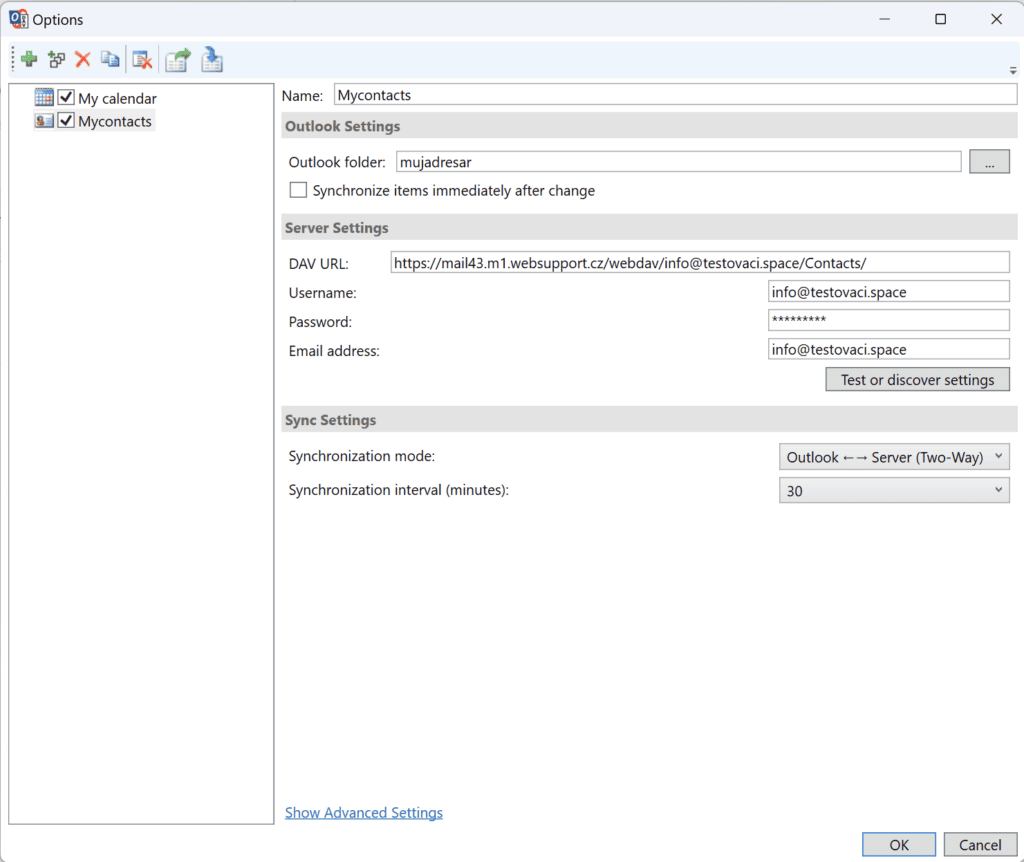
Nastavení potvrďte přes OK
10. b. Nyní přejděte do sekce Kontakty. Nový adresář uvidíte mezi vašimi adresáři a po kliknutí na něj zobrazíte konkrétní kontakty.