Nákupní košík
Obsah
1. Migrace demo stránky WordPress s AI asistentem na hosting
Vyzkoušejte si WP s AI asistentem (rychlá tvorba dema)
Přístupové údaje a demo URL
2. Migrace WordPress demo stránky na hosting
Nový zákazník
Stávající zákazník (Už mám účet)
Když doména není přiřazená k hostingu?
Migrace demo stránky skrz WebAdmin rozhraní
Když doména není registrovaná u nás?
1. Migrace demo stránky WordPress s AI asistentem na hosting
Objevte, jak si můžete jednoduše vyzkoušet WordPress s AI asistentem a zjistit, jak vám dokáže ulehčit tvorbu webu. V článku si ukážeme, jak si rychle a bez námahy vytvoříte demo stránku a jak ji jedním krokem přeměníte na plnohodnotnou instalaci WordPressu na vlastním hostingu.
Představíme vám i úplně novou funkci – Migraci WordPress demo stránky s AI asistentem. Stačí pár kliknutí a celý obsah testovacího prostředí jednoduše přesunete na svojí doménu, kde můžete dále budovat finální web.
Vyzkoušejte si WP s AI asistentem (rychlá tvorba dema)
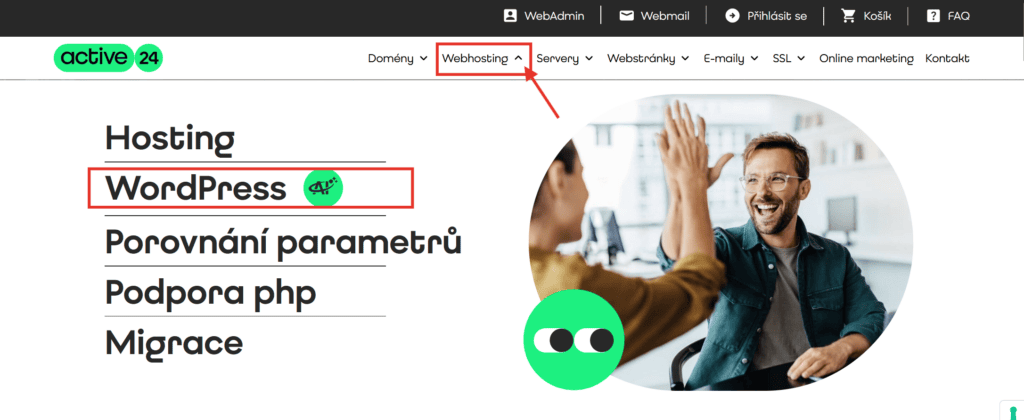
a) Na stráne active24.cz vyberte na horní liště kategorii Webhosting a vyberte si možnost WordPress AI
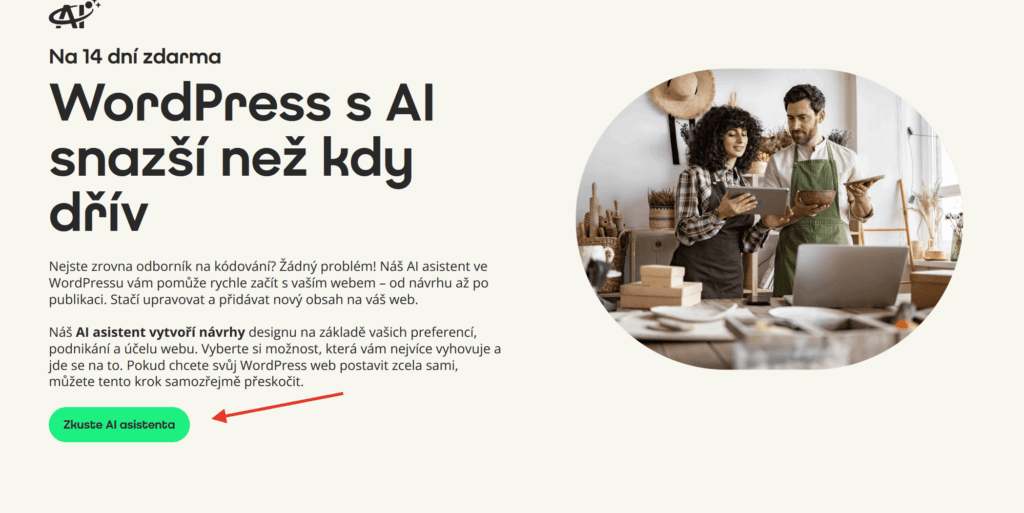
b) Na stránce najděte sekci s názvem WordPress s AI snazší než kdy dřív, kde kliknete na tlačítko Zkuste AI asistenta
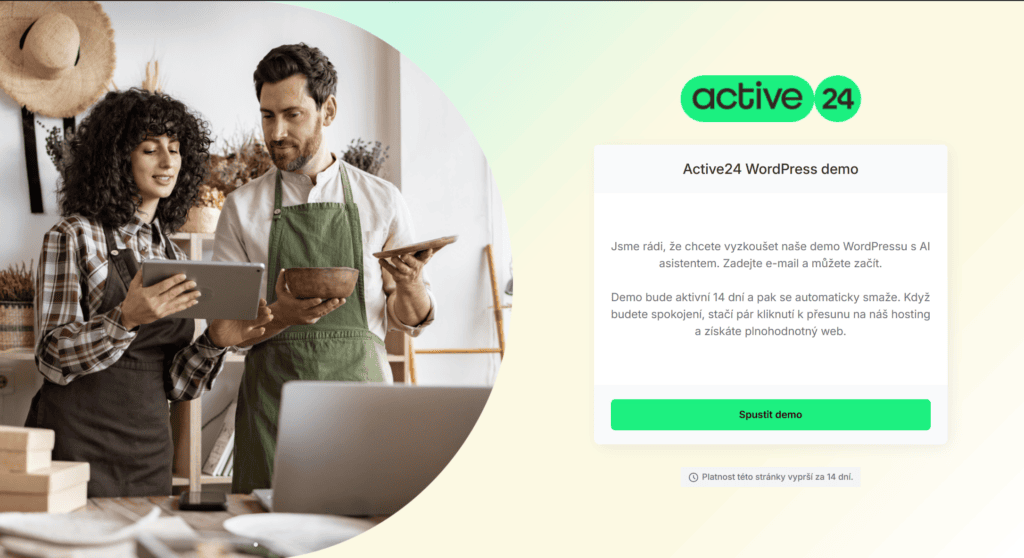
c) Budete přesměrovaní na stránku app.instawp.io, kde kliknete na tlačítko Spustit demo
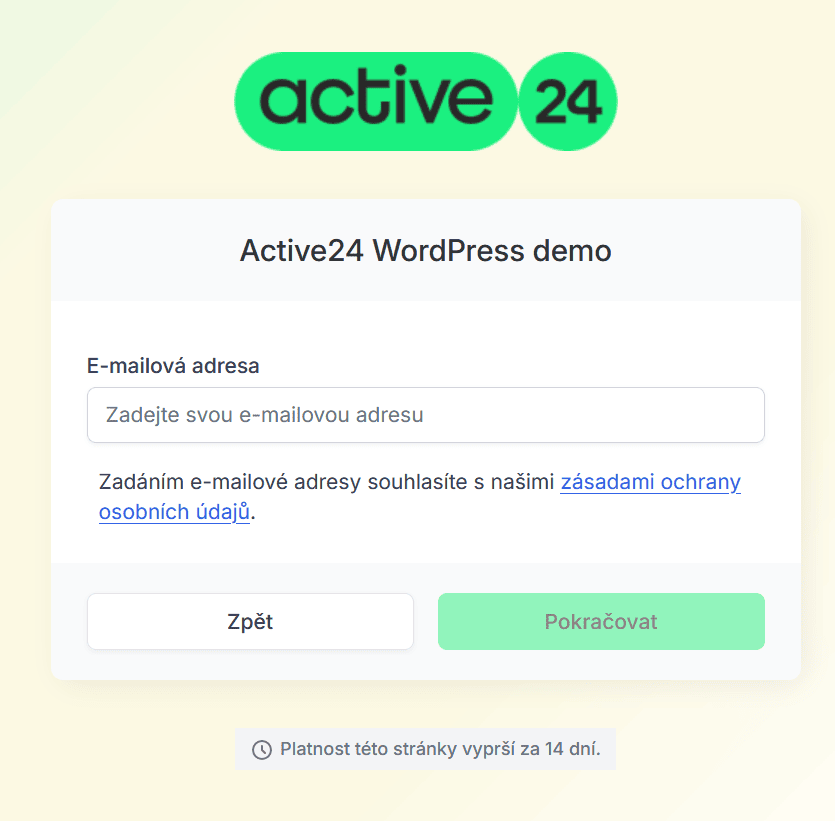
d) Zadejte emailovou adresu pro využití demo verze WordPressu, zaškrtněte souhlas se Zásadami ochrany osobních údajů a klikněte na tlačítko Pokračovat
e) Počkejte, než vás instalátor přesměruje na další část, kde si začnete vytvářet vaší stránku.
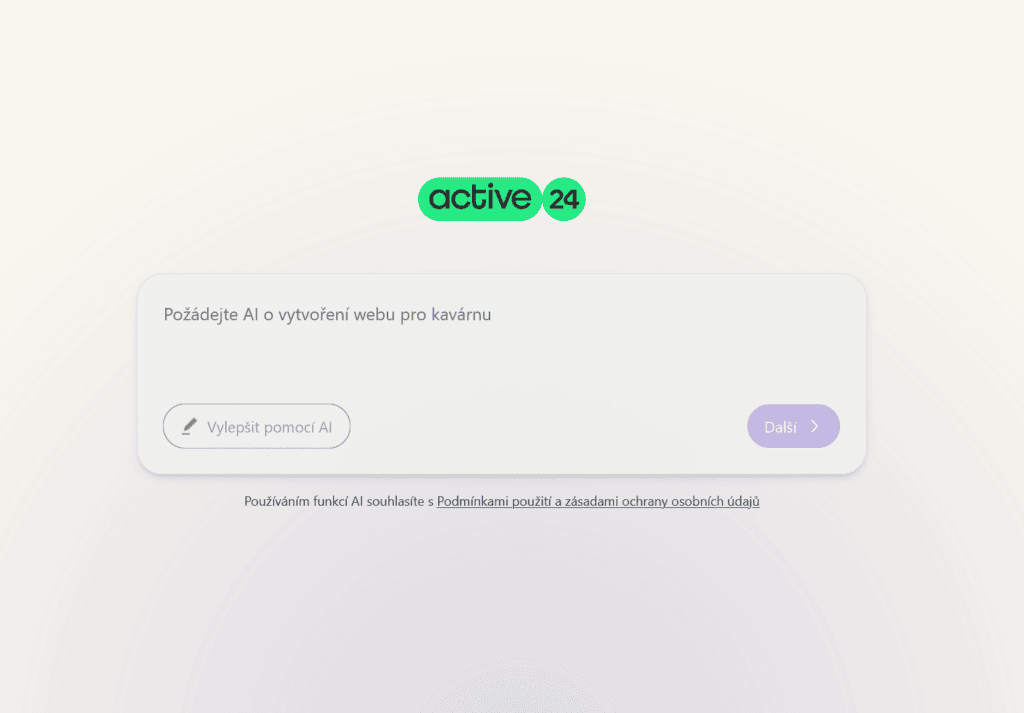
f) Zobrazí se vám možnost specifikace vašeho webu, aby vám AI asistent co nejvíce pomohl s tvorbou stránky. Vyplňte prompt co nejpřesněji, aby vám AI asistent vytvořil web co nejvíce na míru.
Poté klikněte na Další.
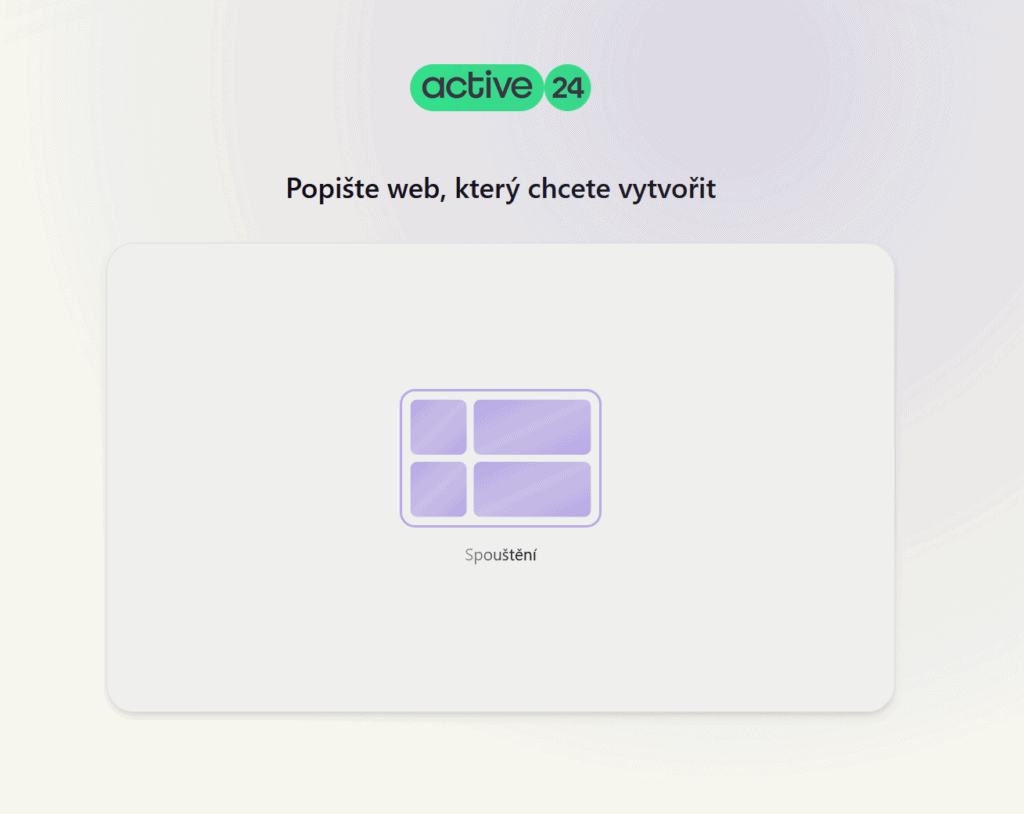
g) Počkejte, až vám AI asistent vytvoří základ vašeho webu na míru.
Tato akce může trvat několik minut.
h) Váš web je připraven!
– Po dokončení instalace je web rovnou zobrazen v pravé části obrazovky. Můžete se pustit do
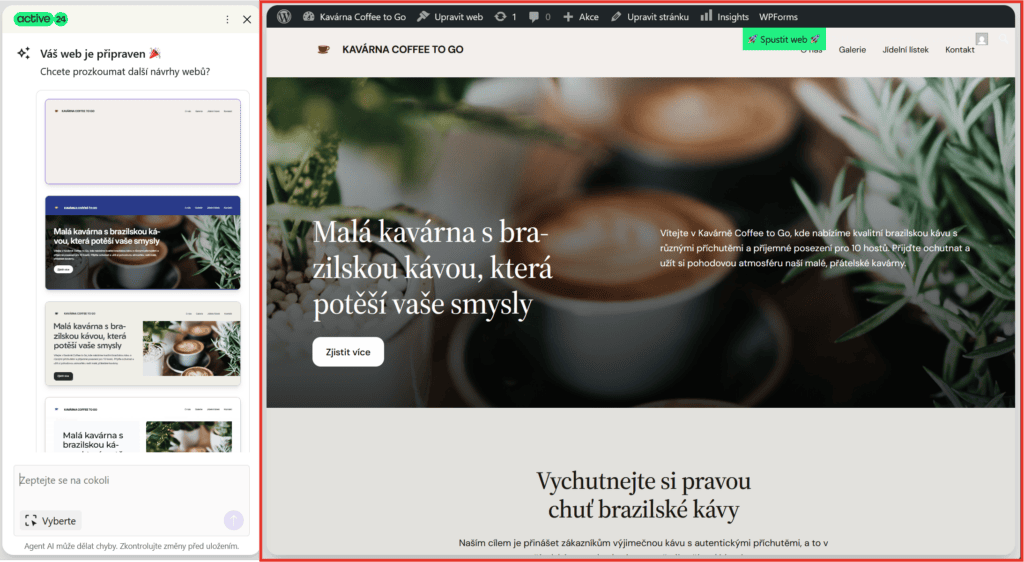
– V levé části stránky máte možnost procházet další návrhy webů nebo se zeptat AI asistenta na cokoliv co k vašemu webu potřebujete řešit.
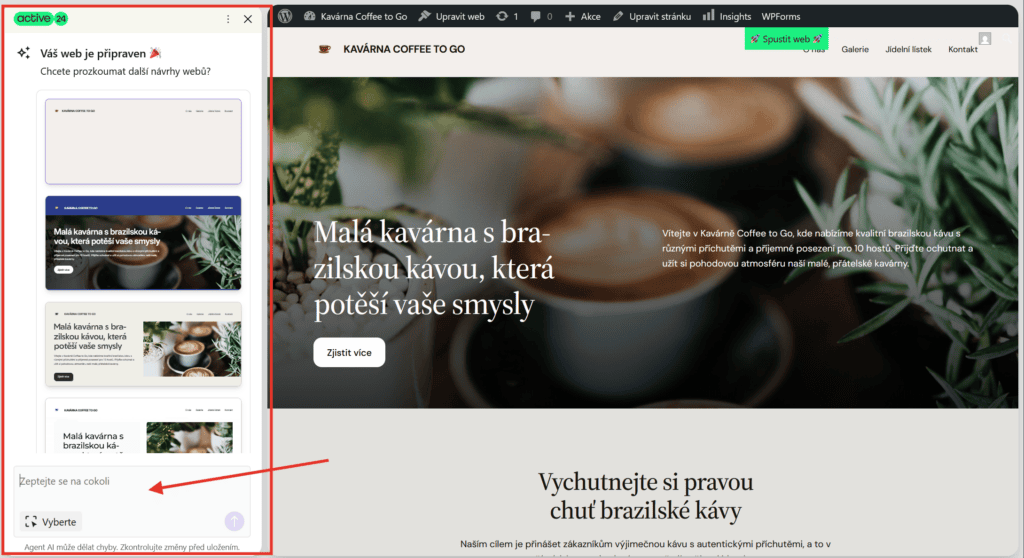
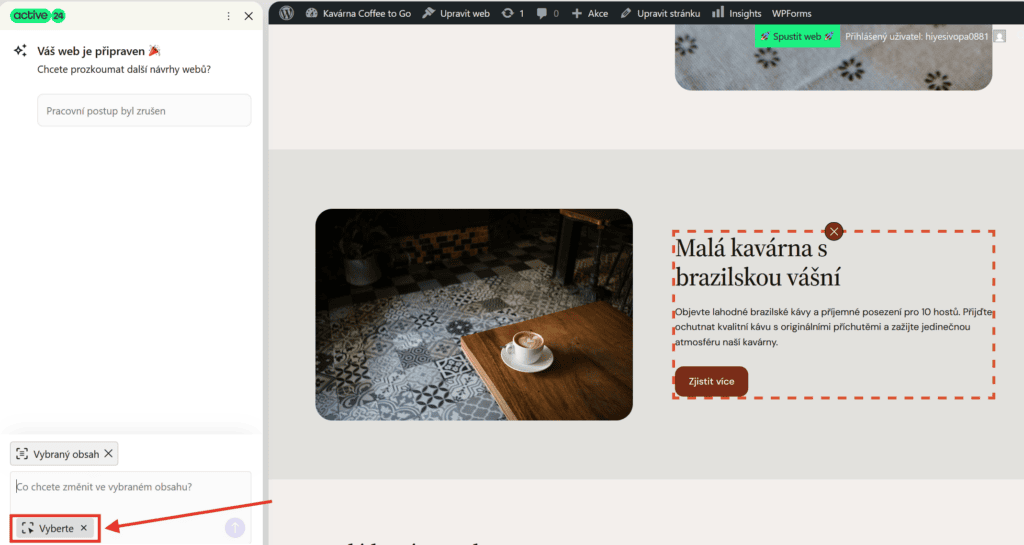
Například můžete využít možnost Vybrat abyste se zaměřili na konkrétní část vašeho webu, na kterou se chcete s asistentem zaměřit.
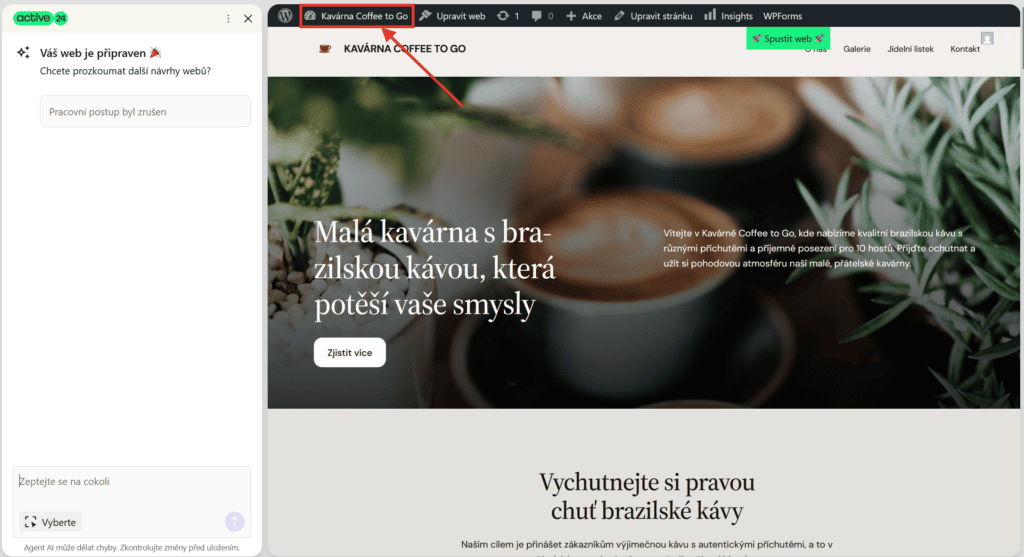
– Kliknutím na název webu můžete přejít do klasické administrace WordPressu
I v administraci klasického WordPressu je vám asistent k dispozici a i po zavření chatovacího okna asistenta jej lze kdykoliv přivolat přes tlačítko AI agent.
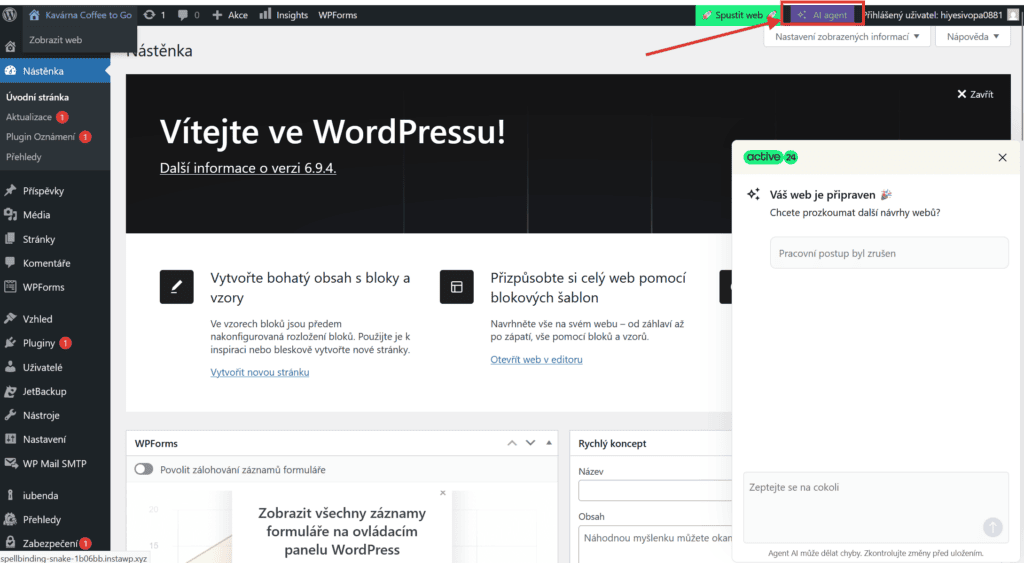
Asistent vám bude taktéž k dispozici, kdykoliv přejdete na úpravu vaší stránky přes možnost Zobrazit web
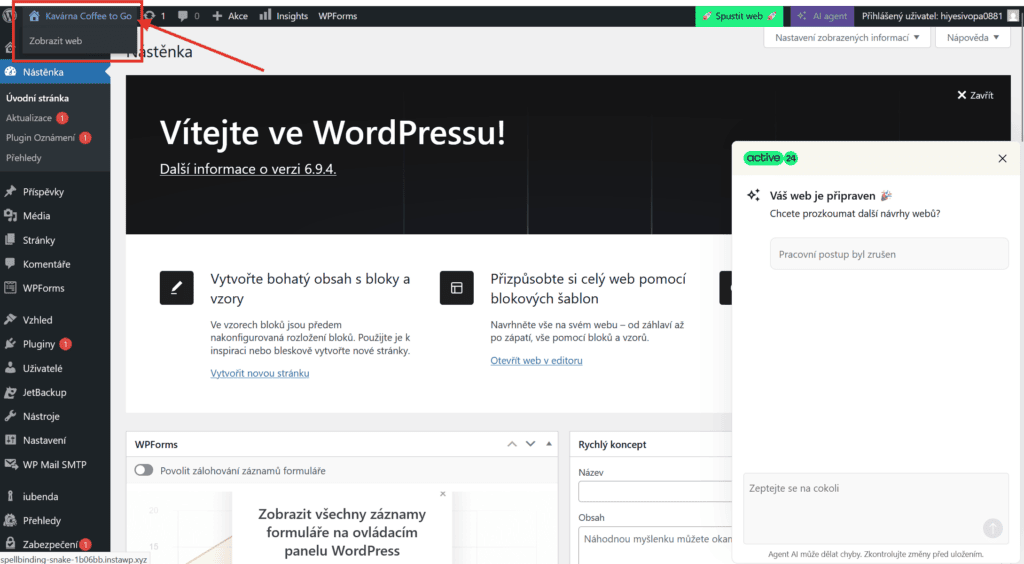
WordPress demo stránka má omezenou platnost 14 dní!
Po uplynutí této doby bude WordPress demo stránka automaticky smazaná, proto doporučíme provést migraci na plnohodnotný hosting včas.
Přístupové údaje a demo URL
Po vytvoření dema s AI asistentem dostanete e-mail, který obsahuje:
- URL adresu do dema WordPressu ve tvaru: https://…………instawp.xyz
- Přihlašovací údaje (username + heslo)
- Přímý odkaz na administraci
2. Migrace WordPress demo stránky na hosting
Proces migrace je velmi jednoduchý. Přímo ve vaší WordPress demo stránce klikněte na Spustit web.

Zobrazí se Vám migrační nástroj na WordPress demo stránku.
Další krok zvolte podle toho, zda má být stránka vedena na nového zákazníka nebo už u nás máte vytvořený účet.
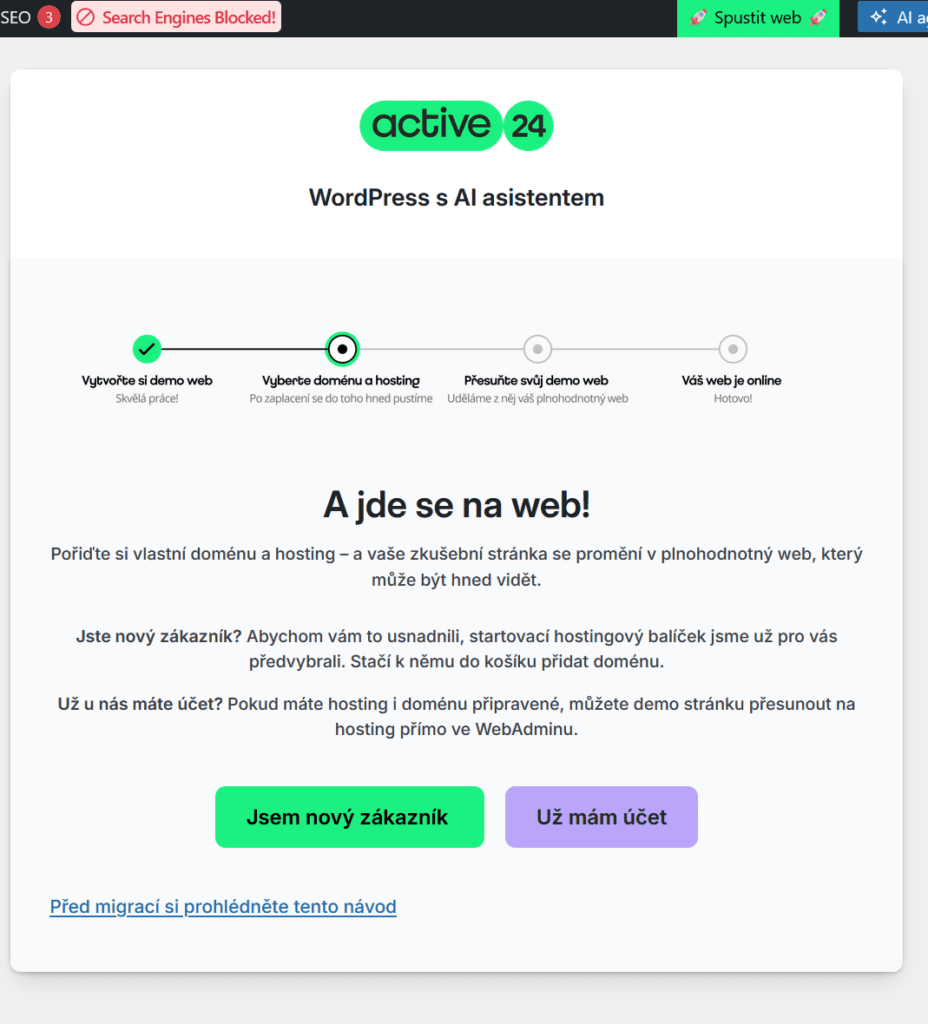
Nový zákazník
Budete přesměrováni na zakoupení hostingu a domény, kde si zadáte objednávku a vytvoříte si účet v Active24. Hosting se vám automaticky vloží do košíku, doménu si musíte do košíku přidat – stačí přejít na sekci Domény a vyhledat si doménu podle vašeho přání.
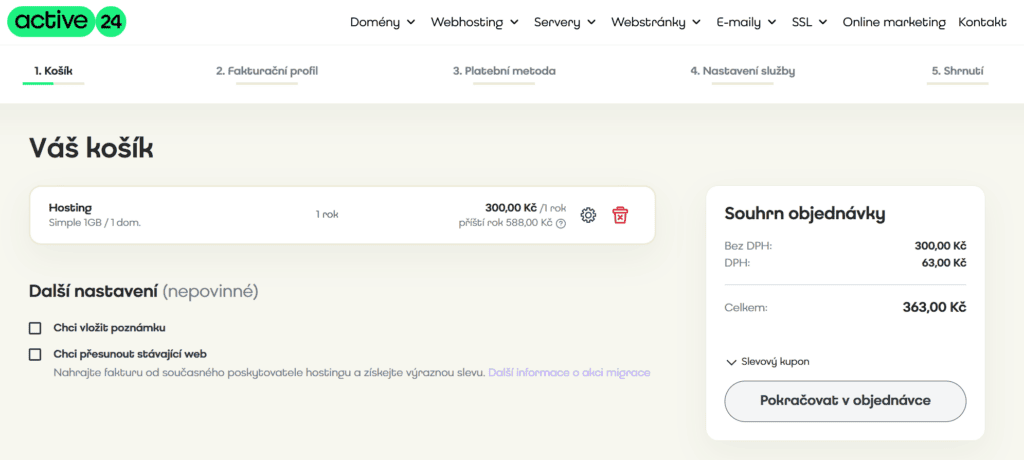
Poté můžete pokračovat jako Stávající zákazník níže.
Stávající zákazník (Už mám účet)
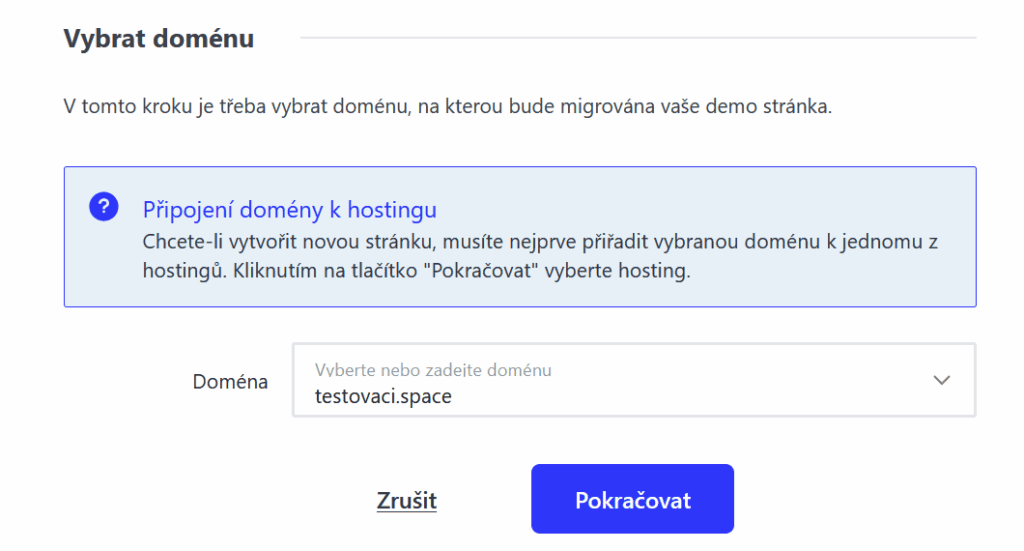
V dalším kroku vyberte doménu ze seznamu a klikněte na tlačítko Pokračovat
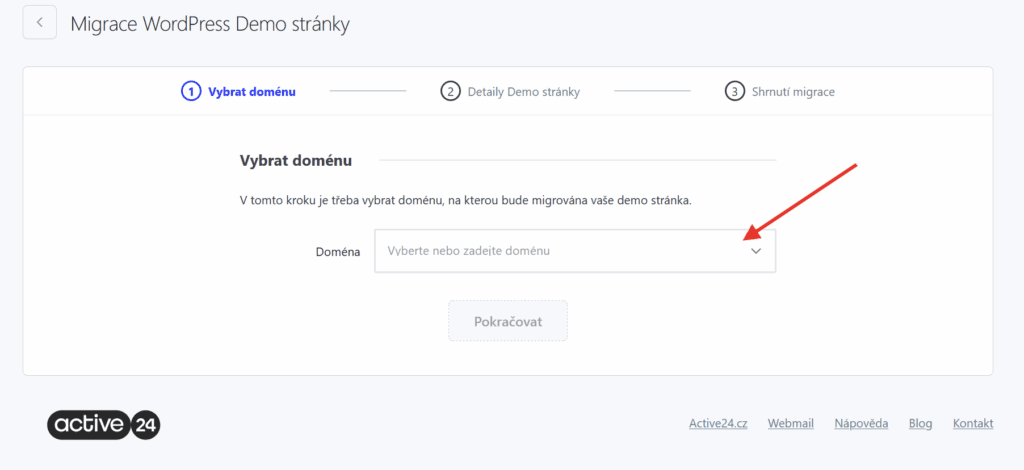
Následně už budete přesměrovaní na podstránku Migrace WordPress Demo stránky. Vypište požadované údaje URL Demo stránky, email a nové heslo.
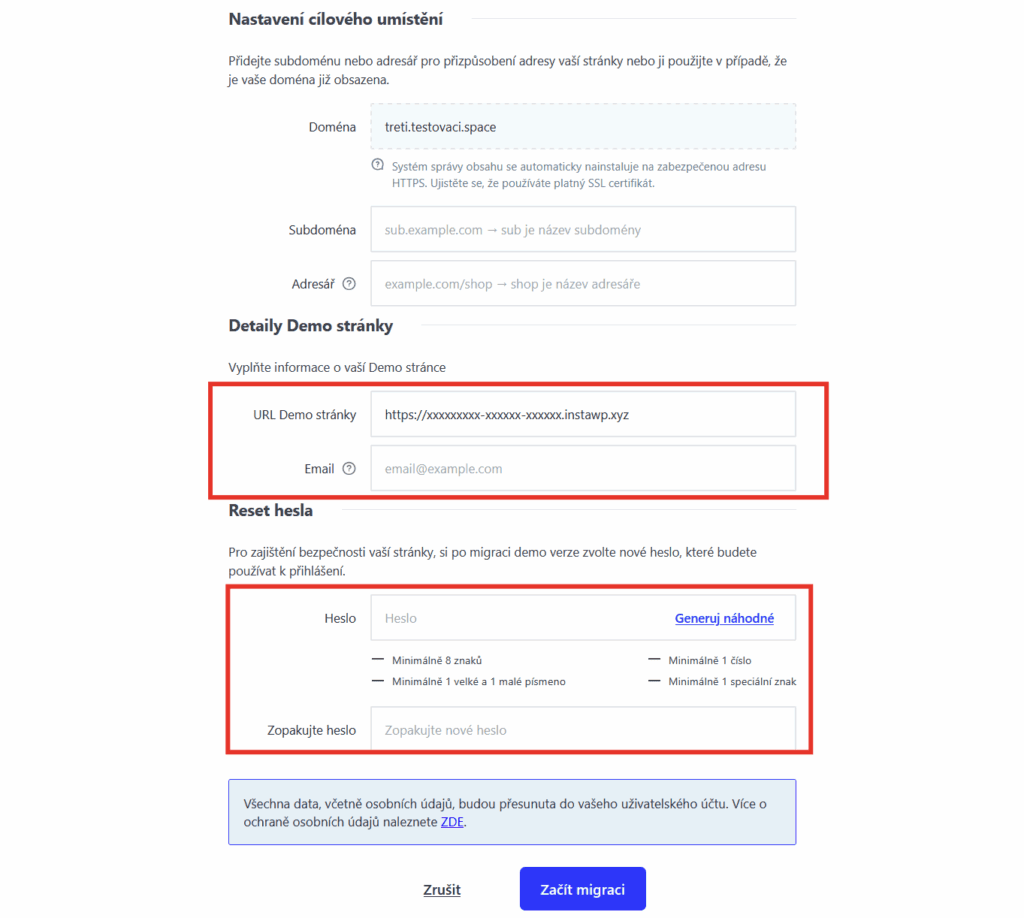
URL demo stránky najdete v emailu, který Vám byl zaslaný při vytvoření demo verze přes naše stránky.
Následně se spustí migrace WordPress Demo webstránky. O výsledku budete informovaní emailem zaslaným na kontaktní e-mail vašeho WebAdmin účtu a po kliknutí na tlačítko Přejít na domovskou stránku budete přesměrovaní na úvodní stránku Webadminu
Následně po migraci v rámci webadminu přejděte do sekce Služby, vyberte si hosting a tam následně uvidíte data na hostingu.
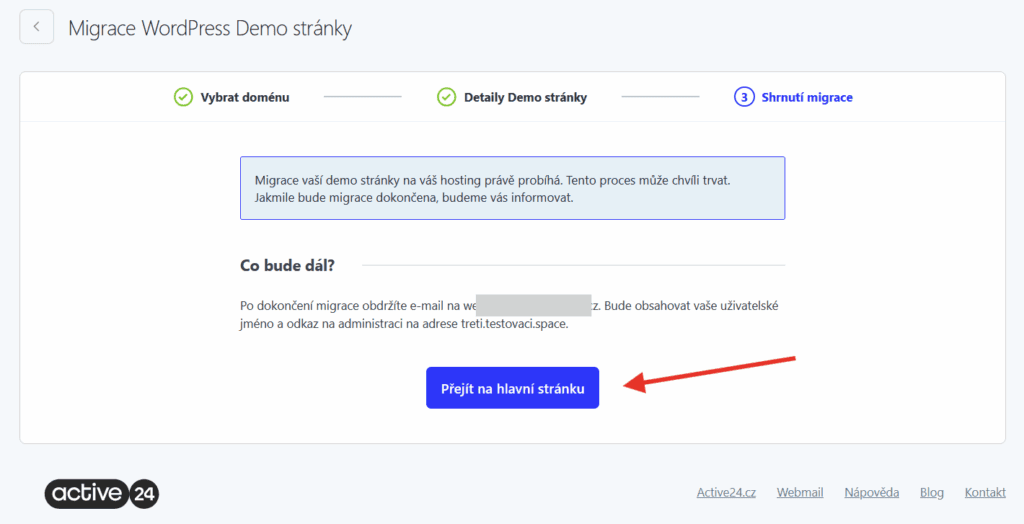
Ve WebAdminu stačí spustit migraci demo stránky kliknutím na tlačítko, doplnit potřebné údaje a systém automaticky přenese obsah vaší demo stránky na vybranou doménu.
Na dokončení migrace je potřebné mít zakoupený hosting a aktivní doménu.
Pokud jste Nový zákazník, nejprve si objednejte hosting a doménu – následně můžete pokračovat v procesu stejně jako existující zákazník.
Když doména není přiřazená k hostingu?
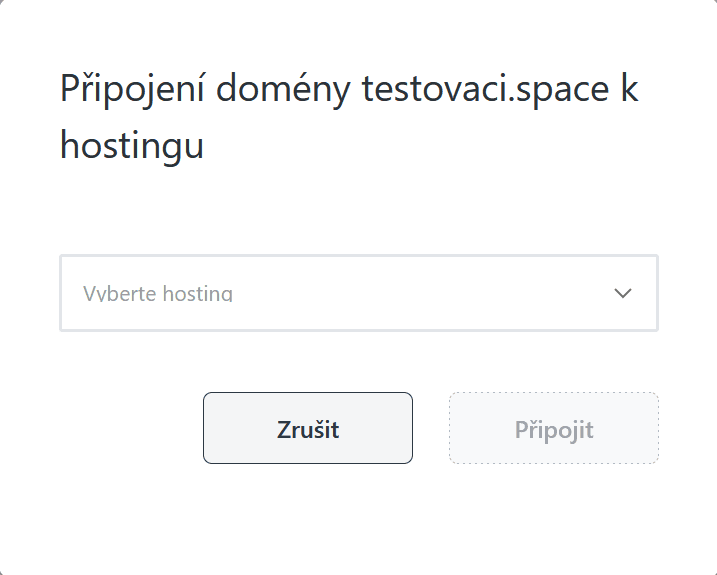
V tom případě se Vám zobrazí vyskakovací okno s možností přiřazení domény k hostingu
Zvolte si cílový hosting, ke kterému doménu připojíte, a klikněte na Připojit
Migrace demo stránky skrz WebAdmin rozhraní
1) Po přihlášení do Webadminu přejděte na úvodní stránku
2) Klikněte na modré tlačítko Nastavit službu
3) Vyberte možnost Migrovat Demo stránku, tato možnost se zobrazí jakmile máte pod účtem aktivní hosting.
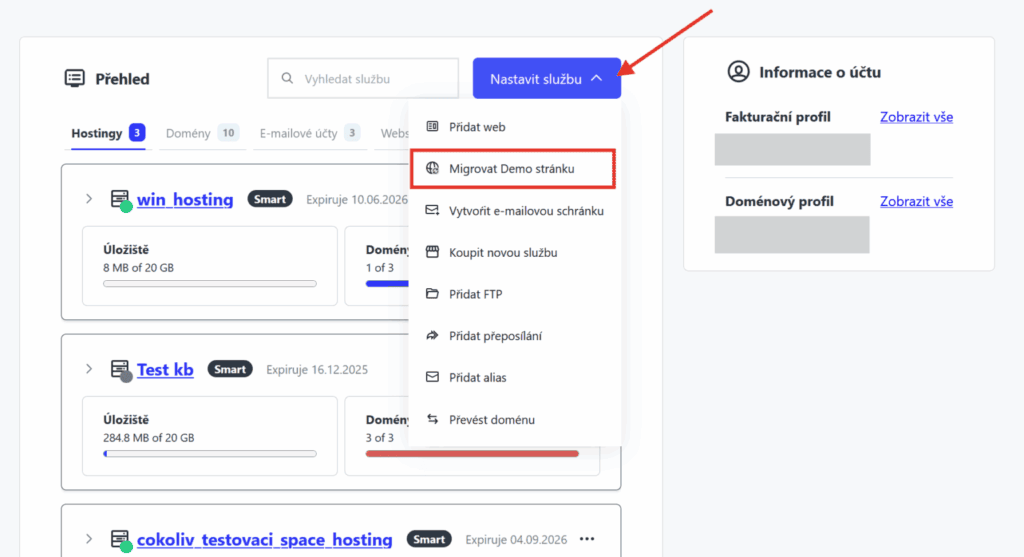
Následně pokračujete jako Stávající zákazník výše v tomto návodě.
Když doména není registrovaná u nás?
Předtím, než budete moci použít službu migrace demo stránky je potřebné vykonat několik důležitých kroků. Především je potřeba si přiřadit doménu k hostingu (až potom se vám ukáže ve výběru domén).
Před spuštěním migrace se ujistěte, že DNS A záznamy a AAAA záznamy zvolené domény směřují na náš hosting.
V případě, že DNS záznamy nesměřují na náš hosting, je nutné je před migrací upravit. V opačném případě by nemuselo dojít k úspěšnému dokončení migrace.