Nákupní košík
Obsah
Kategorie ↓
- 01. A začínáme
- 02. Zákaznický účet a přístupy
- 03. Platby a fakturace
- 04. Domény a DNS
- 05. E-mail a poštovní schránky
- 06. Webhosting
- 07. WordPress
- 08. Macaly - AI sitebuilder
- 09. Website Builder
- 10. Website Builder – starší verze
- 11. SSL certifikáty a HTTPS
- 12. Servery a cloud
- 13. Cookies a GDPR
- 14. SEO a online marketing
- 15. Přechod na novou platformu
- 16. Blog, novinky a zajímavosti
- 17. Stav služeb a výpadky
Na novější verzi MySQL, MariaDB nebo PostgreSQL přejdete ve dvou krocích. Ve WebAdminu vytvoříte kopii databáze ve zvolené verzi a potom k ní připojíte web nebo aplikaci. Původní databáze zůstane zachována.
Než začnete
Vytvořte si vlastní zálohu databáze. V dokumentaci webové aplikace nebo redakčního systému si ověřte, které verze databáze podporuje. Verze dostupné na vašem hostingu uvidíte ve WebAdminu při vytváření kopie.
Podrobnosti o jednotlivých vydáních najdete v dokumentaci výrobců.
- PostgreSQL – podporované verze a životní cyklus
- MySQL – oficiální dokumentace
- MariaDB – podporované verze a aktualizace
Pokud web přijímá objednávky, registrace nebo jiné nové záznamy, pozastavte jejich příjem ještě před vytvořením kopie. Změny zapsané později do původní databáze se do kopie automaticky nepřenesou. Příjem obnovte po připojení webu k nové databázi a ověření jeho funkčnosti.
Vytvořte kopii databáze
- Přihlaste se do WebAdminu ACTIVE 24.
- V sekci Služby vyberte doménu, pod kterou databázi spravujete.
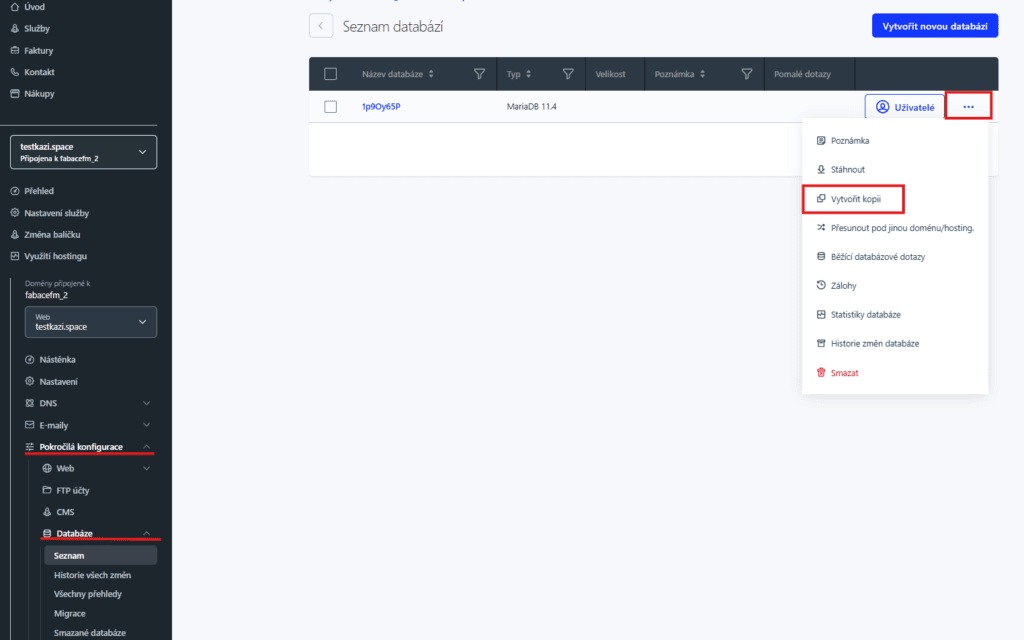
- V levém menu otevřete Pokročilá konfigurace → Databáze.
- U databáze, kterou chcete převést, klikněte na tři tečky a vyberte Vytvořit kopii.
- WebAdmin vás upozorní, že pro vytvoření kopie potřebuje aktuální zálohu. Klikněte na Pokračovat.

- Vyberte požadovanou verzi databáze, zkontrolujte název kopie a nastavte si heslo. Heslo si uložte a klikněte na Vytvořit.
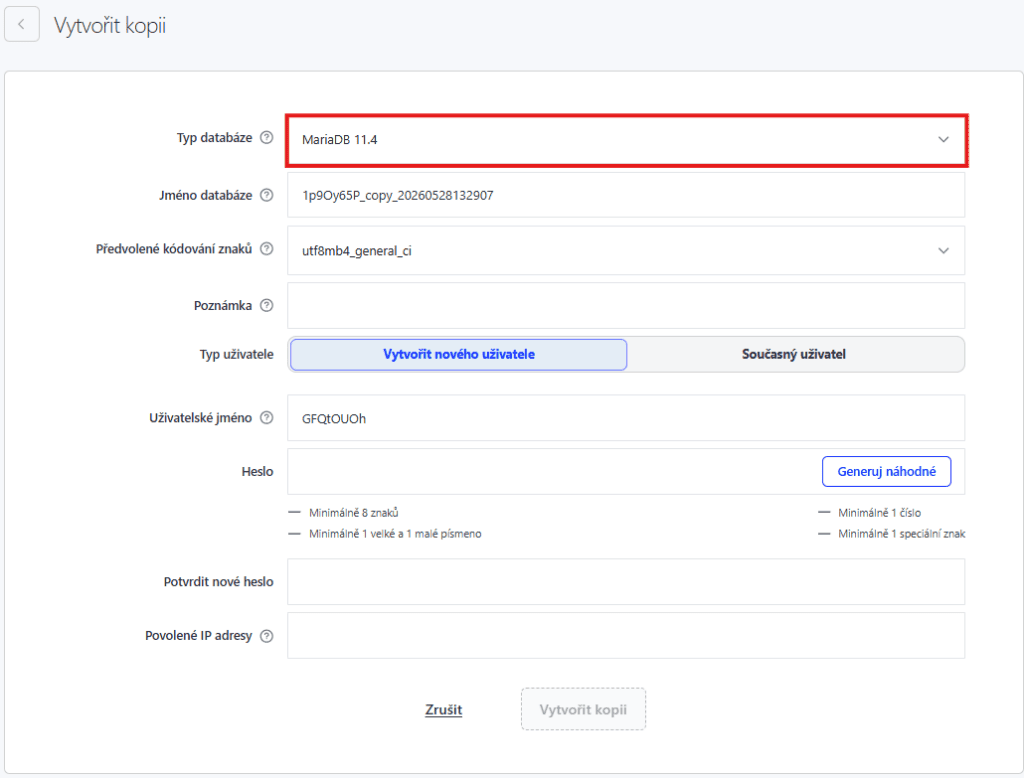
Přihlášení k nové databázi bude dostupné do 10 minut. Web bude dál používat původní databázi, dokud nezměníte nastavení připojení.
Připojte web k nové databázi
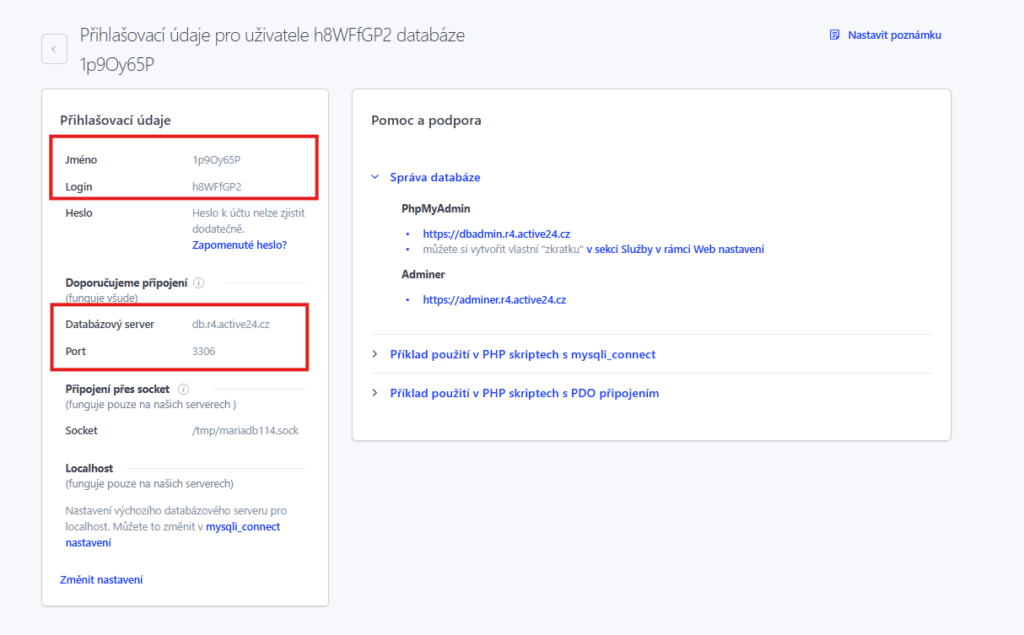
Ve WebAdminu otevřete Pokročilá konfigurace → Databáze a klikněte na název nově vytvořené kopie. V konfiguraci webu nebo aplikace nastavte název databáze a uživatelské jméno podle údajů v levém sloupci. Pro doporučený způsob připojení použijte také hodnoty Databázový server a Port z části Doporučujeme připojení.
Zadejte heslo nastavené při vytváření kopie. Pokud ho nemáte uložené, můžete si nastavit nové heslo k databázi.
Umístění konfiguračních souborů v CMS
Pokud používáte redakční systém, upravte údaje v souboru uvedeném v tabulce. Cesty začínají ve složce s instalací webu. U hlavní domény je to obvykle /web, takže například konfiguraci WordPressu najdete v /web/wp-config.php.
| Redakční systém | Konfigurační soubor | Podrobný návod |
|---|---|---|
| WordPress | wp-config.php | Připojení WordPressu k nové databázi |
| Joomla | configuration.php | Připojení Joomly k nové databázi |
| PrestaShop | app/config/parameters.php, u starších instalací config/settings.inc.php | Připojení PrestaShopu k nové databázi |
| Drupal | Obvykle sites/default/settings.php | Připojení Drupalu k nové databázi |
Připojení vlastní PHP aplikace přes PDO
Pokud vaše aplikace používá PDO, otevřete ukázku pro příslušný typ databáze. Zástupné hodnoty nahraďte připojovacími údaji nové kopie.
MySQL a MariaDB – ukázka připojení
$connection = new PDO(
    "mysql:host=HOSTITEL;port=PORT;dbname=NAZEV_DATABAZE;charset=utf8mb4",
    "UZIVATELSKE_JMENO",
    "HESLO",
    [PDO::ATTR_ERRMODE => PDO::ERRMODE_EXCEPTION]
);
PostgreSQL – ukázka připojení
$connection = new PDO(
    "pgsql:host=HOSTITEL;port=PORT;dbname=NAZEV_DATABAZE;options='--client_encoding=UTF8'",
    "UZIVATELSKE_JMENO",
    "HESLO",
    [PDO::ATTR_ERRMODE => PDO::ERRMODE_EXCEPTION]
);
Nastavení localhost pro MySQL a MariaDB
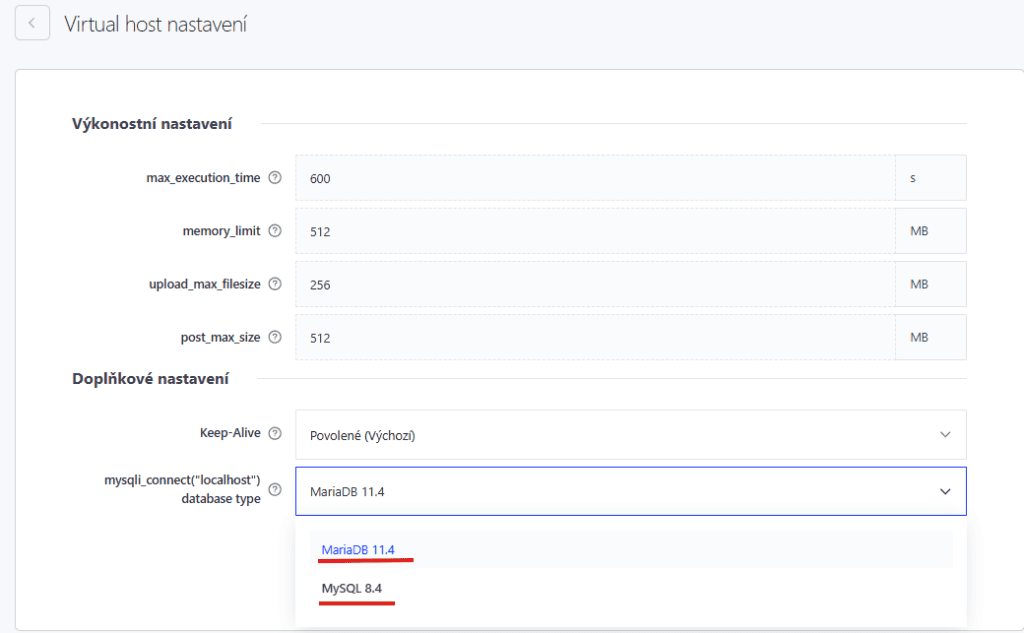
Tento krok proveďte, pokud se aplikace připojuje k MySQL nebo MariaDB pomocí mysqli_connect() nebo starší funkce mysql_connect() a jako hostitele používá localhost. Pokud používáte PostgreSQL nebo adresu z pole Databázový server, pokračujte rovnou kontrolou webu.
V detailu nové databáze otevřete v levém sloupci v části Localhost odkaz mysqli_connect nastavení.
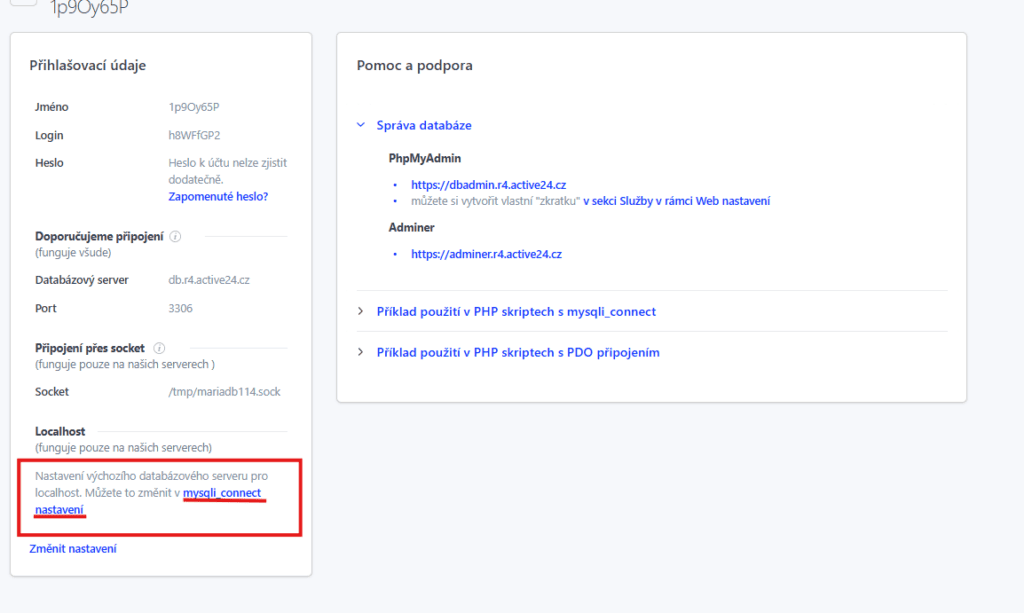
V části localhost vyberte verzi odpovídající nově vytvořené kopii a změnu uložte.
Ověřte funkčnost webu
Zkontrolujte, že aplikace používá novou databázi, načítá původní data a dokáže uložit nový záznam. V redakčním systému můžete například uložit koncept článku a znovu ho otevřít. Pokud jste před migrací pozastavili příjem objednávek nebo registrací, po úspěšné kontrole jej obnovte.
Původní databázi můžete ve WebAdminu smazat, až ověříte, že ji už nepoužívá žádný web ani aplikace.