Nákupní košík
Obsah
Proč je potřeba blokovat cookies?
Obecné nařízení o ochraně osobních údajů (GDPR – general data protection regulation) vyžaduje, aby webové stránky získaly informovaný souhlas uživatelů před použitím cookies, které nejsou nezbytné pro základní fungování webu. Tento princip se nazývá předběžné blokování (Prior Blocking) a zajišťuje, že uživatelé mají kontrolu nad svými osobními údaji tím, že si mohou zvolit, zda chtějí, aby byly na jejich zařízení ukládány nepodstatné cookies.
Jde o důležitý krok k ochraně soukromí uživatelů a k dodržování předpisů na ochranu osobních údajů.
V tomto článku se naučíte jak nastavit předběžné blokování pomocí Google Tag Manageru, jak přidat nový tag, který se aktivuje až poté, co návštěvník klikne na „Přijmout cookies“ ve vašem cookie banneru od iubenda.
Poznámka: Abyste mohli postupovat podle tohoto návodu, musíte mít již vytvořený Google účet a nastavený Google Tag Manager. Pokud jste tyto kroky ještě neprovedli, Google nabízí snadno srozumitelné návody:
Vytvoření Google účtu
Nastavení Google Tag Manageru
Pokud se snažíte nainstalovat iubenda na svůj WordPress web, postupujte podle návodu Použití Cookie a GDPR Manager (iubenda) s WordPress webem.
Co je Google Tag Manager?
Google Tag Manager je nástroj, který pomáhá vlastníkům webových stránek spravovat a ovládat různé sledovací kódy a skripty na jejich webu. Zjednodušuje proces přidávání a aktualizace úryvků kódu, jako jsou sledovací pixely, analytické značky nebo reklamní tagy.
Co je to tag (značka)?
Tag je malý kousek kódu, který se umisťuje na stránky vašeho webu a slouží ke sběru cenných informací o tom, jaké akce návštěvníci provádějí. Tyto informace jsou následně odesílány do nástrojů, jako je Google Analytics, aby vám pomohly lépe porozumět chování návštěvníků a činit informovaná rozhodnutí pro váš web.
Jak přidat nový tag
V tomto příkladu si nastavíme tag pro sledování pomocí Google Analytics 4, ale stejný postup můžete použít pro jakýkoli jiný tag, který potřebujete na svém webu.
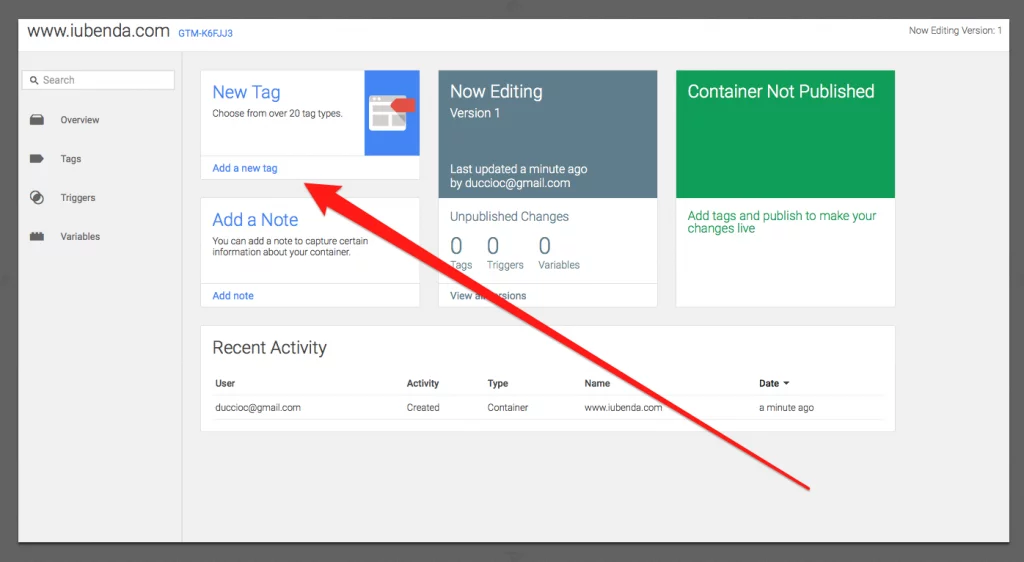
Nejprve se přihlaste do svého Google Tag Manager rozhraní a klikněte na „Add a new tag“ (Přidat nový tag).
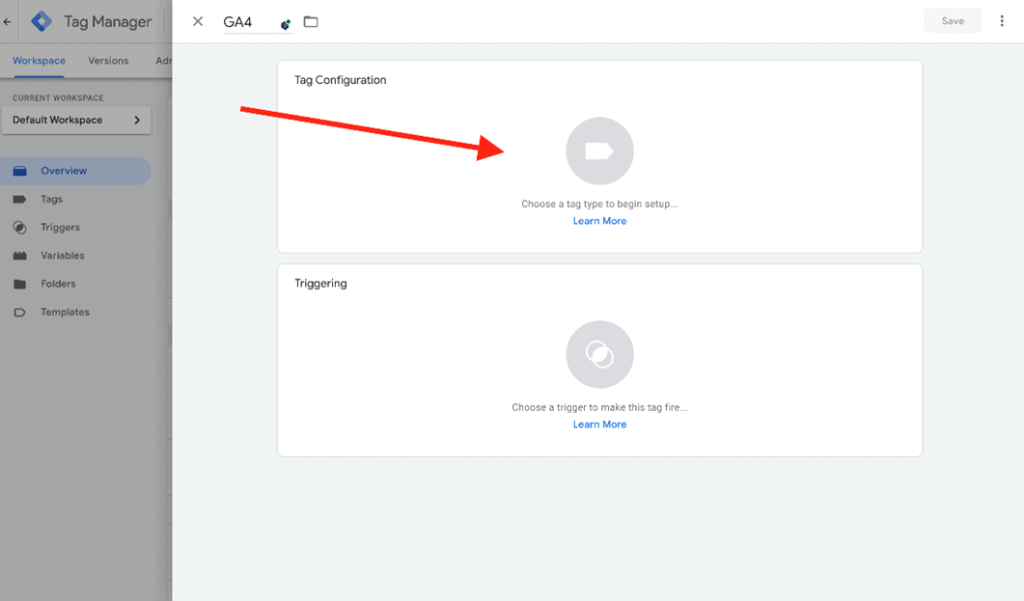
Klikněte na „Tag configuration“ okno (konfigurační okno tagu).
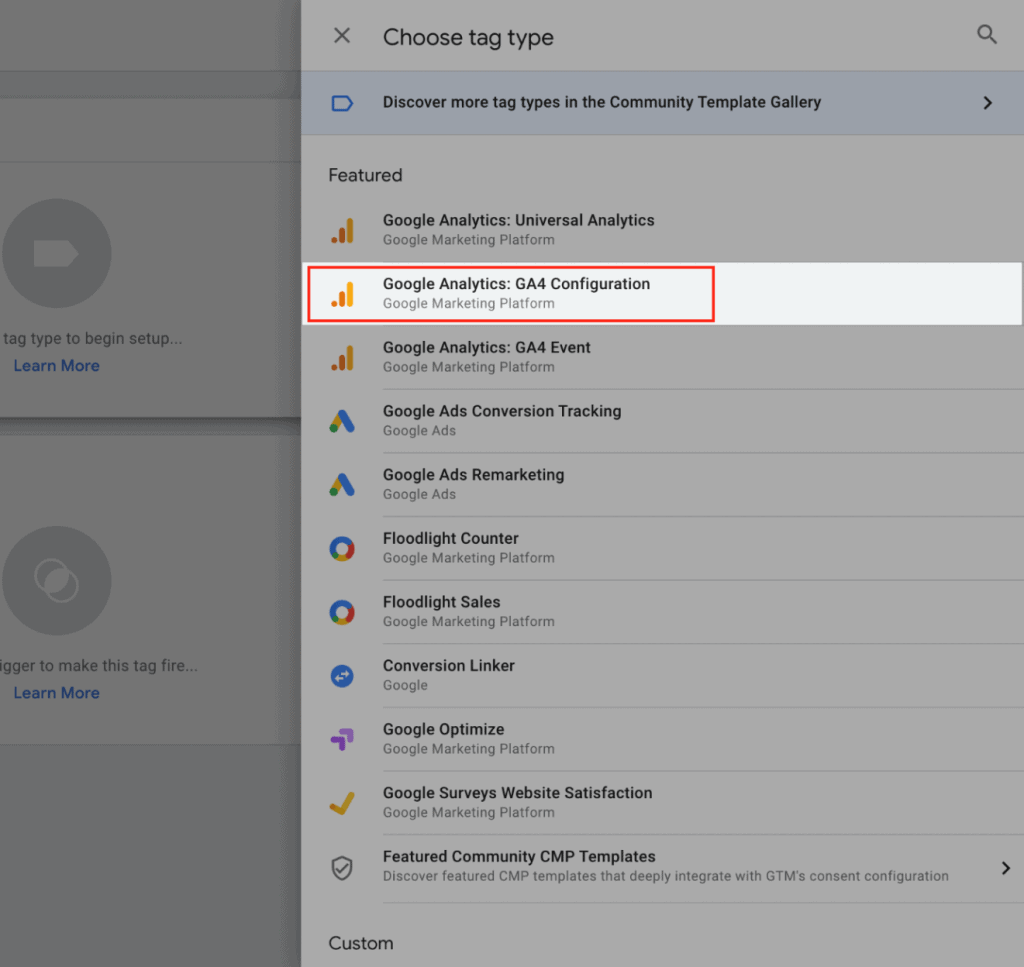
Vyberte tag, který si přejte nastavit. Jako příklad přidáme Google Analytics: GA4 Configuration.
Nastavení tagu
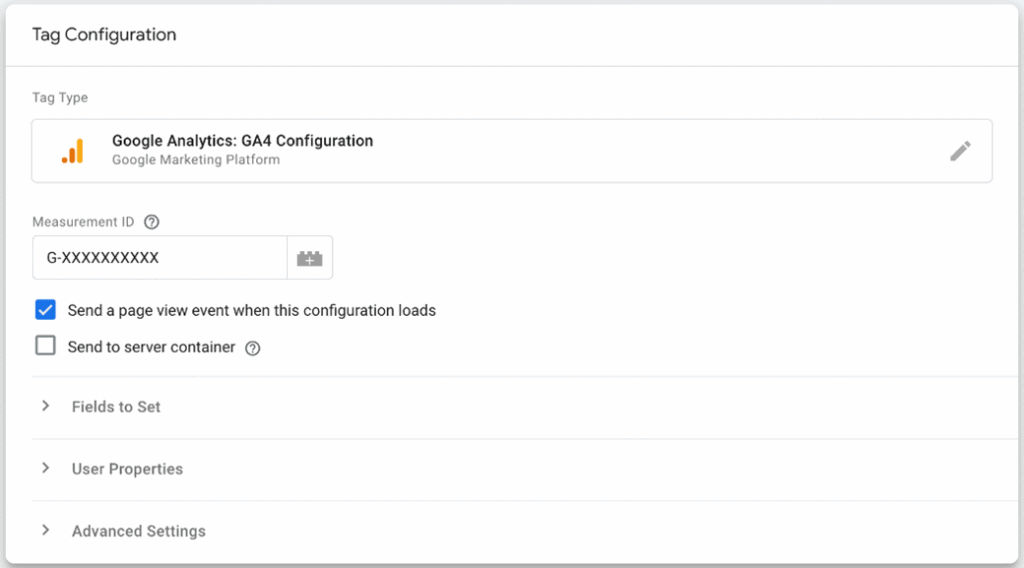
Nyní budete muset zadat potřebné údaje do obrazovky Konfigurace tagu.
V tomto příkladu je potřeba přidat ID měření (např. G-A2ABC2ABCD) pro vaši vlastnost v Google Analytics 4 (toto ID získáte poté, co nastavíte svůj web v Google Analytics). Poté klikněte na modré tlačítko „Save“ (Uložit).
Přidání spouštěčů (triggers)
Nyní, když jsme nastavili tag, je potřeba přidat spouštěče, které umožní, aby se tag aktivoval a aby bylo možné sledovat aktivitu návštěvníků na vašem webu:
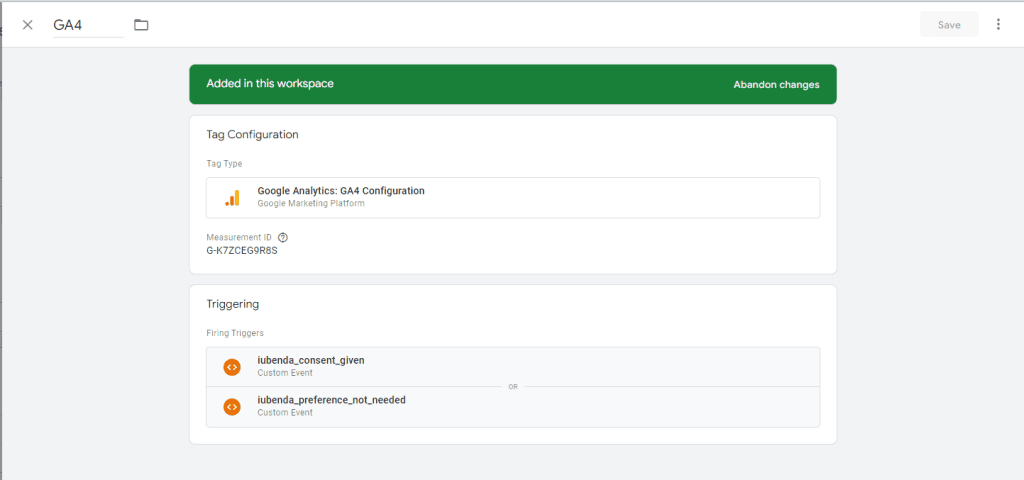
iubenda_consent_given
iubenda_preference_not_needed
Pokročilé nastavení: Pokud jste ve svém řešení Ochrany soukromí a cookies povolili funkci souhlasu podle kategorií, místo události iubenda_consent_given budete muset vytvořit vlastní událost pro každý účel, který zobrazujete ve svém cookie banneru nebo zásadách (s výjimkou účelu „Nezbytné“).
Více informací o tom, jak tyto spouštěče nastavit, najdete v následujícím odkazu.
Poznámka: Pokud implementujete Google Consent Mode, tento krok přeskočte a přejděte rovnou k instalačnímu návodu.
Přidání spouštěče iubenda_consent_given
Klikněte na sekci „Triggering“ (Spouštěče) níže:
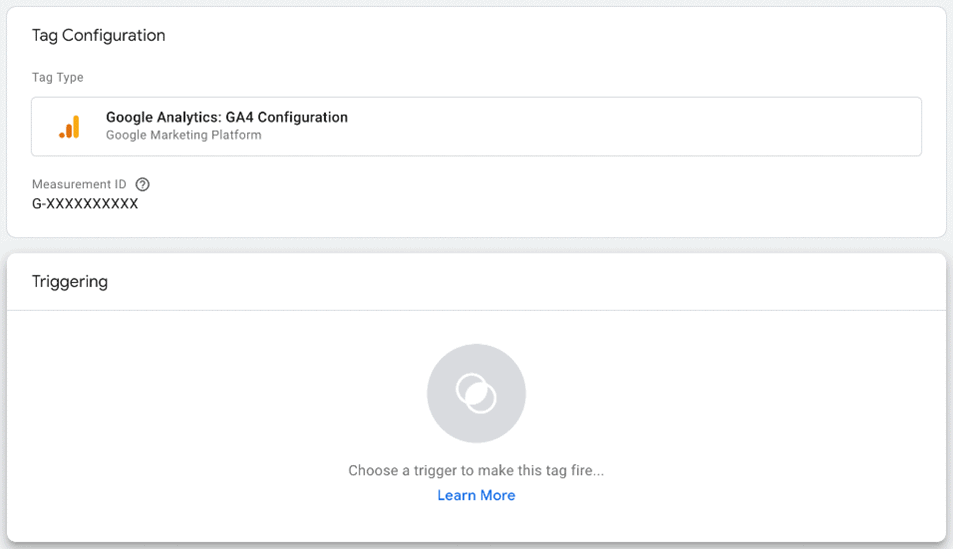
Poté klikněte na malé plusko v pravém horním rohu, abyste přidali nový spouštěč.
Nyní, v okně konfigurace spouštěče, vyberte možnost „Custom Event“ (Vlastní událost).
(malá poznámka: ujistěte se, že NEvyberete možnost „Všechny stránky (All Pages)“ jako spouštěč).
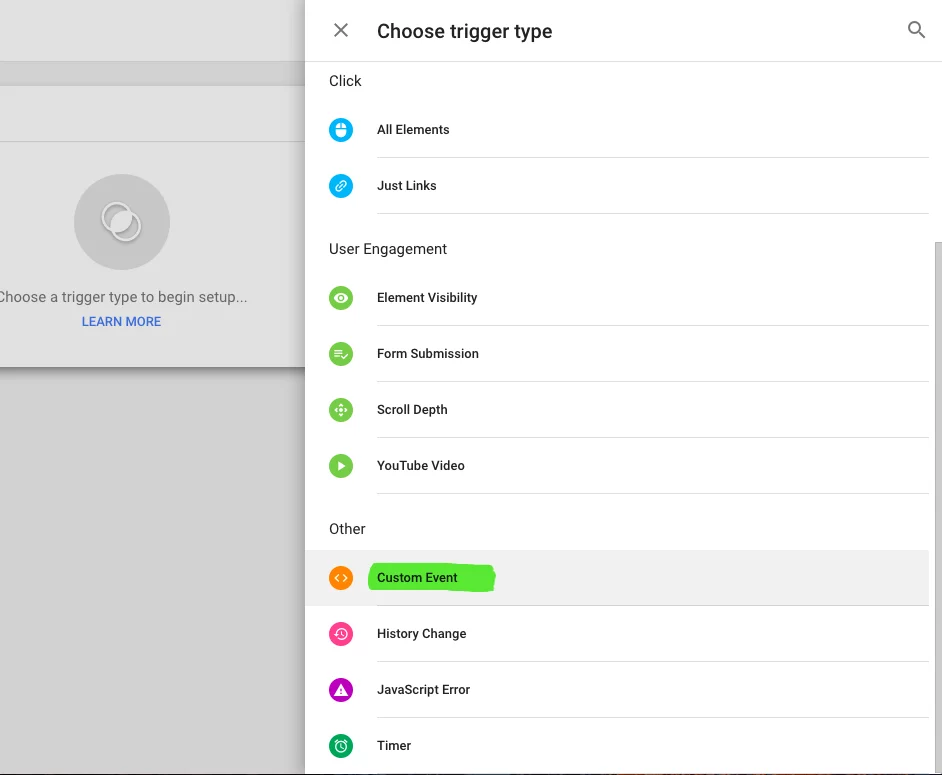
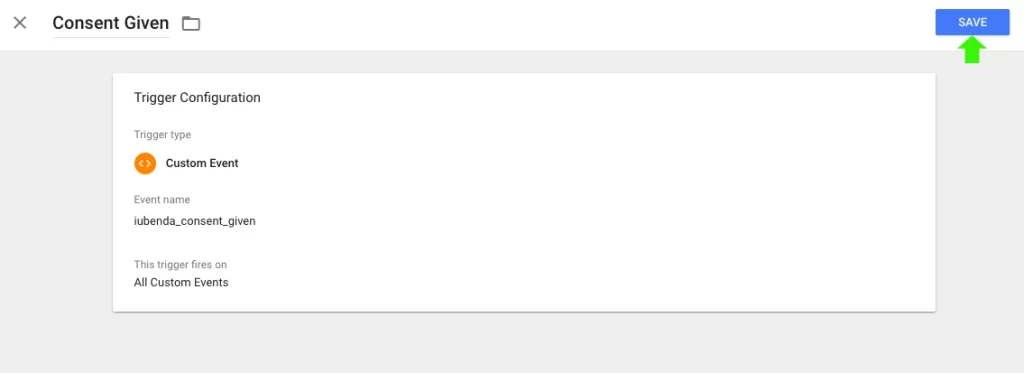
Do pole Event name (Název události) zadejte následující hodnotu:iubenda_consent_given
Tímto se spouštěč aktivuje u všech vlastních událostí označených jako Consent Given (Souhlas udělen).
Spouštěč uložte kliknutím na tlačítko „Uložit“.
Přidání spouštěče iubenda_preference_not_needed
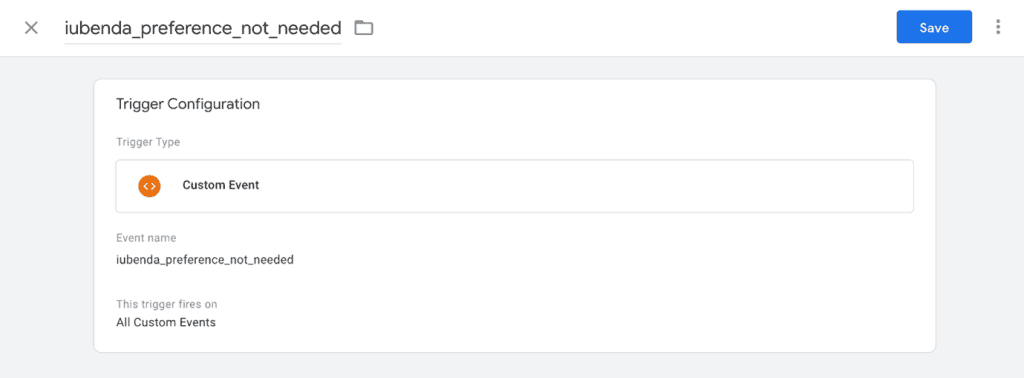
Postupujte stejným způsobem a vytvořte další spouštěč s názvemiubenda_preference_not_needed,
který se spustí vždy, když není potřeba získat souhlas s preferencemi
(například pokud se na uživatele nevztahuje GDPR nebo se nachází mimo EU).
Poznámka:
Pokud se na vás vztahuje CCPA (Kalifornský zákon na ochranu soukromí spotřebitelů), budete muset přidat pravidlo výjimky, které deaktivuje příslušné cookies v případě, že uživatel zvolí opt-out (odmítnutí).
Více informací o nastavení tohoto spouštěče najdete v tomto návodu od iubenda nebo v podrobném průvodci nastavením s GTM
Po přidání všech spouštěčů bude váš konfigurační tag pro Google Analytics 4 vypadat přibližně takto:
Shrnutí
Nyní, když jste dokončili všechny kroky v tomto návodu, máte nastavené předběžné blokování (Prior Blocking) a vytvořený tag pro Google Analytics 4, který se aktivuje pouze tehdy, když:
- Návštěvník souhlasil s použitím cookies,
- nebo se na návštěvníka nevztahuje GDPR, případně se nachází mimo území EU.
Další kroky
Pokud potřebujete vytvořit další tagy, postupujte stejným způsobem a přidejte nový tag do svého rozhraní Google Tag Manager.
Jakmile budete mít všechny tagy nastavené, dalším krokem bude instalace řešení iubenda Privacy Controls and Cookie Solution na váš web, aby návštěvníci mohli přijímat nebo odmítat cookies.
Máme k dispozici návod, který vás tímto procesem provede:
Průvodce instalací Privacy Controls and Cookie Solution na váš web