Nákupní košík
Obsah
Kategorie ↓
- 01. A začínáme
- 02. Zákaznický účet a přístupy
- 03. Platby a fakturace
- 04. Domény a DNS
- 05. E-mail a poštovní schránky
- 06. Webhosting
- 07. WordPress
- 08. Macaly - AI sitebuilder
- 09. Website Builder
- 10. Website Builder – starší verze
- 11. SSL certifikáty a HTTPS
- 12. Servery a cloud
- 13. Cookies a GDPR
- 14. SEO a online marketing
- 15. Přechod na novou platformu
- 16. Blog, novinky a zajímavosti
- 17. Stav služeb a výpadky
Business Email umí pracovat s několika typy dokumentů – například Word, Excel, PowerPoint, nebo PDF, které lze přímo vytvořit či je po nahrání upravovat.
Modul Soubory a Dokumenty je dostupný pouze v rámci balíčku Premium
Možnost práce s dokumenty naleznete přímo po přihlášení přes WebMail a kliknutím na ikonu složky.
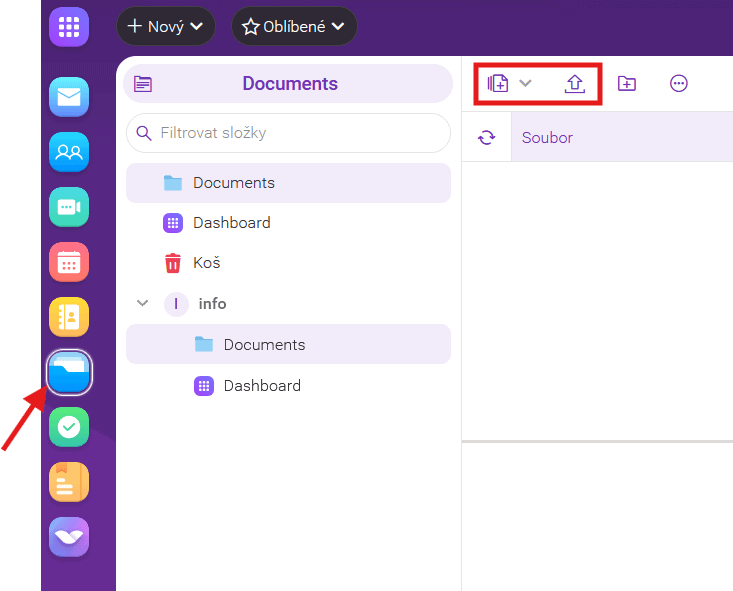
Nahrávání souborů
V sekci Soubory a Dokumenty máte za pomocí tlačítka Nahrát možnost nahrát jakékoliv dokumenty do Vašeho uložiště. V případě pokud nahráváte dokumenty ve formátu Word, Excel, PowerPoint či jakékoliv alternativy podobných souborů, bude Vám k dispozici možnost jejich přímé editace.
Vytváření a editace dokumentů
V případě, pokud je nahraný dokumentový soubor ve formátu Word, Excel, PowerPoint či jiné alternativy, či pokud je příslušný dokument vytvořený pomocí tlačítka +Nový , či vytvořen za pomocí horního Menu v sekci Dokumenty.
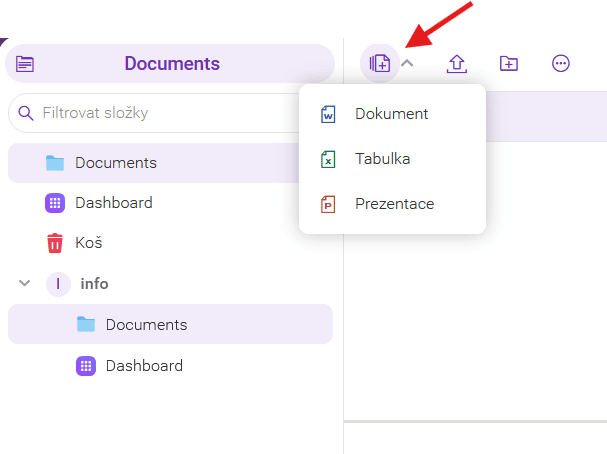
V případě potřeby vytvoření PowerPoint prezentace, lze tak provést kliknutím na ikonu +Nový -> Pod sloupcem Dokumenty -> PowerPoint prezentace, či lze využít rychlý přístup v horním menu nad seznamem dokumentů (viz obrázek výše).
Webová stránka Vás následně vyzve na pojmenování souboru a případně vybrání složky do které si přejete prezentaci uložit. Po vytvoření soubory budete automaticky přesměrování do editoru pomocí kterého si budete moci vytvořit prezentaci dle Vašich představ.
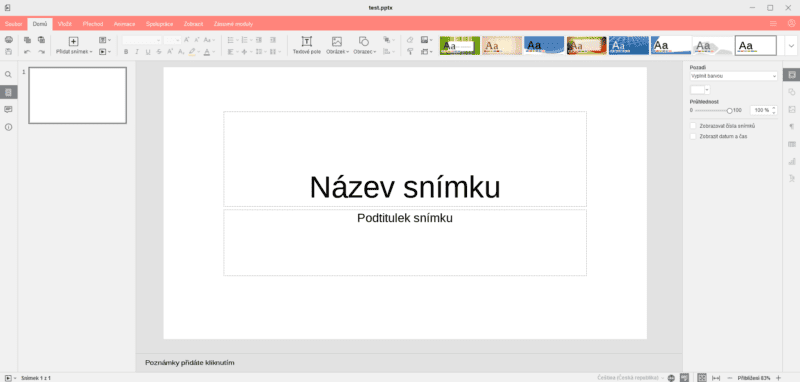
- Při vytváření Dokumentů (Word) a Tabulek (Excel) je postup stejný
Smazání a obnovení odstraněných souborů
Smazání souboru
Pokud již uložený soubor nepotřebujete či si přejete snížit využití prostoru schránku, stačí pouze na daný soubor najet a z nabídky uprostřed vybrat Smazat. Druhým způsobem je případně kliknout na daný soubor a následně v horním menu po pravé části kliknout na tlačítko -> Odstranit.
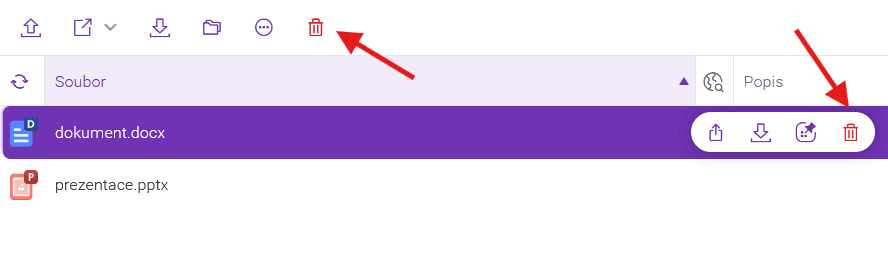
Smazané soubory jsou poté přesunuty do složky Koš v levém menu -> Obnovené položky.
Obnovení smazaného souboru a trvalé odstranění souboru
Pokud jste soubor odstranili omylem, lze se poté k němu zpětně vrátit. Pro obnovení stačí přejít do sekce Koš v levém menu. Poté stačí vybrat soubor levým tlačítkem a vybrat možnost Obnovit z horního menu nebo kliknout na soubor pravým tlačítkem a vybrat možnost Obnovit.
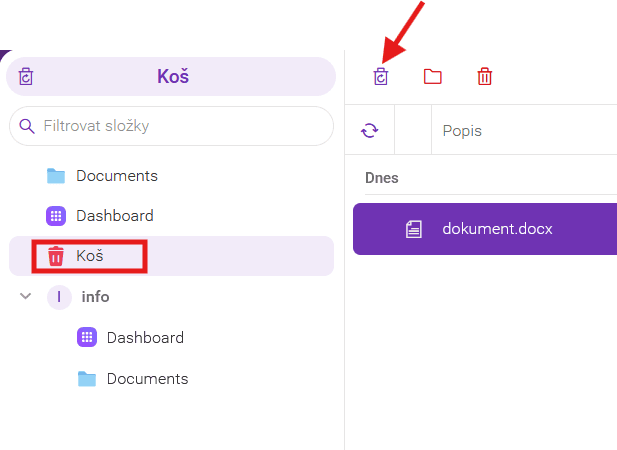
Trvalé odstranění souboru je možné obdobným stylem, pouze vyberete z nabídky možnost Smazat pro smazání jednoho souboru, nebo možnost Vyprázdnit pro smazání všech položek v koši.